
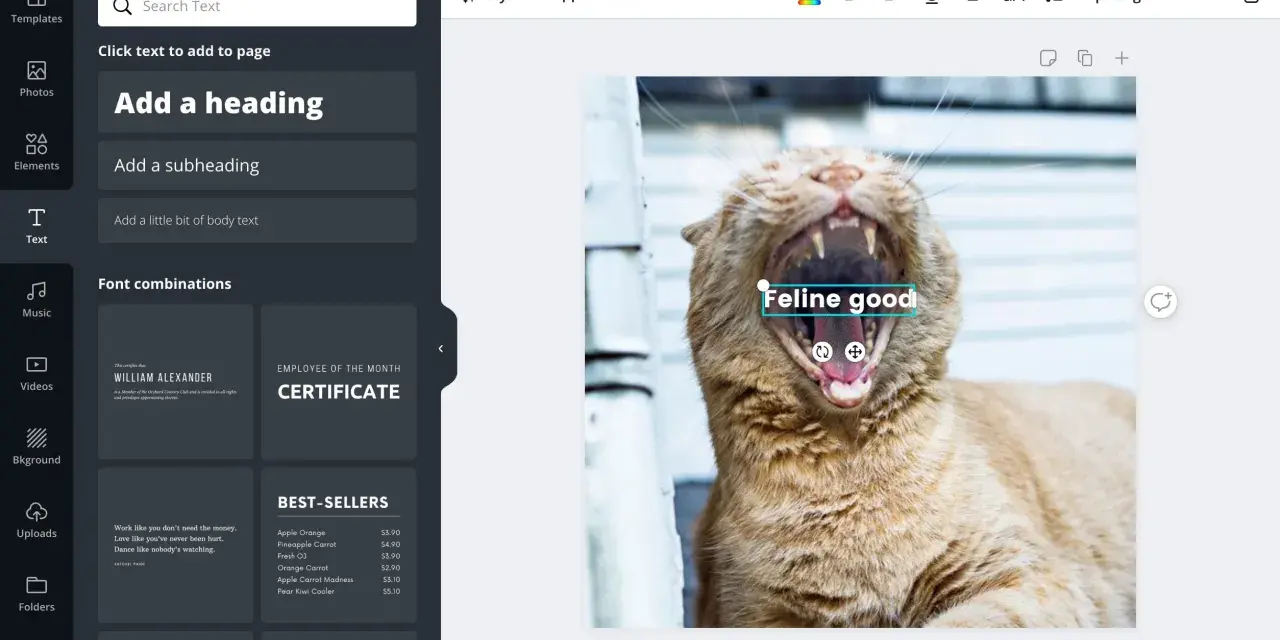
Dodanie napisu do zdjęcia wygląda prosto, ale w praktyce decydują o nim trzy rzeczy: miejsce, czytelność i format eksportu. W praktyce pytanie, jak dodać napis do zdjęcia, sprowadza się do wyboru narzędzia, ustawienia kontrastu i dopasowania tekstu do kadru. Poniżej pokazuję najwygodniejsze metody, różnice między programami i błędy, które najczęściej psują efekt.
Najkrócej rzecz ujmując, dobry napis ma pomagać zdjęciu, a nie z nim walczyć
- Najpierw wybierz narzędzie: do szybkich grafik wystarczy Canva albo edytor w telefonie, do precyzyjnej pracy lepszy będzie GIMP lub Photoshop.
- Tekst umieszczaj w spokojnym fragmencie kadru, najlepiej na tle o małej liczbie detali.
- Największą różnicę robi kontrast, rozmiar i prosty font, nie liczba efektów.
- Pracuj na kopii pliku i trzymaj warstwę tekstową osobno, dopóki projekt nie jest gotowy.
- Do internetu zwykle wystarczy JPG lub PNG, a do druku warto zachować wersję roboczą w warstwach i eksportować w jakości 300 dpi.
Najprostszy schemat pracy z tekstem na zdjęciu
Gdy robię taki projekt od zera, trzymam się jednej kolejności: najpierw kopia pliku, potem tekst na osobnej warstwie, a dopiero później dopieszczanie fontu i koloru. Dzięki temu nie poprawiam wszystkiego naraz i szybciej widzę, co rzeczywiście działa.
- Otwórz kopię zdjęcia, nie oryginał.
- Dodaj tekst na osobnej warstwie.
- Wpisz krótki komunikat. Im dłuższy napis, tym trudniej utrzymać czytelność.
- Ustaw font, rozmiar i wyrównanie.
- Dopasuj kolor do tła, a jeśli trzeba, dodaj cień lub półprzezroczyste tło.
- Sprawdź kadr w skali 100% i na małym ekranie.
- Eksportuj gotowy plik w formacie dopasowanym do celu.
W edytorach warstwowych, takich jak GIMP czy Photoshop, warstwa tekstowa zostaje edytowalna do końca pracy. Rasteryzacja, czyli zamiana tekstu na piksele, ma sens dopiero na samym końcu. To drobny szczegół, ale w praktyce oszczędza mnóstwo czasu, gdy po chwili trzeba poprawić jedną literę albo przesunąć cały podpis.
Jak wybrać narzędzie do własnego zadania
Nie ma jednego programu, który będzie najlepszy zawsze. Ja dobieram narzędzie do celu: tempa pracy, poziomu kontroli i tego, czy grafika ma trafić tylko do sieci, czy również do druku.
| Narzędzie | Najlepsze do | Mocne strony | Ograniczenia |
|---|---|---|---|
| Canva | Szybkie grafiki do social mediów, proste banery, cytaty | Gotowe szablony, szybka edycja, łatwe ustawienie tekstu | Mniejsza precyzja niż w programach warstwowych |
| GIMP / Photoshop | Precyzyjna obróbka, zdjęcia do druku, bardziej złożone projekty | Warstwy, pełna kontrola nad tekstem i eksportem | Wymaga więcej czasu i oswojenia |
| Telefon | Szybki podpis, relacja, prosty post | Najwygodniej w terenie, bez komputera | Mniej miejsca na precyzyjne ustawienia, często gorsza kontrola nad plikiem |
| Edytor online | Jednorazowe projekty, szybkie poprawki | Bez instalacji, szybki start | Ograniczone opcje typografii i czasem kompresja pliku |
Jeśli zależy Ci na szybkości i gotowych układach, wygodniejsza będzie Canva. Jeśli chcesz precyzyjnie ustawić literę względem kadru, lepszy będzie program warstwowy. A kiedy narzędzie jest już wybrane, najważniejsze staje się to, jak ustawić tekst, żeby naprawdę był czytelny.

Jak zrobić napis czytelny i estetyczny
Najlepiej działa tekst, który pasuje do światła i rytmu zdjęcia. Zwykle szukam w kadrze spokojnego fragmentu - nieba, ściany, jednolitego tła albo kawałka cienia - i tam ustawiam napis, zamiast wciskać go na najbardziej detaliczne miejsce.
- Kontrast - jasny tekst na ciemnym tle albo odwrotnie. Jeśli to za mało, dodaj delikatny cień, obrys albo półprzezroczysty prostokąt.
- Font - bezszeryfowe kroje, czyli bez ozdobnych zakończeń, są czytelniejsze w małych grafikach; dekoracyjne sprawdzają się tylko wtedy, gdy tekst jest krótki.
- Rozmiar - napis powinien być czytelny bez powiększania zdjęcia. Na telefonie to ważniejsze niż na monitorze.
- Margines - nie przyklejaj tekstu do krawędzi. Zostaw oddech, szczególnie w grafikach do social mediów, gdzie interfejs potrafi zasłonić brzegi.
- Interlinia i wyrównanie - przy dwóch i więcej liniach ustaw odstęp tak, by tekst nie tworzył zwartej ściany.
- Przestrzeń negatywna - to spokojny fragment obrazu, który daje napisowi miejsce do oddychania i nie walczy z treścią zdjęcia.
Jeśli projekt jest bardziej promocyjny niż artystyczny, wolę prostą typografię i jeden mocny akcent niż kombinację kilku stylów. To prowadzi prosto do najczęstszych błędów, które widzę w gotowych grafikach.
Najczęstsze błędy, które psują efekt
- Zbyt dużo fontów w jednym projekcie. Dwa kroje to zwykle maksimum.
- Tekst na tle z dużą ilością detali. Wtedy nawet ładna czcionka traci sens.
- Brak kopii roboczej. Po spłaszczeniu warstw trudno wrócić do poprawki.
- Za słaby kontrast. Na ekranie bywa jeszcze akceptowalny, w telefonie znika.
- Przesadzony cień, obrys albo efekt 3D. Zamiast pomóc, odciąga uwagę od fotografii.
- Za długi komunikat. Zdjęcie nie jest artykułem; lepiej skrócić treść niż zmniejszać font do nieczytelnego poziomu.
- Ignorowanie kadrowania. Tekst, który dobrze wygląda w edytorze, może zostać ucięty po publikacji w pionowym lub kwadratowym formacie.
Najlepsza poprawka bywa zaskakująco prosta: skrócić treść, przesunąć napis o kilka centymetrów i zwiększyć kontrast. Kiedy ten etap jest dopracowany, zostaje już tylko przygotowanie pliku pod konkretny kanał publikacji.
Jak przygotować plik do internetu i do druku
To samo zdjęcie z napisem może potrzebować zupełnie innego eksportu w zależności od miejsca publikacji. Do sieci liczy się lekkość i poprawne proporcje, do druku - ostrość, pełna rozdzielczość i odpowiedni zapis.
| Cel | Najbezpieczniejszy zapis | Na co zwrócić uwagę |
|---|---|---|
| Internet | JPG lub PNG | Dopasuj proporcje do miejsca publikacji i sprawdź, czy tekst nie ginie po kompresji platformy. |
| Druk | PNG, JPG w wysokiej jakości albo PDF | Trzymaj 300 dpi, zostaw zapas od krawędzi i pilnuj czytelności na realnym formacie wydruku. |
| Archiwum robocze | PSD albo XCF | Nie spłaszczaj warstw za wcześnie, jeśli chcesz wracać do tekstu bez przepisywania projektu. |
Do publikacji online najczęściej wybieram JPG, jeśli grafika jest fotograficzna i ma niewiele ostrych detali, albo PNG, gdy ważna jest bardzo dobra czytelność krawędzi tekstu. Do druku trzymam się wersji w wysokiej jakości i pilnuję 300 dpi, bo niższa rozdzielczość potrafi zdradzić każdy błąd dopiero na papierze. Warto też zostawić wersję roboczą w PSD albo XCF, żeby później bez bólu zmienić treść, kolor czy pozycję napisu.
Co sprawdzam przed zapisaniem gotowego zdjęcia
- Czy tekst da się przeczytać w 2-3 sekundy.
- Czy nie nachodzi na twarz, produkt albo ważny detal kadru.
- Czy wygląda dobrze zarówno na dużym ekranie, jak i na telefonie.
- Czy nie jest zbyt blisko krawędzi.
- Czy mam zachowaną wersję z warstwami.
Jeśli miałbym zostawić tylko jedną zasadę, byłaby prosta: dobry napis wspiera zdjęcie, a nie odwraca od niego uwagi. Kiedy połączysz czytelność, umiar i poprawny eksport, dodanie tekstu staje się szybkim, powtarzalnym procesem, a nie walką z kolejnymi poprawkami.
