
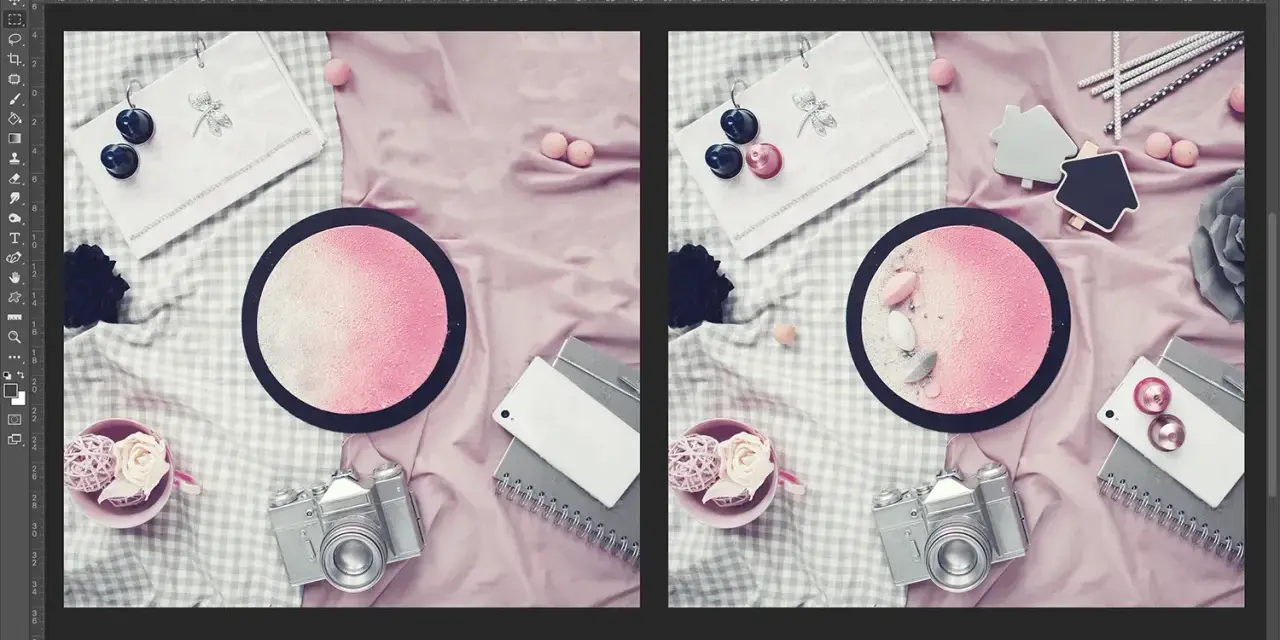
Usuwanie napisów z fotografii to jedna z tych prac, które z pozoru wyglądają na banalne, a w praktyce potrafią zjeść kilkanaście minut albo zepsuć cały kadr. W tym tekście pokazuję, jak usunąć napis ze zdjęcia bez sztucznego efektu, kiedy lepiej oprzeć się na narzędziu AI, a kiedy trzeba wrócić do klasycznego retuszu. Dorzucam też wskazówki pod materiały do druku, bo tam niedokładność widać szybciej niż na ekranie telefonu.
Najważniejsze rzeczy, które warto wiedzieć przed retuszem
- Najlepszy efekt daje usuwanie tekstu z prostego, jednolitego tła; na skomplikowanym tle rośnie ryzyko artefaktów.
- Do drobnych napisów wystarczą zwykle narzędzia typu pędzel korygujący, stempel klonujący albo wypełnienie uwzględniające otoczenie.
- Jeśli pracujesz na pliku warstwowym, najpierw sprawdź, czy napis nie siedzi na osobnej warstwie tekstowej.
- Przy znakach wodnych i cudzych materiałach trzeba brać pod uwagę prawa do obrazu, nie tylko samą technikę.
- AI i automatyczne inpainting przyspieszają pracę, ale nie zawsze oddają fakturę, perspektywę i ziarno.
- Jeśli napis przecina twarz, włosy, produkt albo cienkie linie, czasem lepiej ukryć ślad retuszu niż udawać pełną niewidoczność.
Kiedy napis da się usunąć czysto, a kiedy efekt będzie tylko częściowo dobry
Największa różnica między „da się” a „nie da się” nie leży w samym tekście, tylko w tym, co jest pod nim. Gładka ściana, niebo, jednolity produkt czy rozmyte tło zwykle pozwalają na czysty retusz. Gorzej, jeśli napis przecina włosy, siatkę, wzór koszuli albo cienką linię horyzontu.
| Typ napisu | Szansa na niewidoczny efekt | Co zwykle działa najlepiej |
|---|---|---|
| Mały tekst na jednolitym tle | Wysoka | Wypełnienie uwzględniające otoczenie albo pędzel korygujący |
| Napis na tle z powtarzalną fakturą | Średnia do wysokiej | Stempel klonujący, ręczne dopasowanie wzoru |
| Tekst na złożonym, chaotycznym tle | Średnia | Połączenie kilku metod i ręczna korekta detali |
| Napis przecinający ważny detal | Niska | Rekonstrukcja fragmentu lub lekkie przycięcie kadru |
Jeśli pracuję na pliku warstwowym, najpierw sprawdzam, czy napis nie siedzi na osobnej warstwie tekstowej. To najkrótsza droga, bo usunięcie warstwy jest lepsze niż późniejsze malowanie pikseli.
Warto też pamiętać o prawach do obrazu: znaki wodne i logotypy na cudzych zdjęciach to nie jest ten sam przypadek co własny podpis w projekcie roboczym. Technicznie podobny, praktycznie i prawnie już nie.
Skoro wiadomo, kiedy efekt ma szansę być niewidoczny, można dobrać technikę do samego tła.
Którą metodę wybrać do konkretnego zdjęcia
W praktyce nie ma jednej uniwersalnej odpowiedzi. Ja zwykle zaczynam od oceny tła, rozmiaru napisu i tego, czy tekst przykrywa ważny detal. Dopiero potem wybieram metodę, bo najgorszy błąd to użycie zbyt agresywnego narzędzia do zbyt delikatnego zdjęcia.
| Metoda | Kiedy ją wybieram | Mocna strona | Ograniczenie |
|---|---|---|---|
| Wypełnienie uwzględniające otoczenie | Prosty napis na spokojnym tle | Szybko uzupełnia brakujący fragment | Potrafi wygładzić fakturę i zgubić detal |
| Pędzel korygujący | Małe i średnie napisy | Miesza próbkę z otoczeniem i dobrze maskuje tekst | Nie lubi ostrych krawędzi i kontrastów |
| Stempel klonujący | Wzory, linie, powtarzalne tekstury | Daje pełną kontrolę nad źródłem próbki | Wymaga czasu i pewnej ręki |
| Kadrowanie lub zmiana kompozycji | Napis przy brzegu kadru | Nie trzeba retuszować pikseli | Tracisz fragment zdjęcia |
| Automatyczne AI lub inpainting | Szybki pierwszy przebieg i proste obszary | Oszczędza czas | Może zrobić zbyt „gładkie” tło albo powtórzyć błąd |
Jeśli napis zajmuje mały fragment i tło jest spokojne, zaczynam od automatu. Jeśli pod spodem jest wzór albo ważny detal, od razu przechodzę do stempla albo łączę kilka metod. W praktyce najczęściej działa nie jedna „magiczna” opcja, tylko rozsądne połączenie narzędzi.
Takie podejście prowadzi naturalnie do samego procesu pracy, bo nawet najlepsza metoda źle użyta da słaby efekt.

Usuwanie napisu krok po kroku bez psucia zdjęcia
Najbezpieczniej zacząć od kopii pliku albo duplikatu warstwy. Dzięki temu nie ryzykujesz, że zbyt mocna poprawka zniszczy oryginał. Potem pracuję małymi krokami, bo tekst zwykle lepiej znika po kilku krótkich korektach niż po jednym dużym pociągnięciu.
- Duplikuję warstwę albo zapisuję kopię pliku. To daje margines bezpieczeństwa, gdy pierwsza próba wyjdzie zbyt agresywnie.
- Powiększam kadr do 200-400%. Przy małych napisach różnica jest ogromna, bo łatwiej odróżnić literę od tła.
- Zaznaczam napis z niewielkim marginesem, zwykle 2-5 pikseli. Dzięki temu narzędzie ma co „złapać” przy rekonstrukcji tła.
- Uruchamiam wypełnienie uwzględniające otoczenie albo pędzel korygujący. Na prostym tle często wystarcza jeden przebieg.
- Jeśli po pierwszym przejściu zostaje cień albo dziwny rozmyty fragment, poprawiam go stemplowaniem z sąsiedniej, podobnej faktury.
- Na końcu dopasowuję ziarno, ostrość i kolor. Bez tego nawet dobry retusz potrafi zdradzić się na granicy jasności.
Prosty napis na gładkim tle usuwam zwykle w 2-5 minut. Trudniejszy retusz, zwłaszcza przy fakturach i liniach, potrafi zająć 15-30 minut, bo lepiej zrobić trzy małe poprawki niż jedną dużą i widoczną.
Nie zapisuj kolejnych wersji w niskiej jakości JPG. Każda dodatkowa kompresja odbiera detal, a właśnie detal najczęściej ratuje taki retusz. Jeśli zdjęcie ma trafić do druku, trzymaj najwyższą możliwą rozdzielczość i sprawdzaj, czy eksport nie rozmył krawędzi.
Jeżeli tło nie wybacza błędów, trzeba przejść z automatu na ręczne dopracowanie fragmentów.
Co zrobić, gdy tekst siedzi na trudnym tle
Na trudnym tle pracuję inaczej: nie próbuję „zmazać” napisu jednym ruchem, tylko odbudowuję obszar małymi fragmentami. Przy wzorach i teksturach najlepiej sprawdza się stempel klonujący, bo pozwala pobierać próbkę z dokładnie tego samego rytmu linii, faktury albo światła.
- Na wzorach i kratkach kopiuję niewielkie fragmenty z tej samej strefy kadru, zamiast pobierać próbkę z przypadkowego miejsca.
- Na skórze, tkaninie i miękkich przejściach używam krótkich, lekkich pociągnięć pędzla korygującego, żeby nie zgubić naturalnej struktury.
- Na krawędziach obiektów, na przykład przy sylwetce produktu, najpierw odtwarzam linię konturu, a dopiero później wypełniam środek.
- Jeśli napis znajduje się bardzo blisko brzegu zdjęcia, czasem szybsze i czystsze jest przycięcie kadru niż długi retusz.
- Gdy tekst nachodzi na ważny detal, jak oko, logo produktu albo cienką linię architektoniczną, trzeba liczyć się z kompromisem: efekt będzie poprawny, ale nie zawsze całkowicie niewidoczny.
W takich sytuacjach najlepszy rezultat daje praca warstwowa: jedna warstwa do automatycznego wypełnienia, druga do ręcznej korekty, trzecia do dopasowania ziarna. To wolniejsze, ale właśnie tak ratuje się zdjęcia, które na pierwszy rzut oka wydają się trudne.
Gdy po tej korekcie obraz nadal wygląda dobrze, pozostaje już tylko wybór wygodnego narzędzia do dalszej pracy.
Jak wybrać narzędzie do pracy na komputerze, w przeglądarce i na telefonie
Nie wybieram narzędzia od nazwy, tylko od zadania. Do materiałów do druku biorę rozwiązanie, które daje pracę na warstwach, dokładne zaznaczenia i pełną kontrolę nad eksportem. Do szybkich poprawek do internetu wystarczy często edytor online albo aplikacja mobilna.
| Rodzaj narzędzia | Kiedy je wybieram | Zalety | Na co uważam |
|---|---|---|---|
| Program desktopowy | Duże pliki, trudne retusze, druk | Największa kontrola, warstwy, maski i precyzyjna praca | Wymaga czasu i odrobiny nauki |
| Edytor online | Szybkie napisy i proste tła | Brak instalacji, szybki start | Bywa słabsza jakość eksportu i mniejsza prywatność |
| Aplikacja mobilna | Poprawki „na już” | Wygoda i szybkość | Mały ekran utrudnia precyzję |
| Narzędzie AI do usuwania obiektów | Pierwszy przebieg, proste obszary | Oszczędza czas | Może wygładzić fakturę lub powtórzyć błąd tła |
Ja najczęściej zaczynam od AI tylko wtedy, gdy tekst jest mały i tło spokojne. Jeśli obraz ma być drukowany albo ma dużo drobnych detali, wolę od razu przejść do ręcznej kontroli, bo to daje przewidywalniejszy rezultat.
W praktyce liczy się też prywatność: jeśli zdjęcie jest wrażliwe albo ma trafić do klienta, lepiej nie wrzucać go do przypadkowego narzędzia online bez sprawdzenia zasad przetwarzania plików.
Po wyborze narzędzia zostaje ostatni, ale bardzo ważny etap: kontrola jakości.
Co sprawdzić, zanim uznasz zdjęcie za gotowe
Zanim zamknę plik, zawsze robię szybki test na pełnym powiększeniu i w widoku pomniejszonym. Szukam trzech rzeczy: obwódek po retuszu, różnicy w ziarnie oraz miejsc, w których tło powtarza się nienaturalnie. Jeśli coś tam „mruga”, odbiorca też to zobaczy.
- Sprawdź, czy po usunięciu napisu nie zostało jaśniejsze albo ciemniejsze halo.
- Porównaj strukturę tła po obu stronach retuszu, szczególnie w teksturach i cieniach.
- Oceń obraz w 100% powiększenia, a potem jeszcze w skali, w jakiej będzie używany.
- Przy plikach do druku upewnij się, że zachowana została rozdzielczość i format nie zniszczył detalu.
- Jeśli usuwałeś cudzy watermark, sprawdź jeszcze raz, czy masz prawo korzystać z tak przerobionego obrazu.
Jeśli po tej kontroli napis wciąż rzuca się w oczy, nie walczę z nim na siłę. Czasem lepszym ruchem jest prostszy crop, inny kadr albo sięgnięcie po czystsze źródło. W retuszu zdjęć to właśnie ograniczenie ambicji najczęściej daje najlepszy efekt.
