
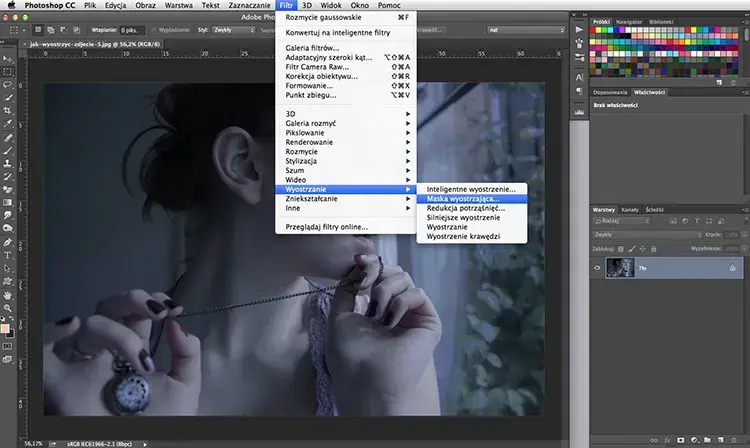
Wyostrzanie zdjęć w Photoshopie to kluczowy proces, który pozwala na poprawę jakości obrazów, czyniąc je bardziej wyraźnymi i atrakcyjnymi. Istnieje kilka skutecznych metod, które umożliwiają precyzyjne kontrolowanie efektu wyostrzania, a także unikanie problemów z nadmiernym wyostrzeniem, które mogą prowadzić do pojawienia się szumu lub nieestetycznego wyglądu. W tym artykule omówimy różne techniki wyostrzania, takie jak Inteligentne wyostrzanie, Maska wyostrzająca oraz Górnoprzepustowy, aby każdy mógł znaleźć odpowiednią metodę dla swoich zdjęć.
Każda z tych technik ma swoje unikalne zalety i zastosowania, co czyni je idealnymi do różnych rodzajów zdjęć, takich jak portrety czy krajobrazy. Dzięki odpowiednim ustawieniom i praktycznym wskazówkom, można osiągnąć doskonałe rezultaty, które zachwycą każdego odbiorcę.
Kluczowe wnioski:
- Inteligentne wyostrzanie pozwala na precyzyjne dostosowanie parametrów, co jest idealne dla portretów.
- Maska wyostrzająca oferuje różne ustawienia, które można dostosować w zależności od typu zdjęcia.
- Filtr Górnoprzepustowy umożliwia selektywne wyostrzanie, co jest przydatne w przypadku skomplikowanych obrazów.
- Ważne jest, aby unikać nadmiernego wyostrzania, które może prowadzić do zniekształceń i szumów.
- Każda metoda wyostrzania ma swoje specyficzne zastosowania, dlatego warto eksperymentować z różnymi ustawieniami dla najlepszych efektów.
Jak wyostrzyć zdjęcie w Photoshopie przy użyciu Inteligentnego wyostrzania
Aby wyostrzyć zdjęcie w Photoshopie, najprostszym sposobem jest skorzystanie z filtra Inteligentne wyostrzanie. Aby uzyskać dostęp do tego narzędzia, otwórz zdjęcie, które chcesz edytować, a następnie stwórz nową warstwę z tła. Możesz to zrobić, klikając prawym przyciskiem myszy na warstwę Tło i wybierając opcję "Powiel warstwę". Następnie przejdź do menu górnego i wybierz Filtr > Wyostrzanie > Inteligentne wyostrzanie. To otworzy okno dialogowe, w którym będziesz mógł dostosować parametry wyostrzania.W oknie dialogowym masz możliwość regulacji trzech kluczowych ustawień: Wartość, Promień oraz Redukcja szumu. Zaleca się przybliżenie zdjęcia do kluczowego elementu, takiego jak oko w portrecie, aby lepiej ocenić efekty wyostrzania. Wartości domyślne można dostosować w zależności od potrzeb zdjęcia, a zmiany są łatwe do modyfikacji, ponieważ filtr jest zapisywany jako obiekt inteligentny, co pozwala na późniejsze dostosowanie.
Krok po kroku: Ustawienia i parametry wyostrzania
Podczas korzystania z filtra Inteligentne wyostrzanie, kluczowe parametry to Wartość, Promień i Redukcja szumu. Wartość określa intensywność wyostrzania; im wyższa wartość, tym bardziej wyraźne będą detale. Promień odnosi się do szerokości obszaru, który zostanie wyostrzony wokół krawędzi, co wpływa na to, jak "ostre" będą krawędzie. Z kolei Redukcja szumu pomaga zminimalizować niepożądany szum, który może pojawić się na zdjęciach po wyostrzaniu.
Warto eksperymentować z tymi ustawieniami, aby znaleźć idealne dla swojego zdjęcia. Na przykład, dla zdjęć portretowych, gdzie szczegóły są kluczowe, można zwiększyć wartość wyostrzania, ale jednocześnie dostosować redukcję szumu, aby uniknąć ziarnistości. Każde zdjęcie jest inne, dlatego tak ważne jest indywidualne podejście do ustawień.
Jak uniknąć zniekształceń przy użyciu tego filtra
Podczas korzystania z filtra Inteligentne wyostrzanie w programie Photoshop, istnieje kilka powszechnych błędów, które mogą prowadzić do zniekształceń obrazu. Najczęstszym problemem jest nadmierne wyostrzanie, które może skutkować nieestetycznym wyglądem zdjęcia. Zbyt wysoka wartość wyostrzania sprawia, że krawędzie stają się zbyt wyraźne, co prowadzi do powstawania artefaktów i szumów. Innym częstym błędem jest niewłaściwe ustawienie promienia, co może skutkować niepożądanym podkreśleniem drobnych szczegółów, które powinny pozostać subtelne.
Aby uniknąć tych problemów, warto stosować kilka prostych zasad. Po pierwsze, zawsze należy sprawdzać efekty wyostrzania na powiększeniu, aby ocenić, czy zdjęcie wygląda naturalnie. Po drugie, warto używać funkcji Redukcji szumu, aby zminimalizować niepożądany szum, który może pojawić się po wyostrzaniu. Używanie warstw i maski również może pomóc w selektywnym wyostrzaniu, co pozwala na dostosowanie efektu tylko w wybranych obszarach zdjęcia.
- Używaj niskich wartości wyostrzania jako punktu wyjścia, a następnie stopniowo zwiększaj, aby znaleźć optymalne ustawienia.
- Regularnie oceniaj efekty na powiększeniu, aby uniknąć nadmiernego wyostrzania.
- Stosuj redukcję szumu w oknie dialogowym, aby zminimalizować niepożądany efekt ziarnistości.
- Wykorzystuj maski warstw, aby precyzyjnie kontrolować, które obszary mają być wyostrzone.
Jak dostosować ustawienia Maski wyostrzającej dla różnych zdjęć
Używanie filtra Maska wyostrzająca w programie Photoshop pozwala na precyzyjne kontrolowanie ostrości zdjęć. Dla portretów zaleca się ustawienie wartości Stopień na 150%, Promień na 1 i Próg na 10. Tego rodzaju ustawienia pomagają uwydatnić detale, takie jak oczy i usta, bez wprowadzania nadmiernego szumu. Ważne jest, aby nie przesadzić z wartością Stopnia, ponieważ może to prowadzić do nieestetycznego wyglądu skóry.
W przypadku krajobrazów sugerowane ustawienia to Stopień 65%, Promień 3 i Próg 2. Te wartości pozwalają na zachowanie naturalnych krawędzi i detali w tle, takich jak drzewa czy góry, przy jednoczesnym unikaniu efektów ziarnistości. Warto eksperymentować z tymi ustawieniami, aby znaleźć idealne parametry dla konkretnego zdjęcia, ponieważ różne obrazy mogą wymagać różnych podejść do wyostrzania.
| Typ zdjęcia | Stopień (Amount) | Promień (Radius) | Próg (Threshold) |
|---|---|---|---|
| Portret | 150% | 1 | 10 |
| Krajobraz | 65% | 3 | 2 |

Górnoprzepustowy: Selektywne wyostrzanie z zachowaniem jakości
Filtr Górnoprzepustowy w programie Photoshop to doskonałe narzędzie do selektywnego wyostrzania zdjęć, które pozwala na zachowanie ich naturalnej jakości. Aby zastosować ten filtr, najpierw musisz skopiować warstwę tła. Można to zrobić, klikając prawym przyciskiem myszy na warstwę tła i wybierając opcję "Powiel warstwę". Następnie przekształć skopiowaną warstwę na obraz czarno-biały, używając skrótu klawiszowego Ctrl+Shift+U. Po tym kroku przejdź do menu górnego i wybierz Filtr > Inne > Górnoprzepustowy. W oknie dialogowym ustaw wartość Promienia, zazwyczaj w zakresie od 1 do 3 pikseli, w zależności od efektu, jaki chcesz osiągnąć.
Korzyści płynące z użycia filtra Górnoprzepustowego są znaczące. Po pierwsze, umożliwia on selektywne wyostrzanie, co oznacza, że możesz wyostrzyć tylko wybrane obszary zdjęcia, pozostawiając inne w naturalnym stanie. Po zastosowaniu filtra, zmień tryb mieszania warstwy na Nakładka (Overlay), co pozwoli na uzyskanie bardziej subtelnych efektów wyostrzania. Dodatkowo, możesz regulować stopień wyostrzenia poprzez zmianę krycia warstwy, co daje Ci jeszcze większą kontrolę nad finalnym wyglądem obrazu.
Jak efektywnie korzystać z filtra Górnoprzepustowego w praktyce
Aby efektywnie korzystać z filtra Górnoprzepustowego, kluczowe jest zrozumienie procesu aplikacji oraz odpowiednich trybów mieszania. Po nałożeniu filtra, upewnij się, że zmieniasz tryb mieszania warstwy na Nakładka, co pozwoli na uzyskanie lepszych rezultatów. Możesz również eksperymentować z innymi trybami mieszania, takimi jak Mnożenie lub Jasność, aby zobaczyć, jaki efekt najlepiej pasuje do Twojego zdjęcia. Ważne jest, aby dostosować krycie warstwy, aby uzyskać pożądany poziom wyostrzenia.
W praktyce, filtr Górnoprzepustowy jest szczególnie przydatny w przypadku zdjęć z dużą ilością detali, takich jak krajobrazy lub architektura. Dzięki możliwości selektywnego wyostrzania, możesz skupić się na kluczowych elementach zdjęcia, takich jak krawędzie budynków czy detale w naturze. Pamiętaj, aby zawsze oceniać efekty w powiększeniu, aby zapewnić, że wyostrzenie wygląda naturalnie i nie wprowadza niepożądanych artefaktów.
Wskazówki dotyczące mieszania warstw dla lepszych rezultatów
Podczas korzystania z filtra Górnoprzepustowy w Photoshopie, wybór odpowiedniego trybu mieszania warstwy jest kluczowy dla uzyskania pożądanych efektów wyostrzania. Najczęściej stosowanym trybem jest Nakładka (Overlay), który pozwala na uzyskanie intensywniejszego wyostrzenia, jednocześnie zachowując detale w ciemnych i jasnych obszarach zdjęcia. Tryb ten działa poprzez łączenie jasnych i ciemnych tonów, co skutkuje bardziej dynamicznym i żywym obrazem. Inne przydatne tryby to Jasność (Lighten), który może pomóc w podkreśleniu jasnych detali, oraz Mnożenie (Multiply), który może być użyty do przyciemnienia niektórych obszarów, co daje efekt głębi.
Ważne jest, aby eksperymentować z różnymi trybami mieszania, aby zobaczyć, jaki efekt najlepiej pasuje do konkretnego zdjęcia. Na przykład, jeśli pracujesz z krajobrazem, tryb Nakładka może pomóc w uwydatnieniu szczegółów w chmurach i na ziemi, podczas gdy w przypadku portretów, możesz chcieć użyć trybu Jasność, aby skupić się na detalach twarzy. Pamiętaj, aby zawsze oceniać wynik w powiększeniu, co pozwoli Ci lepiej dostrzec, jak wyostrzenie wpływa na ogólny wygląd zdjęcia.
