





Dobry komputer dla fotografa nie musi być stacją roboczą z najwyższej półki, ale musi bez zadyszki obsłużyć selekcję RAW-ów, retusz warstwowy i eksport paczek zdjęć. W obróbce cyfrowej najbardziej liczy się płynność pracy, sensowny monitor i rozsądnie dobrany dysk, a nie same liczby w reklamie. Poniżej rozkładam ten wybór na konkretne decyzje: od procesora i RAM-u po ekran, budżet i najczęstsze pułapki.
Najkrócej, liczą się trzy rzeczy: płynność, kolor i zapas mocy
- 16 GB RAM to dziś minimum, ale 32 GB daje wyraźnie spokojniejszą pracę przy większych katalogach i warstwach.
- SSD NVMe 1 TB jest sensownym punktem startu, a 2 TB szybko okazuje się wygodniejsze przy dużych RAW-ach i cache.
- Laptop wygrywa mobilnością, a desktop zwykle daje lepszą wydajność i łatwiejszą rozbudowę za podobne pieniądze.
- Do retuszu monitor jest równie ważny jak jednostka centralna, więc celuj co najmniej w 27 cali, 100% sRGB i kalibrację.
- Jeśli używasz AI denoise, masek i ciężkich eksportów, znaczenie karty graficznej rośnie, ale nie zastępuje ona porządnego CPU i RAM-u.
Jakiego sprzętu naprawdę potrzebuje fotograf
Ja zwykle zaczynam nie od modelu procesora, tylko od tego, co komputer ma robić w praktyce. Inne potrzeby ma ktoś, kto selekcjonuje setki plików po ślubie, inne osoba obrabiająca pojedyncze kadry do druku, a jeszcze inne fotograf pracujący na dużych panoramach, HDR-ach i maskach lokalnych.
W codziennej obróbce cyfrowej liczą się przede wszystkim cztery etapy: import RAW, szybki podgląd i selekcja, retusz oraz eksport. To dlatego opóźnienia najczęściej wynikają z braku RAM-u, wolnego dysku albo zbyt słabego procesora, a nie z samej „niefotograficznej” karty graficznej. GPU staje się ważniejsze dopiero wtedy, gdy korzystasz z AI, rozmycia, odszumiania i bardziej zaawansowanych efektów w Photoshopie czy Lightroomie.
Jeśli masz to uporządkowane w głowie, łatwiej odsiać marketing od realnych potrzeb. Następny krok to wybór formy zestawu, bo laptop i desktop rozwiązują ten sam problem zupełnie inaczej.
Laptop czy desktop do obróbki zdjęć
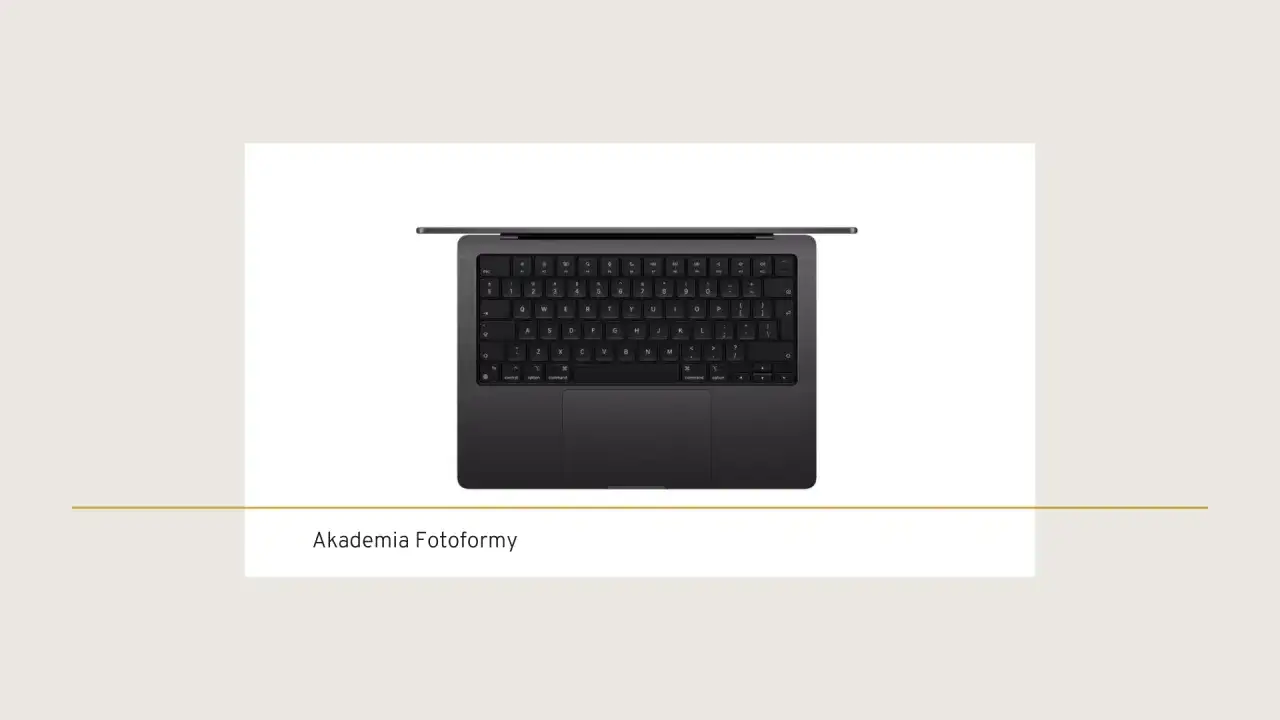
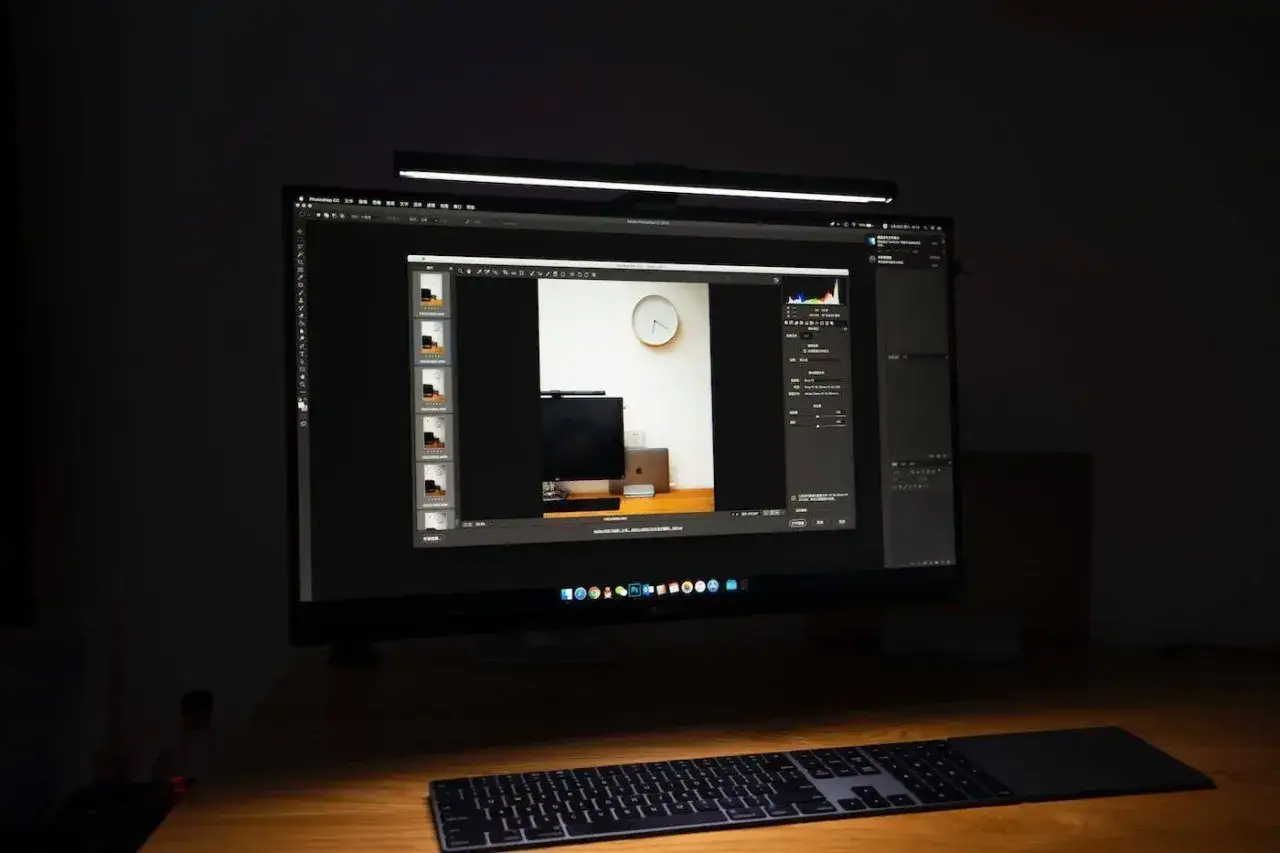
To nie jest wybór „lepszy kontra gorszy”, tylko decyzja o sposobie pracy. Laptop ma sens, gdy obrabiasz zdjęcia w terenie, na planie albo w podróży, a desktop wtedy, gdy pracujesz głównie stacjonarnie i chcesz więcej mocy, ciszy oraz możliwości rozbudowy.
| Scenariusz | Lepszy wybór | Dlaczego | Na co uważać |
|---|---|---|---|
| Praca w terenie | Laptop | Selekcja i szybki podgląd RAW-ów od razu po zgraniu zdjęć | Sprawdź ekran, chłodzenie i realny czas pracy na baterii |
| Studio, dom, druk | Desktop | Więcej wydajności za te same pieniądze i łatwiejsza rozbudowa | Trzeba doliczyć monitor, kalibrację i miejsce na biurku |
| Hybryda | Mocny laptop z dokowaniem | Jedna maszyna do pracy mobilnej i stacjonarnej | Za dobrą matrycę i sensowne porty dopłacasz więcej |
W praktyce desktop zwykle daje lepszy stosunek ceny do mocy, a laptop płacisz częściowo za mobilność i ekran. Jeśli większość pracy wykonujesz przy biurku, ja bez wahania celowałbym w komputer stacjonarny i osobny monitor. Jeśli jednak selekcja zdjęć dzieje się na wyjazdach, plenerach i w hotelach, mobilność potrafi być ważniejsza niż ostatnie procenty wydajności.
Gdy już wiesz, czy potrzebujesz mobilności, czy maksymalnej mocy, warto przyjrzeć się podzespołom po kolei. To właśnie one decydują, czy sprzęt naprawdę przyspieszy obróbkę, czy tylko ładnie wygląda w specyfikacji.
Które podzespoły przyspieszają pracę najbardziej
W fotografii nie ma jednego „najważniejszego” elementu, ale są rzeczy, które robią największą różnicę. Ja patrzę na nie w takiej kolejności: procesor, pamięć, dysk, grafika, a dopiero potem dodatki.
| Podzespół | Co daje w pracy | Rozsądny poziom | Kiedy dopłacić |
|---|---|---|---|
| Procesor | Szybszy eksport, płynniejsza praca w katalogach, mniej czekania przy filtrach | 6-8 mocnych rdzeni, wysokie taktowanie | Przy dużych partiach zdjęć i częstych eksportach |
| Pamięć RAM | Mniej przycięć przy wielu aplikacjach, warstwach i dużych plikach | 32 GB | Przy dużych katalogach, panoramach, AI i multitaskingu |
| Dysk SSD | Szybki start systemu, cache, katalogi, podglądy i eksport | 1 TB NVMe | Gdy trzymasz dużo RAW-ów lokalnie lub pracujesz na kilku zleceniach naraz |
| Grafika | Wsparcie dla AI, niektórych filtrów i ekranów 4K | 6-8 GB VRAM | Przy Denoise, maskach AI i cięższych efektach |
| Backup | Chroni cały dorobek przed awarią, błędem użytkownika i kradzieżą | Osobny dysk, NAS albo chmura | Zawsze, bez wyjątku |
Adobe dla Lightroom Classic podaje dziś 16 GB RAM jako poziom zalecany, a przy pełnym przyspieszeniu GPU i funkcjach AI oczekuje 8 GB dedykowanej pamięci albo 16 GB pamięci współdzielonej. Capture One w najnowszych wymaganiach również traktuje 16 GB jako sensowny punkt startowy, a na mocniejszych Macach wyraźnie premiuje 32 GB pamięci współdzielonej. To dobry sygnał: jeśli planujesz poważniejszą pracę, 16 GB nadal „działa”, ale 32 GB daje po prostu mniej tarcia.
Najbardziej praktyczny wniosek jest prosty: nie przepłacaj za samą grafikę kosztem RAM-u i SSD. W fotografii szybkość odzyskuje się przede wszystkim na dysku, pamięci i procesorze, a kartę graficzną dokupuje się wtedy, gdy naprawdę korzystasz z funkcji, które ją obciążają. Z takim układem łatwiej przejść do drugiego filaru pracy, czyli monitora i koloru.
Monitor i kolor decydują o jakości retuszu
To tutaj wielu kupujących popełnia błąd: inwestują w mocny komputer, a pracują na ekranie, który zniekształca kolor albo męczy oczy. W fotografii monitor nie jest dodatkiem, tylko częścią całego systemu, bo to na nim podejmujesz decyzje o bieli, kontraście, skórze i tonacji skóry.
Do większości zastosowań fotograficznych najlepiej sprawdza się 27-calowy ekran 4K, bo daje ostrość obrazu i wygodną przestrzeń roboczą. Gdy budżet jest niższy, sensowny będzie też 27-calowy QHD, ale jeśli pracujesz z dużą liczbą detali, 4K szybko pokazuje swoją przewagę. Ja do retuszu i selekcji stawiam przede wszystkim na równomierne podświetlenie, dobrą matrycę IPS albo podobną technologię i matową powierzchnię, a dopiero później na dodatkowe „bajery”.
W praktyce szukaj minimum 99-100% sRGB, a jeśli druk jest dla ciebie ważny, lepiej patrzeć także na szerokie pokrycie Adobe RGB i solidną fabryczną kalibrację. Profil ICC to po prostu opis zachowania koloru konkretnego monitora, więc bez niego nawet dobry ekran nie pokaże pełni możliwości. Do tego dochodzi kolorymetr, czyli urządzenie pomiarowe, które pozwala monitor wyregulować naprawdę, a nie „na oko”.
Jeśli fotografujesz głównie do internetu, wymagania są łagodniejsze. Jeśli oddajesz pliki do druku, pracujesz dla klientów komercyjnych albo chcesz przewidywalnych barw między komputerem, podglądem i wydrukiem, ekran staje się inwestycją pierwszego rzędu. Kiedy ten element jest już dopięty, można przejść do praktycznych zestawów budżetowych.
Zestawy, które mają sens w różnych budżetach
Na stanowisko fotograficzne patrzę zawsze całościowo, a nie tylko przez samą obudowę. Jeśli budżet obejmuje także monitor, dobrze jest przeznaczyć na ekran około 15-25% całej kwoty, bo przy obróbce zdjęć to właśnie on najdłużej zostaje z tobą bez wymiany.
| Budżet całego stanowiska | Co ma się znaleźć w środku | Dla kogo | Mój komentarz |
|---|---|---|---|
| 3 500-5 000 zł | 6-rdzeniowy CPU, 16 GB RAM, 1 TB SSD, zintegrowana grafika, prosty 27-calowy monitor IPS | Selekcja, lekkie RAW-y, social media, początki w Lightroomie | To już wystarcza do pracy, ale 512 GB SSD i 16 GB RAM trzeba traktować jako minimum, nie komfort |
| 6 000-9 000 zł | 8-rdzeniowy CPU, 32 GB RAM, 1-2 TB SSD, dedykowana grafika, lepszy monitor 27" 4K lub dobry QHD | Regularna obróbka, większe katalogi, klient komercyjny | To mój najczęściej polecany punkt równowagi między ceną a wygodą |
| 10 000-15 000 zł | Mocniejszy CPU, 64 GB RAM, 2 TB SSD plus osobny nośnik na archiwum, 8-12 GB VRAM, monitor klasy pro | Duże RAW-y, panoramy, AI, praca z drukiem | Tu komputer przestaje przeszkadzać nawet przy ciężkich projektach |
| 15 000 zł i więcej | Stacja robocza z dużym zapasem mocy, zapasowym dyskiem, kalibracją i często drugim ekranem | Studio, hybryda foto-wideo, dużo eksportów i retuszu | Ma sens, jeśli sprzęt zarabia codziennie, a nie tylko „ma być mocny” |
Warto też pamiętać, że na laptopie za podobną wygodę zwykle płaci się więcej, bo w cenie są ekran, mobilność i bateria. Dlatego przy ograniczonym budżecie desktop niemal zawsze daje lepszą wydajność, a laptop wygrywa tylko wtedy, gdy rzeczywiście potrzebujesz pracy w ruchu. Taki podział od razu pokazuje, gdzie najłatwiej przepalić pieniądze, więc przechodzę do typowych błędów.
Najczęstsze błędy przy wyborze sprzętu
Najwięcej problemów widzę nie tam, gdzie ktoś kupił za mało, tylko tam, gdzie kupił nie to, co trzeba. W fotografii bardzo łatwo przepłacić za jeden efektowny element i jednocześnie oszczędzić na czymś, co wpływa na pracę codziennie.
- Zbyt mocna grafika i za mało RAM-u - to częsty układ w „gamingowych” konfiguracjach, który świetnie wygląda w specyfikacji, ale nie przyspiesza katalogów ani eksportu tak, jak powinien.
- 512 GB SSD na wszystko - system, katalogi, cache, bieżące zlecenia i eksporty bardzo szybko zjadają miejsce, a brak zapasu od razu spowalnia pracę.
- Ignorowanie monitora - nawet dobry komputer nie uratuje złego ekranu, bo retusz zaczynasz oceniać na błędnych kolorach.
- Laptop z dobrymi cyferkami, ale słabą matrycą - to szczególnie zdradliwe przy pracy mobilnej, bo ekran dostaje się w zestawie i często jest najsłabszym ogniwem.
- Jedna kopia zdjęć - jeśli pliki żyją tylko na jednym dysku, nie masz workflow, tylko ryzyko.
- Brak troski o chłodzenie i zasilanie - sprzęt może być szybki na papierze, ale jeśli się grzeje albo dławi pod obciążeniem, komfort znika.
Ja najczęściej poprawiam właśnie te punkty, a nie samą „moc”. Gdy je uporządkujesz, zyskujesz więcej niż przy wymianie jednego, efektownego podzespołu. Ostatni krok to ustawienie zestawu tak, żeby od pierwszego dnia pracował przewidywalnie i bez chaosu.
Co ustawić od razu po uruchomieniu nowego zestawu
Nowy sprzęt zaczyna pomagać dopiero wtedy, gdy dobrze go skonfigurujesz. Samo rozpakowanie niczego nie kończy, bo w obróbce cyfrowej ogromne znaczenie mają lokalizacja katalogów, cache, kopie zapasowe i profil kolorystyczny monitora.
Ja po uruchomieniu nowego zestawu sprawdzam zawsze te rzeczy: aktualizacje systemu i sterowników, miejsce na katalogi robocze, ustawienia dysków podręcznych oraz kalibrację ekranu. Jeśli pracujesz w Lightroomie albo Photoshopie, trzymaj katalogi i cache na najszybszym SSD, a archiwum przenoś na osobny nośnik. To drobiazg, ale potrafi zmienić odczuwalną płynność pracy bardziej niż niewielka różnica między dwoma procesorami.
- Ustaw osobny dysk lub folder na bieżące zlecenia, a osobny na archiwum.
- Zadbaj o kopię 3-2-1: trzy kopie danych, dwa różne nośniki, jedna kopia poza głównym miejscem pracy.
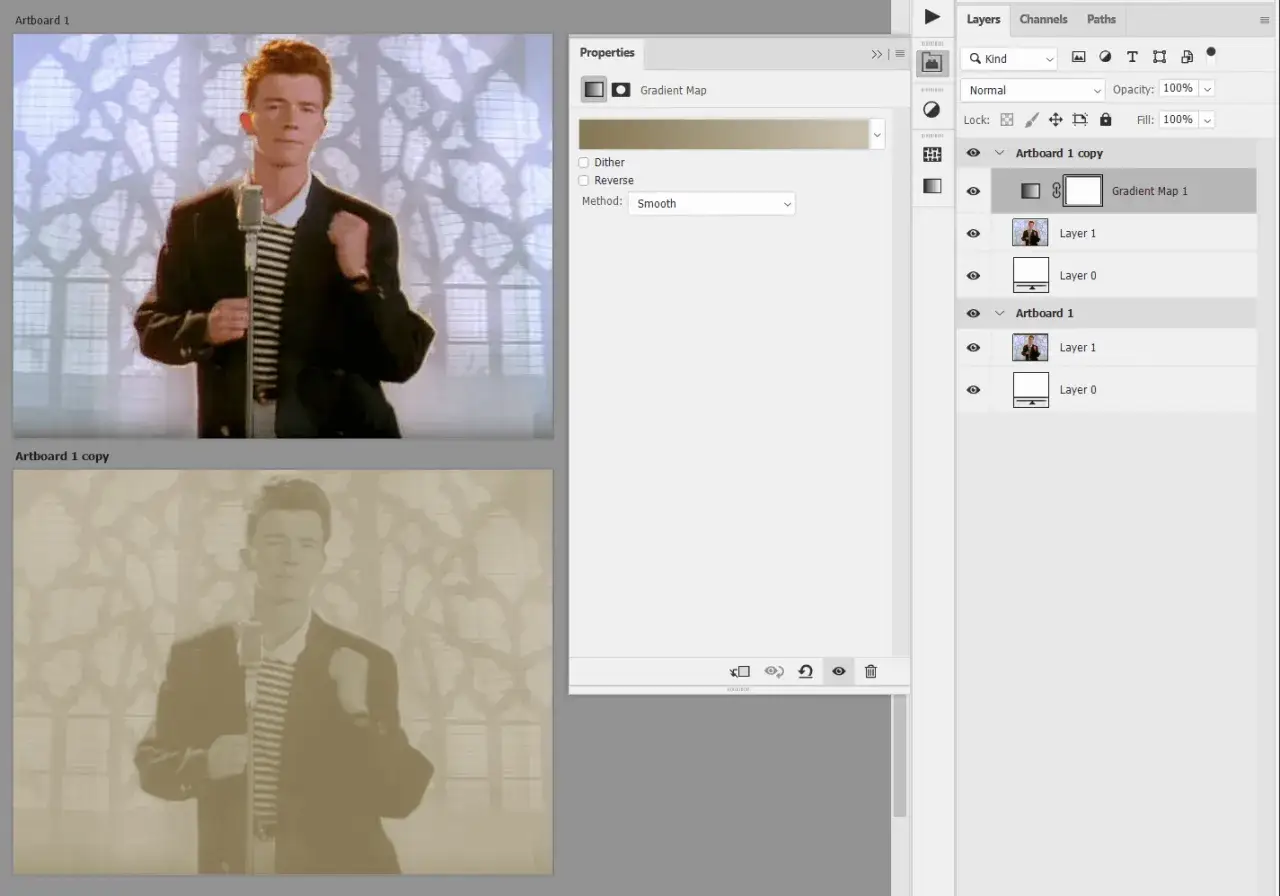
- Po kalibracji monitora wgraj właściwy profil ICC i sprawdź, czy system go faktycznie używa.
- Jeśli masz laptop, ustaw tryb pracy tak, by nie dusił wydajności podczas eksportu i masowej selekcji.
- Włącz automatyczne tworzenie kopii katalogów i nie odkładaj backupu „na później”.
Jeśli te elementy są dopięte, komputer przestaje być źródłem frustracji i po prostu znika z drogi. W praktyce najlepszy efekt daje dziś zestaw, w którym najpierw zadbano o 32 GB RAM, szybki SSD, dobry ekran i backup, a dopiero potem o rzeczy widowiskowe, które ładnie wyglądają w specyfikacji, ale rzadko zmieniają codzienną pracę równie mocno.