Najważniejsze rzeczy do sprawdzenia przed wyborem narzędzia do zdjęć
- RAW czy JPG - jeśli pracujesz na plikach z aparatu, potrzebujesz innego zestawu funkcji niż przy szybkim poprawianiu zdjęć z telefonu.
- Retusz czy katalog - jedne aplikacje są stworzone do pracy na warstwach i maskach, inne do porządkowania dużych bibliotek i seryjnej obróbki.
- Druk czy internet - do wydruku ważne są profile ICC, soft proofing i stabilna kontrola koloru, a do sieci szybki eksport i rozsądny rozmiar pliku.
- Budżet i sprzęt - darmowe narzędzia są dziś zaskakująco mocne, ale płatne pakiety częściej wygrywają wygodą, automatyzacją i ekosystemem.
- Model pracy - jeśli często zmieniasz komputer albo działasz w terenie, edytor przeglądarkowy może być praktyczniejszy niż ciężki pakiet desktopowy.
Jak wybrać narzędzie, które nie zacznie ci przeszkadzać po tygodniu
Ja zwykle zaczynam od czterech pytań: na jakich plikach pracujesz, czy potrzebujesz katalogu, jak często przygotowujesz zdjęcia do druku i czy zależy ci na automatyzacji. To prostsze niż porównywanie setek suwaków, a zwykle szybciej prowadzi do sensownej decyzji.| Kryterium | Co oznacza w praktyce | Kiedy jest krytyczne |
|---|---|---|
| RAW lub JPG | RAW daje większy margines korekty ekspozycji i koloru, JPG szybciej się otwiera, ale mniej wybacza błędy. | Przy zdjęciach z aparatu, reportażu, krajobrazie i pracy pod druk. |
| Katalogowanie | Biblioteka, oceny, tagi i wyszukiwanie oszczędzają czas, gdy masz setki lub tysiące zdjęć. | Przy dużych sesjach, archiwum klientów i pracy seryjnej. |
| Warstwy i maski | Warstwy pozwalają łączyć elementy, a maski ograniczają efekt do wybranego fragmentu kadru. | Przy retuszu portretowym, montażu reklamowym i precyzyjnej korekcie. |
| Kolor i druk | Obsługa ICC, soft proofing i 16-bitowy pipeline pomagają uniknąć niespodzianek na papierze. | Przy wydrukach artystycznych, albumach i zleceniu dla klienta. |
| Sprzęt i mobilność | Nie każde narzędzie dobrze działa na słabszym laptopie albo w podróży bez instalacji. | Gdy obrabiasz zdjęcia poza domem albo na komputerze współdzielonym. |
Gdy te odpowiedzi są już jasne, można sensownie przejść do tego, jak dzielą się same narzędzia i które z nich odpowiadają konkretnemu stylowi pracy.
Jakie typy programów mają dziś największy sens
Nie każdy edytor robi to samo. Jedne aplikacje są zbudowane wokół warstw i masek, inne wokół wywoływania RAW i porządkowania biblioteki, a jeszcze inne stawiają na szybkie poprawki w przeglądarce. Warto to rozdzielić, bo od tego zależy, czy program będzie pomagał, czy tylko spowalniał.
| Typ narzędzia | Co robi najlepiej | Ograniczenia | Przykłady |
|---|---|---|---|
| Edytor pikselowy | Retusz, kompozycje, praca na warstwach, precyzyjna korekta fragmentów zdjęcia. | Słabszy do katalogowania i seryjnej obróbki setek plików. | Photoshop, GIMP, Photopea |
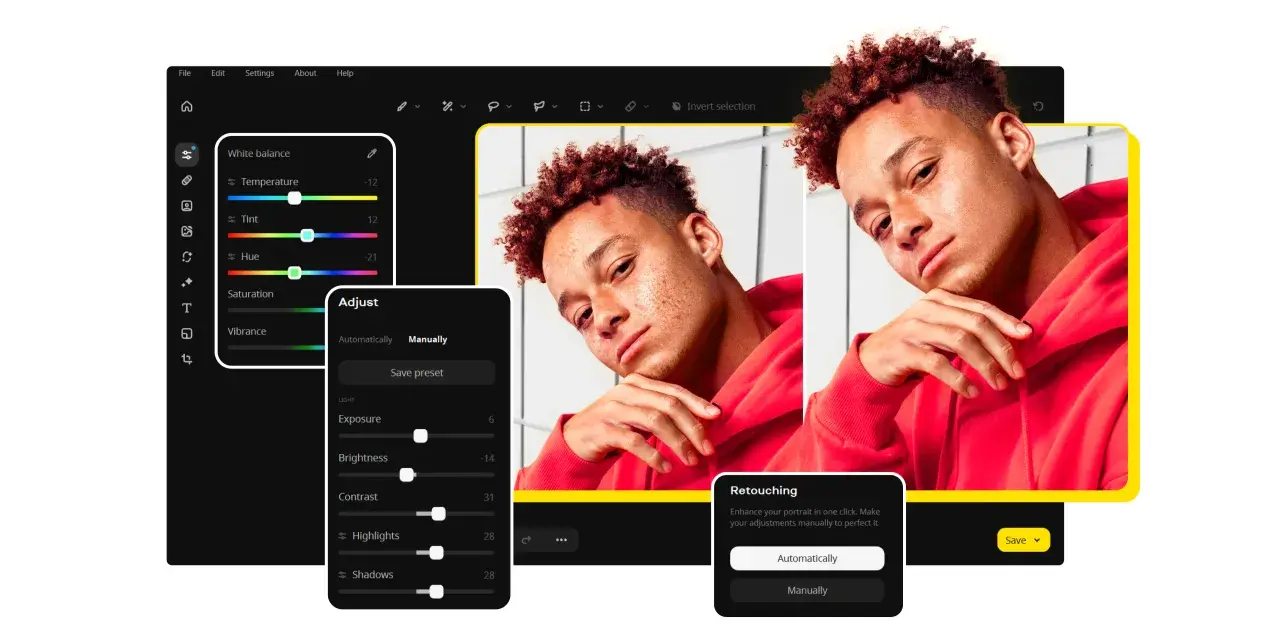
| Wywoływarka RAW | Ekspozycja, balans bieli, kolory, batch processing i spójny workflow bez niszczenia oryginału. | Nie zastępuje w pełni zaawansowanego retuszu i montażu obrazów. | Lightroom, darktable, Capture One |
| Edytor przeglądarkowy | Szybkie poprawki bez instalacji, praca na różnych komputerach, łatwy start. | Mniejsza wygoda przy ciężkich projektach i dużych bibliotekach. | Photopea, Adobe Express |
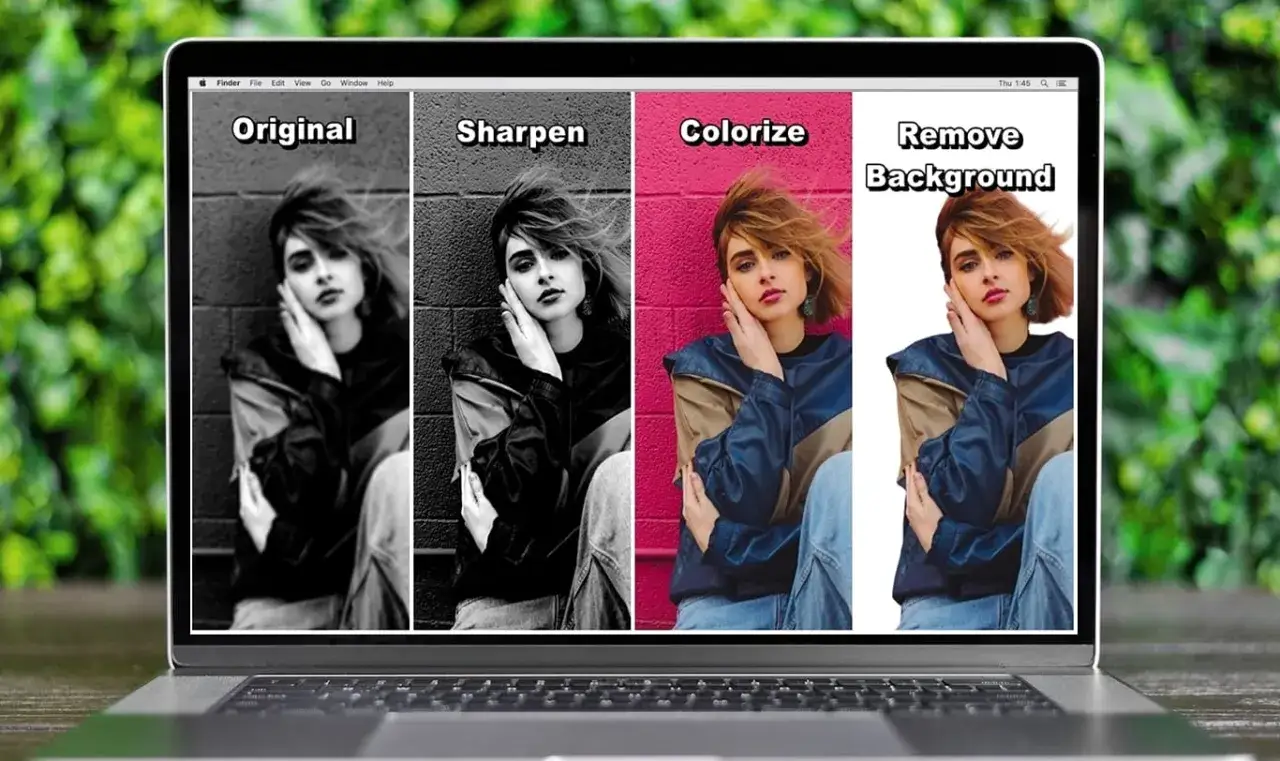
| Narzędzie z AI | Przyspiesza maskowanie, usuwanie tła, poprawki portretów i powtarzalne zadania. | Łatwo przesadzić z efektem, a część wyników wymaga ręcznej kontroli. | Luminar Neo, wybrane funkcje Adobe i Capture One |
| Pakiet open source | Daje mocną kontrolę bez opłat licencyjnych i pozwala pracować lokalnie. | Wymaga więcej samodzielnego ogarnięcia na starcie. | darktable, GIMP |
Jeśli twoja praca zaczyna się od plików z aparatu, najważniejsze będą RAW, profil kolorystyczny i eksport bez strat. Jeśli obrabiasz głównie JPG-i do sieci, ważniejsza stanie się szybkość, gotowe presety i prosty eksport.
Które rozwiązanie pasuje do konkretnego zadania
Tu różnice wychodzą najlepiej. Przy jednym typie pracy chcesz precyzyjnego retuszu, przy innym szybkiego wywołania kilkudziesięciu zdjęć, a przy jeszcze innym po prostu narzędzia, które uruchomi się na każdym komputerze. W praktyce wybór rzadko jest „najlepszym programem do wszystkiego”, częściej chodzi o najlepszy zestaw do konkretnego scenariusza.
| Sytuacja | Najrozsądniejszy wybór | Dlaczego to działa | Na co uważać |
|---|---|---|---|
| Portrety, beauty, retusz skóry | Photoshop lub Photopea, czasem w duecie z Lightroomem. | Warstwy, maski i selektywny retusz dają największą kontrolę nad detalem. | Łatwo wygładzić skórę za mocno i stracić naturalną strukturę. |
| Krajobraz i RAW z aparatu | darktable, Lightroom albo Capture One. | Non-destructive workflow pozwala bezpiecznie budować kolor i kontrast. | Źle ustawiony profil monitora potrafi zepsuć cały efekt. |
| Zdjęcia produktowe i druk | Capture One lub Lightroom, a do dopracowania Photoshop. | Spójny kolor, tethering i kontrola eksportu są tu ważniejsze niż efektowne filtry. | Trzeba pilnować profili ICC, rozdzielczości i finalnego formatu pliku. |
| Szybkie poprawki bez instalacji | Photopea. | Działa w przeglądarce, obsługuje warstwy i dobrze radzi sobie z wieloma formatami. | Przy dużych bibliotekach i ciężkich zadaniach komfort spada szybciej niż w desktopie. |
| Budżet na start równy zero | darktable do RAW i GIMP do retuszu. | To para, która realnie wystarcza do nauki, publikacji i wielu zleceń półprofesjonalnych. | Interfejs i workflow wymagają cierpliwości, zwłaszcza na początku. |
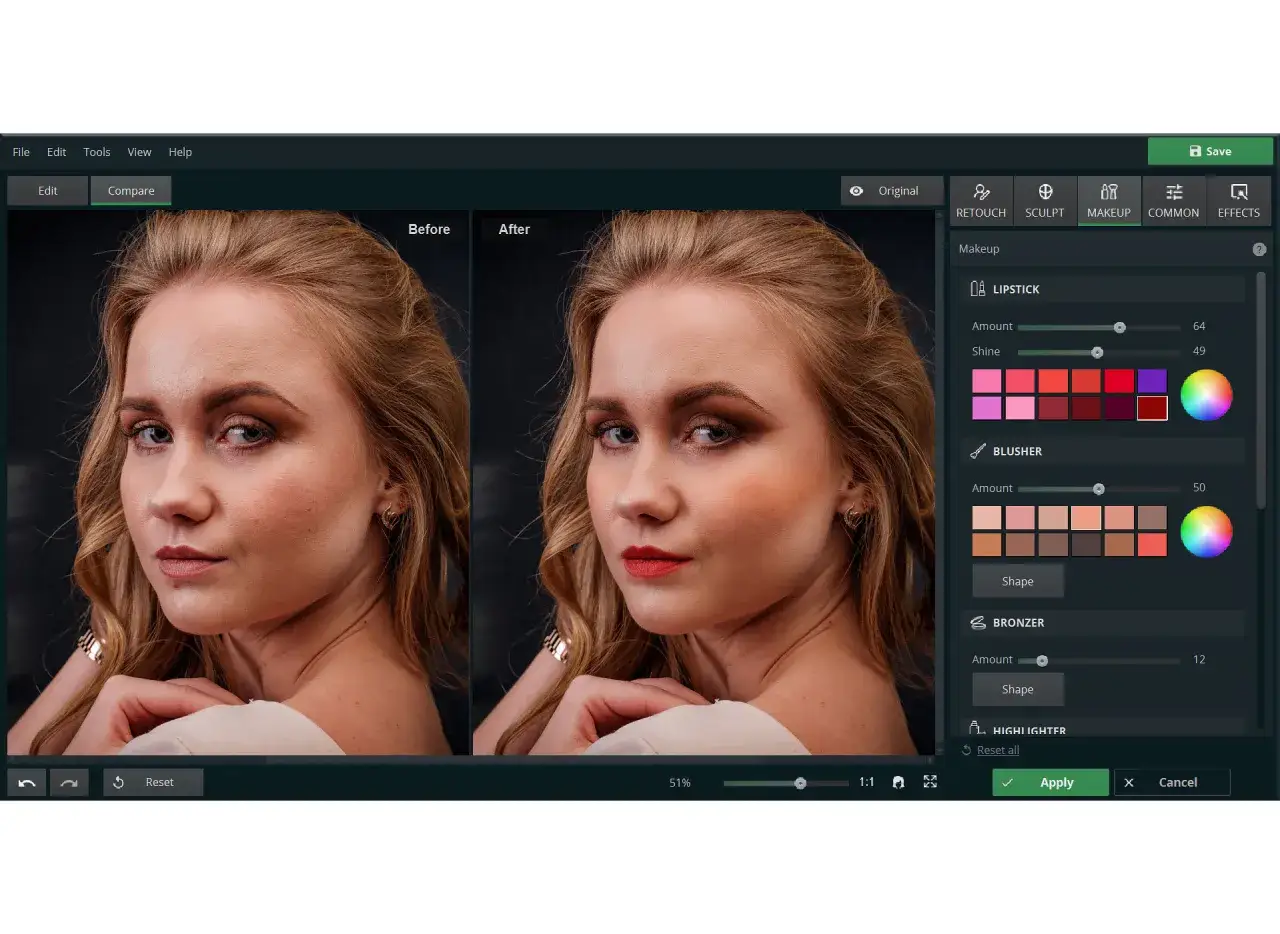
| Efekty AI i szybkie poprawki | Luminar Neo jako samodzielny program lub wtyczka. | Przyspiesza wiele zadań, które normalnie wymagałyby ręcznej pracy. | Łatwo przesadzić z gotowymi efektami i utracić naturalny charakter zdjęcia. |
W praktyce właśnie taki podział jest najuczciwszy: nie pytam, który program jest „najlepszy”, tylko który rozwiązuje konkretny problem bez niepotrzebnych kompromisów. To prowadzi wprost do porównania najpopularniejszych narzędzi i ich aktualnych kosztów.
Porównanie popularnych programów, które realnie warto rozważyć
Na poziomie funkcji część narzędzi się nakłada, ale model pracy i koszt są już bardzo różne. Poniższe zestawienie pokazuje oficjalne listy cenowe i to, co naprawdę odróżnia te aplikacje w codziennym użyciu.
| Program | Model cenowy | Mocne strony | Ograniczenia | Dla kogo |
|---|---|---|---|---|
| GIMP 3.2.4 | Darmowy | Warstwy, maski, precyzyjny retusz pikselowy, dobra kontrola pojedynczego zdjęcia. | Brak wygodnego katalogowania i klasycznego workflow RAW. | Dla osób, które chcą bezpłatnie obrabiać i składać obrazy bez abonamentu. |
| darktable 5.4.1 | Darmowy | Non-destructive RAW, pełna kontrola koloru, katalog, eksport i mocne możliwości do druku. | Wejście jest trudniejsze niż w popularnych komercyjnych aplikacjach. | Dla fotografów pracujących na RAW-ach, zwłaszcza przy większych bibliotekach. |
| Photopea | Free account, Premium bez reklam | Działa w przeglądarce, obsługuje warstwy, maski, PSD oraz 8/16/32-bit, pracuje lokalnie na urządzeniu. | Mniej wygodna przy ciężkich projektach i dużych katalogach zdjęć. | Dla osób, które chcą szybko otworzyć i poprawić plik bez instalacji. |
| Lightroom | Od US$11.99/mies. za plan standalone lub US$19.99/mies. w planie Photography z Photoshopem | Katalog, presety, batch processing, 1 TB chmury i wygodna praca na wielu urządzeniach. | Abonament i mniejsza precyzja niż w Photoshopie przy zaawansowanym retuszu. | Dla osób obrabiających serie zdjęć i ceniących porządek w bibliotece. |
| Photoshop | US$22.99/mies. lub US$19.99/mies. w planie Photography | Najsilniejszy w warstwach, maskach, montażu i retuszu pikselowym. | Abonament, wyższa krzywa nauki i brak pełnego workflow katalogowego. | Dla retuszerów, twórców reklamowych i osób, które potrzebują pełnej kontroli. |
| Capture One Pro | US$17/mies. lub US$329 jednorazowo | Świetny kolor, tethering, obsługa ponad 550 aparatów i mocne narzędzia do pracy studyjnej. | Droższy od darmowych alternatyw i bardziej techniczny w obsłudze. | Dla fotografów produktowych, studyjnych i wszystkich, którym zależy na kolorze. |
| Luminar Neo | Od US$119 jednorazowo za licencję desktopową, wyżej za pakiety cross-device i Max | Szybkie funkcje AI, proste poprawki i wygodny workflow dla osób ceniących tempo. | Łatwo przesadzić z gotowymi efektami, a precyzja bywa słabsza niż w klasycznych pakietach. | Dla osób, które chcą szybkich rezultatów i nie potrzebują pełnej, technicznej kontroli. |
Kwoty są oficjalnymi cenami listowymi w USD, więc końcowy koszt w Polsce zależy jeszcze od kursu i podatku. Z tego powodu przy wyborze patrzę nie tylko na cenę startową, ale też na to, ile czasu program oszczędza mi co tydzień.
Najczęstsze błędy, które psują efekt nawet w dobrym programie
Nawet najlepsze narzędzie nie uratuje zdjęcia, jeśli proces jest przypadkowy. W obróbce cyfrowej najwięcej szkód robią zwykle te same, bardzo powtarzalne błędy.
- Zbyt mocne wyostrzanie - szczególnie po skalowaniu zdjęcia do internetu. Efekt wygląda „ostrawo” tylko na chwilę, a potem zaczyna dawać sztuczne krawędzie i szum.
- Odszumianie bez umiaru - wygładza skórę, ale zabija fakturę tkanin, włosów i detali w tle. Przy portrecie i produkcie to prosty sposób na plastikowy wygląd.
- Praca na niekalibrowanym monitorze - kiedy ekran przekłamuje jasność i barwy, zdjęcie może wyglądać dobrze tylko na twoim laptopie. Przy druku to szczególnie kosztowny błąd.
- Złe profile kolorów - sRGB, Adobe RGB i profil drukarski nie są zamienne. Jeśli mieszasz je bez kontroli, eksport potrafi wyglądać inaczej niż podgląd.
- Eksport w złym formacie - JPEG nadaje się do internetu, ale do dalszej pracy lepiej trzymać TIFF, PSD albo natywny plik projektu. To oszczędza jakość przy kolejnych poprawkach.
- Brak wersji roboczych - nadpisywanie oryginału skutecznie zamyka drogę do poprawki po czasie. Ja zawsze zostawiam plik źródłowy i osobną wersję eksportową.
Jeśli ten etap masz opanowany, cały proces robi się spokojniejszy i przewidywalny. Wtedy dopiero ma sens pytanie, jak ułożyć prosty workflow, który nie marnuje czasu przy każdym nowym zleceniu.
Jak ułożyć prosty workflow, który oszczędza czas
Najlepsze efekty zwykle nie wynikają z jednego magicznego filtra, tylko z powtarzalnego procesu. Kiedy ten sam porządek stosuję przy każdym zleceniu, szybciej widzę, gdzie zdjęcie wymaga korekty, a gdzie wystarczy drobna poprawka.
- Zaimportuj i zabezpiecz pliki źródłowe - oryginalny RAW albo JPG zostaw nietknięty, a pracę prowadź na kopii lub w pliku projektu.
- Oceń materiał - oznacz najlepsze kadry gwiazdkami lub kolorami, bo selekcja przed obróbką oszczędza więcej czasu niż jakikolwiek preset.
- Zrób korekty globalne - ustaw ekspozycję, balans bieli, kontrast i podstawową redukcję aberracji; to moment na ogólny kształt zdjęcia.
- Przejdź do korekt lokalnych - użyj masek, pędzla albo zaznaczeń, żeby poprawić tylko twarz, produkt, niebo lub tło.
- Sprawdź kolor pod docelowe medium - do druku użyj soft proofingu i profilu ICC, a do internetu wyeksportuj wersję w sRGB.
- Eksportuj w dwóch wariantach - plik archiwalny trzymaj w TIFF lub PSD, a kopię do sieci zapisuj zwykle jako JPEG lub WebP w rozmiarze dopasowanym do publikacji.
Przy druku bezpiecznym punktem wyjścia jest zwykle 300 ppi w finalnym rozmiarze, ale ostateczne wymagania zawsze warto sprawdzić z labem lub drukarnią. Do publikacji online wystarcza zazwyczaj wersja z dłuższym bokiem w okolicach 2000-3000 px, jeśli mówimy o portfolio lub blogu, natomiast media społecznościowe i tak przeskalują plik po swojemu.
Najrozsądniejszy start dla większości fotografów i osób drukujących
Jeśli obrabiasz głównie RAW-y, zacząłbym od darktable albo Lightrooma, bo szybko porządkują kolory, ekspozycję i eksport. Jeśli ważniejszy jest retusz pikselowy, warstwy i zgodność z cudzymi plikami PSD, lepiej sprawdza się Photoshop albo Photopea, a GIMP pozostaje sensowną darmową alternatywą.
Przy druku nie patrzę wyłącznie na listę efektów, tylko na obsługę profili ICC, 16-bit i soft proofingu. To właśnie te elementy najczęściej odróżniają narzędzie, które wygląda dobrze w demo, od takiego, które naprawdę pomaga domykać projekty bez niespodzianek w kolorze.