
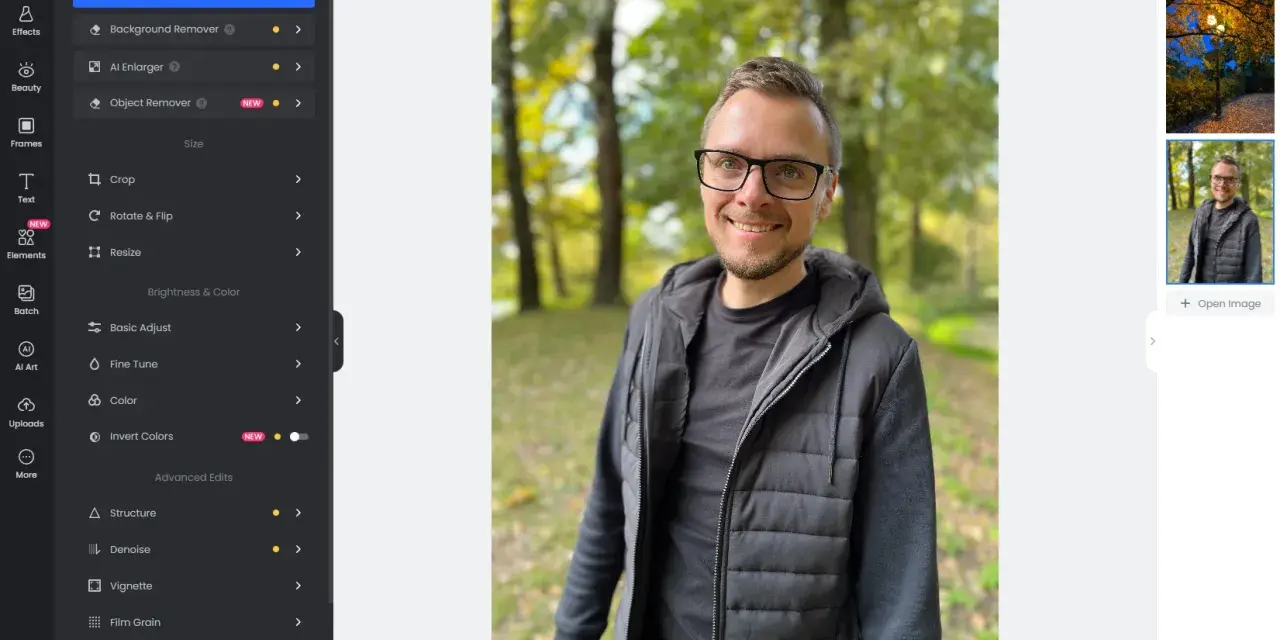
Dobry program do obróbki zdjęć na komputer powinien pasować do tego, jak pracujesz: czy wywołujesz RAW-y z aparatu, robisz szybkie poprawki do social mediów, czy przygotowujesz pliki pod druk. W 2026 roku wybór jest szeroki, ale różnice między narzędziami są bardzo wyraźne i to one decydują, czy edycja będzie szybka, czy frustrująca. Pokażę tu, które rozwiązania mają sens dla początkujących, ambitnych hobbystów i osób pracujących bardziej profesjonalnie.
Najlepszy wybór zależy od tego, jak pracujesz ze zdjęciami
- Lightroom / Lightroom Classic wygrywa przy dużych bibliotekach, RAW-ach i porządkowaniu całych sesji.
- Photoshop jest najmocniejszy przy warstwach, fotomontażu i precyzyjnym retuszu.
- Capture One szczególnie dobrze radzi sobie z kolorem, tetheringiem i pracą studyjną.
- Luminar Neo daje szybkie efekty dzięki AI, ale nie zastępuje pełnego workflow fotograficznego.
- GIMP to sensowna darmowa opcja, jeśli liczy się budżet i elastyczność.
- Przy zdjęciach do druku ważniejsze od efektownych filtrów są profil ICC, 16 bitów i poprawny eksport.
Co naprawdę powinien umieć dobry edytor zdjęć
Gdy wybieram narzędzie do zdjęć, nie zaczynam od efektów specjalnych. Najpierw patrzę na to, czy program ma sensowny pipeline pracy: import, selekcję, korekcję, retusz i eksport. Jeśli brakuje któregoś z tych ogniw, cały proces zaczyna się rwać. W praktyce najbardziej liczą się cztery rzeczy: obsługa RAW, praca na warstwach i maskach, edycja nieniszcząca oraz wygodna organizacja plików.
- RAW daje większy zapas przy korekcji ekspozycji i balansu bieli niż zwykły JPEG.
- Warstwy i maski pozwalają poprawiać wybrane fragmenty zdjęcia bez psucia całości.
- Edycja nieniszcząca oznacza, że możesz wrócić do wcześniejszych ustawień bez przepisywania pracy od zera.
- Katalog i tagowanie mają znaczenie, gdy obrabiasz dziesiątki albo setki zdjęć po jednej sesji.
- Eksport i profile kolorów decydują o tym, czy plik będzie wyglądał dobrze na ekranie, w labie i na wydruku.
Jeśli program ma do tego sensowną szybkość działania i nie przeszkadza w codziennej pracy skrótami czy chaotycznym interfejsem, dopiero wtedy naprawdę ma sens. Kiedy ten filtr zawężę, różnice między programami robią się bardzo czytelne, więc poniżej zestawiam je obok siebie.

Które programy dziś wybieram najczęściej
| Program | Dla kogo | Mocne strony | Ograniczenia | Koszt orientacyjny |
|---|---|---|---|---|
| Lightroom / Lightroom Classic | Fotografowie RAW, osoby z dużą biblioteką, szybka selekcja i korekcja | Świetna organizacja, wygodna obróbka seryjna, dobry balans między prostotą a możliwościami | Pełny komfort zwykle oznacza abonament, a Lightroom Classic wymaga chwili na oswojenie katalogu | Od 14,98 € / mies. za Lightroom 1 TB; plan fotograficzny to 24,59 € / mies. |
| Photoshop | Retusz, kompozycje, grafika i zaawansowana praca na warstwach | Najmocniejsze narzędzie do warstw, masek, fotomontażu i precyzyjnej kontroli obrazu | Największa krzywa uczenia się i model abonamentowy, który nie każdemu odpowiada | Od 12,29 € / mies. w planach pojedynczych aplikacji |
| Capture One Pro | Studio, portret, produkt, tethering, kolor | Bardzo mocny kolor, świetna konwersja RAW, znakomita praca tetheringowa i kontrola nad sesją | Droższy od prostszych edytorów i mniej przyjazny, jeśli dopiero zaczynasz | 17 $ / mies. lub 329 $ jednorazowo |
| Luminar Neo | Szybkie poprawki, AI, osoby chcące efektu bez długiej nauki | Dużo automatyzacji, łatwe poprawki portretu i krajobrazu, dobry start dla mniej technicznych użytkowników | Może ujednolicać styl zdjęć, jeśli polega się wyłącznie na automatyce | 119 $ za licencję desktopową |
| Photoshop Elements 2026 | Domowa obróbka, prostszy retusz, bez abonamentu | Łatwiejszy start, dużo automatyzacji, licencja 3-letnia zamiast miesięcznej opłaty | Mniej elastyczny niż pełny Photoshop, słabszy do bardziej złożonych kompozycji | 102,31 € za licencję 3-letnią |
| GIMP | Budżet zerowy, nauka podstaw, praca na Windows, macOS i Linux | Jest darmowy, rozwijany i wystarczająco mocny do wielu zadań, zwłaszcza po ostatnich aktualizacjach | Wygoda pracy bywa niższa niż w komercyjnych edytorach, a interfejs wymaga cierpliwości | 0 zł |
Jeśli miałabym streścić ten wybór jednym zdaniem, powiedziałabym tak: Lightroom jest najbezpieczniejszy do codziennej pracy fotografa, Capture One najlepiej broni się w studio, Photoshop zostaje królem złożonych edycji, a Luminar Neo i Elements są wygodne, gdy chcesz szybciej dojść do efektu. W tle nadal warto sprawdzić także Affinity Photo, jeśli zależy ci na pracy warstwowej bez wchodzenia w ciężki ekosystem subskrypcyjny.
Jeśli jednak zdjęcia mają trafić do papieru, sama lista funkcji nie wystarczy, bo w druku liczy się przede wszystkim kolor.
Co ma znaczenie, jeśli zdjęcia mają trafić do druku
W pracy pod druk najczęściej przegrywa nie program, tylko nawyk. Wiele osób ustawia zbyt mocne nasycenie, nie sprawdza profilu kolorystycznego i dopiero po wydruku widzi, że skóra zrobiła się pomarańczowa, a cienie straciły szczegóły. Dla mnie najważniejsze jest to, by edytor pozwalał na świadomą kontrolę koloru, a nie tylko na szybkie „upiększenie” zdjęcia.
- Pracuj na 16 bitach, jeśli mocno korygujesz tonację albo planujesz większe zmiany kolorystyczne.
- Sprawdzaj profile ICC, zwłaszcza gdy wysyłasz plik do laboratorium lub przygotowujesz wydruk fine art.
- 300 ppi to dobry punkt wyjścia dla zdjęć przeznaczonych do druku, ale nie jest magiczną granicą dla każdego formatu.
- JPEG sRGB zwykle wystarcza do większości labów, a TIFF lepiej trzyma jakość przy bardziej wymagających zleceniach.
- Wyostrzanie rób na końcu, po przeskalowaniu pliku do docelowego rozmiaru.
Nie wolno też ignorować kalibracji monitora. Nawet świetny program nie pomoże, jeśli ekran przekłamuje biel albo zbyt mocno podbija kontrast. W praktyce to właśnie tutaj najłatwiej o kosztowne poprawki i niepotrzebne straty czasu, dlatego następna pułapka dotyczy już samego wyboru narzędzia.
Najczęstsze błędy przy wyborze programu
Największy błąd, jaki widzę, to kupowanie narzędzia „na zapas”. Ktoś bierze rozbudowany pakiet, bo brzmi profesjonalnie, a potem używa dwóch suwaków i jednego kadrowania. W takiej sytuacji płaci się nie za możliwości, tylko za złożoność, której się nie wykorzysta.
- Wybór pod marketing, nie pod workflow - efektowna reklama AI nie zastąpi katalogowania, maskowania czy sensownego eksportu.
- Brak testu na własnych plikach - RAW z twojego aparatu pokaże więcej niż dowolna recenzja.
- Ignorowanie kosztu w czasie - abonament po roku wygląda zupełnie inaczej niż w dniu zakupu.
- Pomijanie tetheringu i organizacji - jeśli robisz sesje produktowe albo studyjne, to właśnie te funkcje robią różnicę.
- Założenie, że AI zrobi wszystko - automaty przyspieszają pracę, ale nie naprawią złego kadru ani błędnej ekspozycji.
Gdy te zasady zignorujesz, nawet najlepszy program zacznie pracować przeciwko tobie, a to prowadzi do prostszego pytania: który z nich pasuje do konkretnego scenariusza pracy. Dlatego ja wolę rozbijać wybór na praktyczne zastosowania, nie na same nazwy produktów.
Jak dobieram program do konkretnego typu pracy
Do szybkiej selekcji i katalogowania dużej biblioteki
Tu najczęściej wskazuję Lightroom Classic. To narzędzie, które ma sens wtedy, gdy obrabiasz dużo zdjęć, chcesz utrzymać porządek w katalogu i zależy ci na szybkim przepływie pracy od importu po eksport. Dla fotografów ślubnych, eventowych i osób pracujących seriami to wciąż jeden z najbardziej rozsądnych wyborów.
Do retuszu, fotomontażu i pracy na warstwach
Tu przewagę ma Photoshop. Jeśli trzeba połączyć kilka kadrów, dopracować maski albo wykonać selektywny retusz skóry, pełny Photoshop nadal jest punktem odniesienia. Ja traktuję go jako narzędzie dla osób, które naprawdę korzystają z jego głębi, bo w przeciwnym razie łatwo przepłacić za możliwości, których się nie używa.
Do koloru, tetheringu i pracy studyjnej
W tym scenariuszu najczęściej wygrywa Capture One Pro. To program, który szczególnie dobrze sprawdza się przy zdjęciach produktowych, portretach i sesjach na planie, gdzie liczy się precyzja koloru oraz szybka komunikacja z aparatem. Jeśli fotografujesz w kontrolowanych warunkach, różnica bywa odczuwalna bardzo szybko.
Do prostszej edycji i szybkich efektów
Jeśli chcesz wejść w temat bez długiej nauki, dobrym kompromisem są Luminar Neo i Photoshop Elements 2026. Pierwszy daje szybkie rezultaty dzięki AI, drugi jest wygodny dla osób, które chcą prostoty i nie chcą abonamentu. Oba mają sens, ale z innych powodów: Luminar przyspiesza efekt, Elements obniża próg wejścia.
Przeczytaj również: Jak zrobić logo w Photoshop – krok po kroku bez zbędnych trudności
Do niskiego budżetu albo nauki podstaw
Tu zostaje GIMP, a jako alternatywa warstwowa dla osób, które wolą bardziej dopracowane środowisko, także Affinity Photo. GIMP jest rozsądny, jeśli chcesz zacząć bez kosztów i sprawdzić, czy w ogóle ci odpowiada taki sposób pracy. Nie ma jednak co udawać, że jest tak wygodny jak płatne konkurenty. Ma swoją logikę, a to oznacza, że trzeba się go nauczyć.
Kiedy zawęzisz wybór do dwóch opcji, ostatni krok to prosty test na własnych plikach, bo właśnie on najszybciej pokazuje realne różnice.
Jeden wieczór testów mówi więcej niż trzy recenzje
Zamiast porównywać listy funkcji, biorę dwa własne zdjęcia i robię na nich ten sam zestaw czynności. Najlepiej sprawdza się jeden portret i jeden kadr o dużym kontraście, bo wtedy od razu widać, jak program radzi sobie z kolorem, detalem i lokalnymi poprawkami. To prosty test, ale bardzo skuteczny.
- Otwórz ten sam plik RAW i sprawdź, jak wygląda podstawowa korekcja ekspozycji oraz balansu bieli.
- Przetestuj maski, selektywny retusz i redukcję szumu.
- Wyeksportuj plik do JPEG i TIFF, a potem porównaj szybkość pracy oraz jakość końcową.
- Jeśli drukujesz, sprawdź próbny eksport w docelowym profilu kolorystycznym.
W praktyce najlepszy wybór to nie ten z największą liczbą funkcji, tylko ten, który pozwala ci edytować konsekwentnie, bez walki z interfejsem i bez niespodzianek przy eksporcie. Najczęściej wygrywa Lightroom Classic do dużych bibliotek, Capture One do precyzyjnej pracy kolorystycznej, Photoshop do złożonych montaży, a GIMP lub Elements wtedy, gdy liczy się prostota albo koszt. Jeśli masz wątpliwości, zacznij od dwóch programów, które najlepiej pasują do twojego sposobu pracy, i porównaj je na tych samych zdjęciach.
