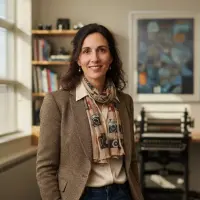
Portret na ekranie telefonu rzadko wymaga wielkiej rewolucji. Zwykle chodzi o delikatny retusz: wygładzenie skóry bez plastiku, poprawę światła, usunięcie drobnych niedoskonałości i ewentualnie subtelną korektę rysów. W praktyce najlepsza aplikacja do przerabiania zdjęć twarzy nie jest tą, która robi najbardziej efektowne „wow”, tylko tą, która pozwala zachować rysy i teksturę. W tym artykule pokazuję, jak wybrać mobilne narzędzie do selfie i portretów, które funkcje naprawdę się przydają oraz gdzie najłatwiej przesadzić.
Dobry retusz twarzy zaczyna się od właściwego celu
- AI-retusz przyspiesza pracę, ale nie zastępuje kontroli nad efektem końcowym.
- Do szybkich selfie najlepiej sprawdzają się FaceApp, AirBrush i Facetune.
- Do makijażu, włosów i stylizacji mocne są YouCam Makeup oraz FaceApp.
- Do spokojnej, naturalnej obróbki portretu warto sięgnąć po Snapseed lub Photoshop Express.
- Przy zdjęciach do druku trzymaj pełną rozdzielczość i celuj w 300 ppi.
- Jeśli aplikacja mocno korzysta z chmury, sprawdź też zasady prywatności i eksportu.
Najpierw ustal, jaki efekt ma dać retusz
Nie każda twarz na zdjęciu wymaga tego samego. Czasem chcesz tylko usunąć pojedynczy wyprysk, czasem delikatnie rozjaśnić cienie pod oczami, a czasem zmienić całe zdjęcie w bardziej stylizowany portret do social mediów. Ja zawsze zaczynam od pytania: czy to ma być poprawka, czy metamorfoza?
Od odpowiedzi zależy wszystko. Do szybkiej poprawy wystarczy prosty edytor z automatycznym wykrywaniem twarzy. Do bardziej świadomej pracy lepiej wybrać narzędzie, które ma suwaki intensywności, maski i możliwość cofania każdej zmiany. W portrecie szczególnie ważne są trzy rzeczy: zachowanie tekstury skóry, sensowna korekta proporcji oraz naturalny kolor cery.
- Poprawka techniczna to wygładzenie szumu, korekta ekspozycji i usunięcie drobnych defektów.
- Retusz beauty obejmuje skórę, oczy, zęby, włosy i subtelne modelowanie rysów.
- Stylizacja dodaje filtr, makijaż cyfrowy, zmianę fryzury albo bardziej teatralny look.
To rozróżnienie oszczędza mnóstwo czasu, bo od razu zawęża wybór. Kiedy wiesz, czego naprawdę potrzebujesz, dużo łatwiej ocenić konkretne aplikacje mobilne.

Które aplikacje mobilne warto znać w 2026 roku
Na rynku widać dziś dwa wyraźne nurty: aplikacje nastawione na szybki, automatyczny efekt i narzędzia dające większą kontrolę nad detalem. Ja patrzę na nie przez pryzmat portretu, bo to właśnie twarz najszybciej pokazuje, czy edycja była mądra, czy zbyt agresywna.
| Aplikacja | Najlepiej działa przy | Co daje w praktyce | Na co uważać |
|---|---|---|---|
| FaceApp | Szybkich zmianach wyglądu i selfie | Fotorealistyczne filtry, automatyczna edycja twarzy, łatwe transformacje | Łatwo przesadzić z efektem i uzyskać zbyt „wymodelowaną” twarz |
| AirBrush | Beauty selfie i szybki retusz | Usuwanie niedoskonałości, wygładzanie skóry, rozjaśnianie zębów, korekta proporcji | Wiele funkcji bywa częścią planu płatnego, a zbyt mocne wygładzanie spłaszcza cerę |
| Facetune | Twórców treści i dopracowanych portretów | Dużo kontroli, retusz ręczny, AI-wsparcie, dopieszczanie detali | To narzędzie aż prosi się o nadmiar poprawek, jeśli nie pilnujesz umiaru |
| YouCam Makeup | Wirtualny makijaż i metamorfozy wyglądu | Testowanie make-upu, fryzur, koloru włosów i zmian beauty | Mniej przydatna, jeśli chcesz zachować dokumentalny, naturalny charakter zdjęcia |
| Photoshop Express | Szybką poprawę portretu i ogólną obróbkę | Retusz twarzy, usuwanie rozpraszaczy, poprawa tła i podstawowa korekta obrazu | Nie jest tak wyspecjalizowana w twarzy jak wyspecjalizowane aplikacje beauty |
| Snapseed | Spokojny, precyzyjny retusz | Narzędzia pro-level, maski, selektywna korekta i dobra kontrola nad kolorem | Nie daje typowego one-tap beauty, więc wymaga chwili więcej pracy |
W mojej ocenie FaceApp i AirBrush wygrywają szybkością, Facetune daje najwięcej kontroli, a Snapseed i Photoshop Express są najrozsądniejsze wtedy, gdy chcesz tylko uporządkować obraz bez efektu „przefiltrowanej maski”. Sama lista nazw jednak nie wystarczy, bo dwie aplikacje mogą dać zupełnie inny rezultat przy tym samym zdjęciu.
Jak dobrać narzędzie do selfie, portretu i zdjęcia do druku
W praktyce dobór aplikacji zależy od tego, gdzie zdjęcie trafi dalej. Innego podejścia wymaga selfie na social media, innego portret rodzinny, a jeszcze innego plik przygotowywany do wydruku. Ja zwykle kieruję się prostą zasadą: im bardziej zdjęcie ma być wiarygodne, tym mniej agresywny powinien być automat.
- Selfie do social mediów - AirBrush, FaceApp albo Facetune. Tu liczy się szybkość, lekka korekta skóry i estetyczny efekt „po kilku tapnięciach”.
- Wirtualny makijaż i metamorfoza - YouCam Makeup. Dobre, jeśli chcesz przetestować look bez fizycznego malowania się i bez poprawiania każdego elementu ręcznie.
- Naturalny portret rodzinny lub biznesowy - Snapseed albo Photoshop Express. Dają mniej spektakularny, ale bardziej wiarygodny rezultat.
- Szybka poprawa starszego zdjęcia - FaceApp lub Polish/Photoshop Express, jeśli zależy ci na automatycznym odświeżeniu obrazu i prostych korektach.
- Zdjęcie do druku - najlepiej narzędzie z kontrolą selektywną, a nie sam filtr. Przy eksporcie trzymaj pełną rozdzielczość i celuj w 300 ppi, bo papier dużo bardziej niż ekran pokazuje każdy nadmiar wygładzania.
Jeśli robię zdjęcie, które ma wyglądać dobrze również na papierze, zawsze stawiam na subtelność. W druku szczególnie widać zbyt mocne odszumianie, plastikową skórę i nienaturalnie rozciągnięte cienie, więc warto zostawić trochę prawdziwej faktury. Gdy już wiesz, co wybrać, najwięcej zyskasz na kilku prostych zasadach retuszu.
Jak uzyskać naturalny efekt bez przerysowania
Naturalny retusz nie polega na tym, żeby wszystko zniknęło. Chodzi o to, żeby twarz wyglądała świeżo, ale nadal była czyjaś, a nie wygenerowana przez filtr. Ja zaczynam od obrazu jako całości, a dopiero później dotykam skóry i rysów.
- Najpierw popraw światło i balans bieli - źle ustawiona temperatura barwowa potrafi zepsuć cerę bardziej niż pojedyncza niedoskonałość.
- Usuwaj tylko konkretne problemy - pojedynczy wyprysk, błysk na czole, mocniejszy cień pod okiem. Nie wymazuj całej struktury skóry.
- Trzymaj się zasady „mniej niż chcesz” - jeśli efekt od razu rzuca się w oczy, zwykle jest za mocny.
- Sprawdzaj zdjęcie przy 100% powiększeniu - wtedy widać, czy aplikacja nie rozmyła porów, włosków i linii brwi.
- Porównuj wersję przed i po chwili przerwy - po kilku minutach łatwiej zauważyć, czy retusz dalej wygląda naturalnie.
W portrecie ważna jest tekstura skóry, czyli drobne pory, włoski i naturalne nierówności. Kiedy znikają wszystkie, zdjęcie zaczyna przypominać plastikowy render. Nawet dobry retusz można jednak zepsuć kilkoma powtarzalnymi błędami, więc warto je znać zanim klikniesz eksport.
Najczęstsze błędy, które psują portret
Najwięcej problemów widzę nie w samych aplikacjach, tylko w sposobie ich użycia. To zwykle drobiazgi, ale właśnie one sprawiają, że zdjęcie wygląda sztucznie. Ja zwracam uwagę przede wszystkim na pięć rzeczy.
- Zbyt mocne wygładzenie skóry - twarz traci pory i staje się jednorodna jak plastik.
- Przesadne modelowanie rysów - za wąska żuchwa, zbyt duże oczy albo nienaturalnie mały nos od razu zdradzają edycję.
- Przerysowane wybielenie zębów i oczu - biel powinna wyglądać świeżo, a nie fluorescencyjnie.
- Filtry zmieniające odcień skóry - jeśli cera wpada w pomarańcz, róż albo szarość, cały portret traci wiarygodność.
- Ignorowanie światła i cienia - retusz musi zgadzać się z kierunkiem oświetlenia, inaczej twarz wygląda odklejona od reszty kadru.
Do tego dochodzi jeszcze jeden błąd: poprawianie wszystkiego jednym suwakiem. Automaty potrafią być wygodne, ale nie rozumieją kontekstu kadru tak dobrze jak człowiek. Jeśli zależy ci na jakości, lepiej zrobić trzy małe korekty niż jedną dużą, która załatwi cały naturalny odbiór portretu. Jeśli zdjęcie ma wyglądać dobrze nie tylko na ekranie, ale też na papierze, dochodzi jeszcze ostatni zestaw kontroli.
Co sprawdzam przed publikacją albo wydrukiem portretu
Przed wysyłką zdjęcia do sieci albo oddaniem go do labu robię krótki przegląd końcowy. To oszczędza poprawki i pozwala wychwycić rzeczy, których na małym ekranie telefonu często nie widać. Przy portrecie szczególnie pilnuję eksportu, kolorów i tego, czy retusz nie zaczął walczyć z charakterem zdjęcia.
- Eksport w pełnej rozdzielczości - zbyt mały plik szybko traci jakość po ponownym kadrowaniu lub kompresji.
- Spójność kolorów - przy publikacji internetowej zwykle trzymam się profilu sRGB, a przy druku nie robię agresywnych podbić nasycenia.
- Naturalność na dwóch powiększeniach - sprawdzam widok ogólny i 100%, bo tylko wtedy widać zarówno balans kadru, jak i detale skóry.
- Delikatność w materiałach drukowanych - papier nie wybacza plastikowej skóry, nadmiernego wyostrzenia ani zbyt ciemnych cieni.
- Archiwum oryginału - zawsze zostawiam kopię bez retuszu, bo po czasie często wraca potrzeba innej wersji zdjęcia.
Jeśli miałbym zostawić jedną praktyczną zasadę, brzmiałaby tak: dobra aplikacja przyspiesza pracę, ale to oko fotografa decyduje, kiedy poprawka służy zdjęciu, a kiedy zaczyna je fałszować. W portrecie najbardziej opłaca się umiar, bo właśnie on najczęściej oddziela przyzwoitą edycję od naprawdę dobrego efektu.