
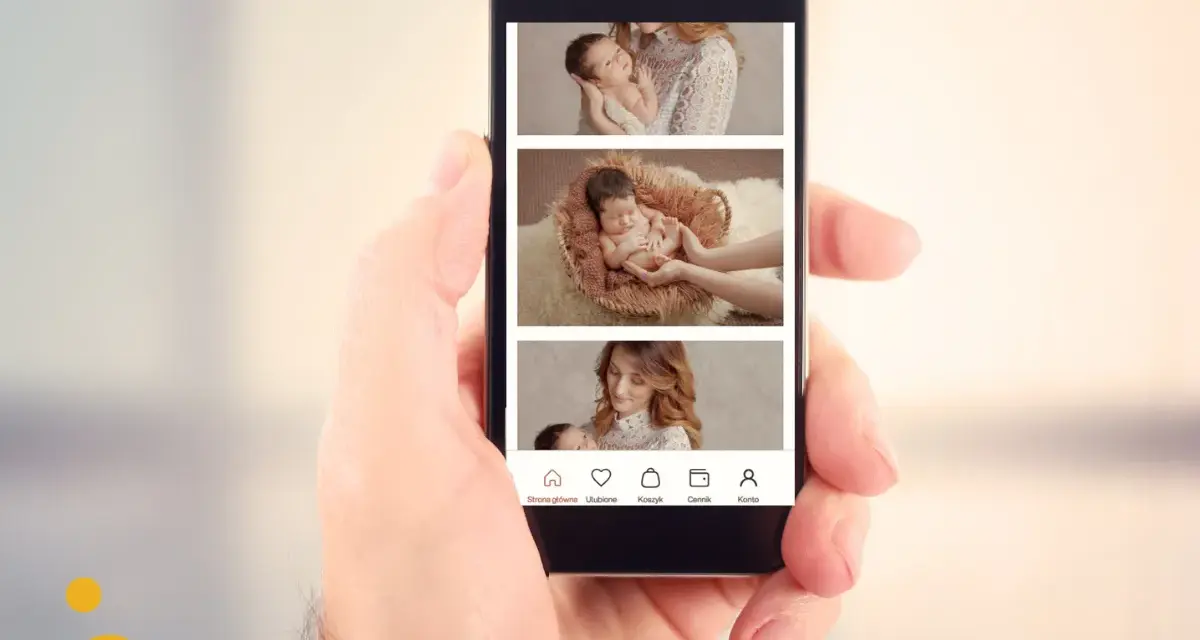
Udostępnianie zdjęć przez link jest dziś najszybszym sposobem, żeby klient, rodzina albo uczestnicy sesji zobaczyli całą galerię bez zasypywania skrzynki pojedynczymi plikami. W praktyce pokazuję, jak utworzyć link ze zdjęciami i jak dobrać narzędzie, żeby odbiorca od razu trafił do właściwego albumu, a nie do chaotycznego folderu. Zwracam też uwagę na prywatność, jakość plików i kilka błędów, które najczęściej wychodzą dopiero po wysłaniu odnośnika.
Najkrótsza droga to album w chmurze z dobrze ustawionymi uprawnieniami
- Link może prowadzić do albumu, folderu albo pojedynczego pliku, więc najpierw warto ustalić, co dokładnie chcesz pokazać.
- Najprościej zrobić to w Google Photos, iCloud, OneDrive albo Dropbox, bo każda z tych usług ma gotowe udostępnianie linkiem.
- Nie wysyłaj całego archiwum, jeśli wystarczy selekcja, zwłaszcza przy sesjach zdjęciowych, które mają iść do wyboru lub akceptacji.
- Zawsze sprawdź, kto może oglądać, pobierać lub edytować zdjęcia, bo link publiczny bywa łatwo przekazywany dalej.
- Po udostępnieniu przetestuj odnośnik w trybie prywatnym, żeby upewnić się, że działa poza twoim kontem.
- Jeśli galeria ma żyć krótko, ustaw możliwość cofnięcia dostępu albo wygaszenie linku, gdy usługa to oferuje.
Co tak naprawdę oznacza link do galerii zdjęć
W praktyce taki link nie jest „magicznym adresem do zdjęć”, tylko odsyłaczem do miejsca w chmurze, gdzie znajduje się album, folder albo pojedynczy plik. Najczęściej odbiorca dostaje widok galerii w przeglądarce i nie musi instalować żadnej aplikacji, co jest dużą zaletą przy przesyłaniu zdjęć po sesji, z wydarzenia albo z rodzinnego archiwum.
Ważne jest jednak to, co dokładnie link ma robić. Inaczej ustawiam galerię dla klienta, który ma tylko przejrzeć 30 kadrów, inaczej dla zespołu, który ma dopisać własne zdjęcia, a jeszcze inaczej dla bliskich, którym chcę po prostu pokazać gotowy album. To rozróżnienie decyduje o tym, czy wybierzesz link publiczny, dostęp dla konkretnych osób, czy folder z uprawnieniem do edycji.
- Link do podglądu działa najlepiej, gdy chcesz tylko pokazać zdjęcia.
- Link z możliwością dodawania plików przydaje się przy wspólnych albumach, ale wymaga większej kontroli.
- Link do folderu lepiej sprawdza się przy porządku roboczym, a link do albumu przy prezentacji wyselekcjonowanych kadrów.
Gdy już wiesz, jaki efekt ma dać odnośnik, dużo łatwiej dobrać samo narzędzie i przygotować prosty proces udostępniania. To prowadzi wprost do pytania, jak zrobić to krok po kroku bez zbędnego błądzenia po menu.
Jak zrobić to krok po kroku bez zbędnych kliknięć
Nazwy przycisków różnią się między usługami, ale logika jest podobna. Ja zwykle trzymam się tego samego układu: najpierw porządkuję zdjęcia, potem tworzę album lub folder, a dopiero na końcu generuję link. Dzięki temu nie wysyłam czegoś, co za chwilę i tak będę musiał poprawiać.
- Wgraj zdjęcia do wybranej usługi i upewnij się, że wszystkie pliki są już zsynchronizowane.
- Utwórz album albo folder, który będzie zawierał wyłącznie te zdjęcia, które naprawdę chcesz pokazać.
- Ustaw kolejność kadrów, jeśli zależy ci na narracji, portfolio albo logicznym przebiegu sesji.
- Wybierz opcję udostępniania, najczęściej opisaną jako Udostępnij, Utwórz link, Kopiuj link albo Zapisz link do schowka.
- Określ uprawnienia, czyli czy ktoś ma tylko oglądać, pobierać, komentować albo dodawać własne pliki.
- Sprawdź odnośnik w oknie prywatnym albo na innym urządzeniu, żeby zobaczyć dokładnie to, co zobaczy odbiorca.
- Wyślij link z krótkim opisem, na przykład z informacją, co to za galeria i co odbiorca ma zrobić dalej.
Jeżeli pracujesz zawodowo, naprawdę warto robić ten ostatni krok świadomie. Sam link często nie wystarcza, bo odbiorca potrzebuje jeszcze kontekstu, terminu wyboru zdjęć albo informacji, czy ma pobrać pliki w pełnej rozdzielczości. Z tym wiąże się też wybór konkretnego narzędzia, bo każde daje trochę inne możliwości.

Które narzędzie wybrać do swojej galerii
Nie ma jednego najlepszego rozwiązania dla wszystkich. Inaczej pracuję, gdy chcę szybko podzielić się albumem z telefonu, a inaczej, gdy przygotowuję porządną selekcję po sesji albo folder do współpracy z klientem. Poniżej zestawiam najczęstsze opcje, bo to właśnie one najczęściej rozwiązują praktyczny problem udostępnienia zdjęć linkiem.
| Narzędzie | Najlepsze do | Co daje link | Na co uważać |
|---|---|---|---|
| Google Photos | Szybkich albumów, selekcji po sesji, galerii rodzinnych | Łatwe tworzenie linku do albumu i wygodne udostępnianie dalej | Przy linku publicznym trzeba pilnować prywatności i zakresu dostępu |
| iCloud Photos | Użytkowników Apple, prostych galerii i wspólnego oglądania zdjęć | Album udostępniany albo link iCloud do wybranych zdjęć | Najwygodniej działa w ekosystemie Apple |
| OneDrive | Folderów roboczych, pracy z klientem, porządku w materiałach | Link do folderu lub pliku z kontrolą uprawnień | Trzeba pilnować, czy link ma dawać podgląd, czy edycję |
| Dropbox | Szybkiego przesyłania plików i prostego udostępniania folderów | Łatwy link do folderu lub pliku, dobry do współdzielenia | Warto sprawdzać, czy odbiorca ma tylko oglądać, czy także edytować |
Jeśli miałbym wskazać najpraktyczniejszy wybór do codziennego udostępniania zdjęć, zwykle wygrywa narzędzie, z którego już korzystasz na co dzień. Mniej liczy się marka, a bardziej to, czy potrafisz szybko ustawić dostęp, sprawdzić link i potem go wyłączyć. I właśnie kontrola dostępu jest drugim filarem całego procesu.
Jak ustawić prywatność, żeby link nie wyciekł
Tu najłatwiej popełnić błąd. Sam fakt, że link jest „ukryty”, nie znaczy jeszcze, że jest bezpieczny. W wielu usługach każdy, kto go dostanie, może otworzyć galerię, a w niektórych przypadkach także pobierać pliki albo dopisywać własne zdjęcia. Dlatego przed wysyłką zawsze sprawdzam trzy rzeczy: kto ma dostęp, co może zrobić i jak długo ten dostęp ma działać.
- Wysyłaj link tylko do osób, które naprawdę go potrzebują, zamiast publikować go szeroko bez potrzeby.
- Wybieraj tryb „tylko do odczytu”, jeśli usługa go oferuje, bo to zmniejsza ryzyko przypadkowych zmian.
- Ustaw datę wygaśnięcia lub usuń link po zakończeniu projektu, jeśli pracujesz w OneDrive lub podobnym narzędziu z taką funkcją.
- Resetuj odnośnik, gdy podejrzewasz, że trafił dalej niż planowałeś; w Google Photos da się to zrobić bardzo szybko.
- Nie wrzucaj do publicznego linku pełnych oryginałów, jeśli nie są potrzebne, zwłaszcza przy zdjęciach prywatnych lub klientach, którzy mają dostać tylko podgląd.
Przy współpracy fotograficznej lub przy albumach rodzinnych warto myśleć o dwóch wersjach: jednej do oglądania i drugiej do archiwum. Taki podział porządkuje pracę, a jednocześnie ogranicza ryzyko, że ktoś pobierze coś, czego nie powinien. Mimo to nawet dobrze ustawiona prywatność nie uratuje cię przed prostymi błędami organizacyjnymi.
Najczęstsze błędy, które psują udostępnianie
Najczęstszy problem nie polega na samej technologii, tylko na tym, że galeria jest przygotowana w pośpiechu. W praktyce widzę trzy powtarzające się scenariusze: za dużo zdjęć, za szerokie uprawnienia i brak sprawdzenia linku przed wysyłką. Każdy z nich da się naprawić, ale najlepiej nie dopuszczać do nich od początku.
- Wysyłanie całego folderu zamiast wybranej selekcji, co robi chaos i utrudnia odbiór.
- Ustawienie zbyt szerokich uprawnień, na przykład edycji zamiast zwykłego podglądu.
- Brak testu linku, przez co odbiorca trafia na pustą stronę albo widzi nie to, co trzeba.
- Zmiana struktury albumu po wysłaniu, przez co galeria zaczyna wyglądać inaczej niż w momencie udostępnienia.
- Brak opisu przy linku, co jest szczególnie uciążliwe, gdy zdjęć jest kilkadziesiąt i każdy chce wiedzieć, co jest czym.
- Mieszanie materiałów prywatnych i roboczych, co w fotografii zdarza się częściej, niż powinno.
Jeżeli mam radzić jedną rzecz, to wybrałbym prostą zasadę: najpierw porządek, potem link. To oszczędza czas zarówno tobie, jak i osobie, która ma obejrzeć zdjęcia. A kiedy galeria jest już gotowa, warto zadbać o to, żeby naprawdę była wygodna w odbiorze.
Galeria, którą odbiorca obejrzy bez pytań
Dobrze przygotowany link to nie tylko kwestia techniczna, ale też redakcyjna i organizacyjna. Ja patrzę na taką galerię jak na mały produkt: ma otworzyć się szybko, prowadzić do właściwych zdjęć i nie zostawiać odbiorcy z domysłami. Przy sesji ślubnej, reportażu, zdjęciach produktowych czy rodzinnych archiwach to właśnie prostota robi największą różnicę.
- Nazwij album konkretnie, żeby odbiorca od razu wiedział, czego dotyczy.
- Ułóż zdjęcia w sensownej kolejności, jeśli chcesz opowiedzieć historię albo ułatwić wybór.
- Dodaj krótki opis, na przykład: co obejmuje galeria, do kiedy można zgłaszać uwagi i czy pliki są w wersji podglądowej.
- Oddziel preview od plików finalnych, zwłaszcza jeśli zdjęcia mają trafić do druku albo do klienta po selekcji.
- Przygotuj jedną wersję do oglądania, a drugą do archiwizacji, bo to porządkuje pracę na dłuższą metę.
Jeśli zależy ci na szybkim i bezpiecznym udostępnieniu, potraktuj link do zdjęć jak narzędzie, a nie tylko skrót do plików. Najlepiej działa wtedy, gdy prowadzi prosto do wyselekcjonowanej galerii, ma jasne zasady dostępu i nie wymaga od odbiorcy dodatkowych wyjaśnień.
