
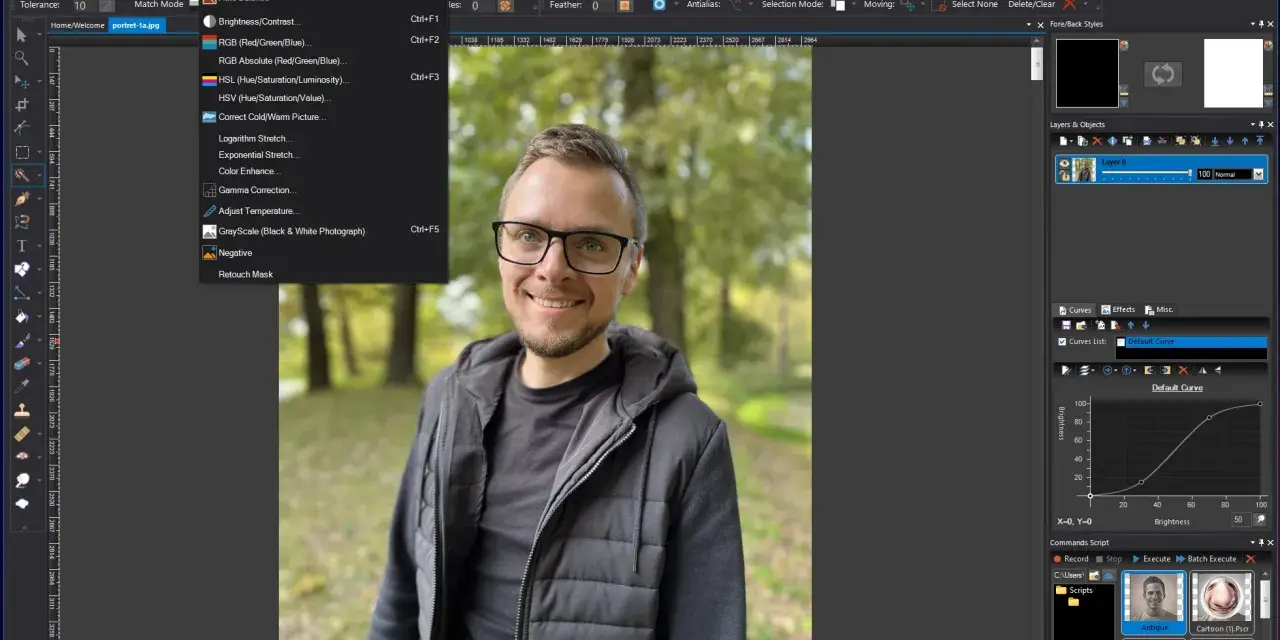
Darmowa obróbka zdjęć potrafi rozwiązać bardzo różne potrzeby: od szybkiego przycięcia kadru i poprawy ekspozycji, przez retusz produktu, aż po pracę na plikach RAW z aparatu. W praktyce najważniejsze nie jest to, czy program ma modny interfejs, tylko czy pozwala zrobić dokładnie to, czego potrzebujesz, bez utraty jakości i bez zbędnych kompromisów. Poniżej pokazuję, które bezpłatne narzędzia faktycznie mają sens, gdzie są najmocniejsze i kiedy lepiej wybrać inne rozwiązanie.
Najważniejszy wybór zależy od tego, czy edytujesz szybko, warstwowo czy z RAW
- Photopea sprawdza się, gdy chcesz pracować w przeglądarce i bez instalacji.
- GIMP to najpewniejszy wybór do bardziej złożonej obróbki rasterowej i fotomontażu.
- darktable i RawTherapee są lepsze, jeśli obrabiasz zdjęcia z aparatu i zależy Ci na jakości RAW.
- Paint.NET jest dobry dla użytkowników Windows, którzy chcą prostego i szybkiego programu do codziennych poprawek.
- Najpierw sprawdź, czy narzędzie ma warstwy, maski, eksport bez strat i obsługę profili kolorów.
- Jeśli zdjęcia mają trafić do druku, ważniejszy od filtrów jest poprawny workflow i kontrola eksportu.
Co naprawdę oznacza darmowy edytor zdjęć i gdzie są haczyki
W praktyce darmowe narzędzia do obróbki zdjęć dzielą się na trzy grupy. Pierwsza to programy open source, czyli rozwijane publicznie i zwykle bez ograniczeń funkcji. Druga to edytory online, które uruchamiasz w przeglądarce i bez instalacji. Trzecia to aplikacje „free”, ale z limitem, reklamami, płatnym storem albo dodatkowymi usługami, które próbują wciągnąć użytkownika w płatny plan.
Najczęstszy błąd polega na tym, że ktoś traktuje „darmowy” jak synonim „wystarczający do wszystkiego”. A to nie działa. Jeśli obrabiasz jedno zdjęcie do posta, wystarczy lekki edytor online. Jeśli składasz serię zdjęć produktowych, potrzebujesz warstw, maski i stabilnego eksportu. Jeśli pracujesz na RAW, liczy się niedestrukcyjny workflow, czyli taki, w którym oryginalny plik zostaje nietknięty, a zmiany są zapisywane osobno.
Ja przy wyborze patrzę też na trzy praktyczne rzeczy: czy program obsługuje skróty klawiszowe, czy otwiera popularne formaty i czy pozwala wyeksportować plik bez agresywnej kompresji. Bez tego nawet dobry edytor szybko zamienia się w wąskie gardło. I właśnie dlatego warto przejść od ogólnych obietnic do konkretów.

Które narzędzie wybrać do konkretnego zadania
Jeśli mam dobrać program nie „najlepszy w ogóle”, tylko najlepszy do konkretnej pracy, patrzę na zastosowanie, a nie na samą listę funkcji. Tabela poniżej porządkuje wybór szybciej niż długi opis, bo pokazuje, gdzie dane narzędzie ma realną przewagę, a gdzie jego mocne strony są mniej istotne.| Potrzeba | Najlepszy wybór | Dlaczego | Ograniczenie |
|---|---|---|---|
| Szybka poprawka bez instalacji | Photopea | Działa w przeglądarce, obsługuje warstwy i wiele formatów, dobrze nadaje się do zadań „na już” | Wymaga wygodnej pracy w browserze i pewnej dyscypliny przy zarządzaniu plikami |
| Retusz, fotomontaż, bardziej złożona obróbka | GIMP | Ma warstwy, maski, narzędzia selekcji i ogromne możliwości rozbudowy | Ma wyraźniejszą krzywą nauki niż proste edytory |
| Zdjęcia z aparatu w RAW | darktable | Pracuje niedestrukcyjnie, dobrze prowadzi przez cały workflow fotograficzny | To nie jest prosty „klikacz filtrów”; wymaga cierpliwości i nauki podstaw |
| RAW z mocną kontrolą kolorów i detali | RawTherapee | Jest bardzo mocny w jakości wywołania, korektach tonalnych i precyzji | Potrafi być techniczny i mniej przyjazny na start |
| Proste poprawki na Windows | Paint.NET | Jest szybki, lekki i wystarczający do codziennej obróbki | To rozwiązanie przede wszystkim dla Windows |
W skrócie: Photopea i Paint.NET wygrywają wygodą, GIMP elastycznością, a darktable i RawTherapee kontrolą nad zdjęciem z aparatu. Kiedy ten podział jest jasny, dużo łatwiej wejść w szczegóły i dobrać narzędzie bez zgadywania.
Programy, które najczęściej polecam do obróbki zdjęć
Nie wszystkie darmowe aplikacje są równie uczciwe wobec użytkownika. Jedne od początku mówią wprost, do czego służą. Inne reklamują się jako „wszystko w jednym”, a w praktyce okazują się zlepkiem ograniczeń. Z perspektywy osoby, która chce po prostu dobrze obrabiać zdjęcia, najwięcej sensu mają poniższe narzędzia.
GIMP
GIMP to najbardziej uniwersalny wybór, jeśli potrzebujesz pełnoprawnego edytora rastrowego. Ma warstwy, maski, zaznaczenia, narzędzia retuszu, krzywe, poziomy i wsparcie dla wtyczek, więc nadaje się zarówno do poprawy zdjęć, jak i do bardziej złożonych kompozycji. Dla wielu osób to właśnie GIMP jest realną alternatywą dla płatnych programów, bo pozwala dojść bardzo daleko bez wydawania ani złotówki.
Jego słabsza strona jest prosta: trzeba się go nauczyć. Interfejs nie prowadzi użytkownika tak łagodnie jak lekkie aplikacje, a część funkcji wymaga chwili oswojenia. Mimo to, jeśli chcesz jedno narzędzie do większości zadań przy zdjęciach, GIMP daje najwięcej wolności. To program, który w praktyce nie zamyka Ci drogi do dalszego rozwoju.
Photopea
Photopea polecam wtedy, gdy zależy Ci na szybkim starcie i pracy bez instalacji. To dobry wybór na cudzym komputerze, na laptopie służbowym albo wtedy, gdy nie chcesz pobierać kolejnego programu. W praktyce świetnie nadaje się do warstw, maskowania, prostego fotomontażu i pracy z popularnymi formatami projektowymi.
Największa zaleta Photopei jest też jej redakcyjną zaletą: nie zmusza do rezygnacji z zaawansowanych narzędzi tylko dlatego, że działa w przeglądarce. Trzeba jednak pamiętać, że komfort pracy zależy od internetu, sprzętu i wielkości plików. Przy cięższych projektach online wygoda bywa niższa niż w programie desktopowym, więc to rozwiązanie najrozsądniejsze do średnich i mniejszych zadań.
darktable
Jeśli obrabiasz zdjęcia z aparatu, darktable jest jednym z najuczciwszych wyborów. Program pracuje niedestrukcyjnie, czyli nie nadpisuje oryginału, tylko zapisuje instrukcje obróbki osobno. To ważne, bo przy fotografii daje większe bezpieczeństwo i pozwala wrócić do wcześniejszych decyzji bez utraty jakości.
darktable jest szczególnie mocny tam, gdzie liczy się kolor, ekspozycja, tonacja i kontrola całego katalogu plików. To nie jest zabawka do szybkiego filtra, tylko pełny workflow dla fotografa. Jeśli myślisz o zdjęciach do portretu, reportażu albo materiałów produktowych, w których RAW ma znaczenie, właśnie tu zaczyna się poważna obróbka.
RawTherapee
RawTherapee też celuje w RAW, ale stawia jeszcze mocniej na precyzję i jakość wywołania. To program dla osób, które chcą świadomie sterować detalem, ostrością, redukcją szumu i korektą barw. W praktyce dobrze sprawdza się wtedy, gdy zdjęcie ma być dopracowane technicznie, a nie tylko „ładniejsze po filtrze”.
W porównaniu z prostszymi edytorami RawTherapee bywa bardziej wymagający, ale wynagradza to kontrolą. To dobry wybór, jeśli po drodze masz etap selekcji i chcesz wycisnąć z pliku możliwie dużo jakości. Do szybkiej poprawki jednego zdjęcia może być zbyt rozbudowany, ale do serii kadrów z aparatu potrafi być bardzo skuteczny.
Przeczytaj również: Jak przyciąć zdjęcie w Photoshopie i uniknąć najczęstszych błędów
Paint.NET
Paint.NET pozostaje sensowną propozycją dla użytkowników Windows, którzy chcą czegoś prostszego niż GIMP, ale bardziej elastycznego niż podstawowy edytor systemowy. Program jest szybki, ma warstwy, efekty, obsługę wielu popularnych formatów i wygodny interfejs, więc dobrze nadaje się do codziennych zadań: kadrowania, korekty kolorów, prostych montaży i przygotowania grafik pod internet.
To rozwiązanie szczególnie lubię za niski próg wejścia. Nie udaje profesjonalnego kombajnu, tylko robi swoje. Jeśli edycja zdjęć ma być praktyczna, a nie studiowaniem kolejnego narzędzia, Paint.NET bywa bardzo rozsądnym kompromisem. Jego ograniczeniem jest jednak to, że pozostaje przede wszystkim światem Windows.
Po takim przeglądzie łatwiej zobaczyć, że różnice nie dotyczą samej ceny, tylko sposobu pracy. A to prowadzi wprost do pytania, gdzie darmowe narzędzia zawodzą najczęściej.
Jak nie wpaść w typowe pułapki darmowych narzędzi
Najczęstsza pułapka to wybór programu tylko dlatego, że jest bezpłatny. Zły wybór szybko kosztuje czas: plik zapisany w nieodpowiednim formacie, brak warstw, utrata jakości po kilku eksportach albo brak wsparcia dla kolorów, które potem wyglądają inaczej w druku. Darmowość nie zwalnia z kontroli nad workflow.
Drugi problem to mylenie prostoty z ograniczonością. Niektóre narzędzia są celowo lekkie i świetnie nadają się do codziennych poprawek, ale nie zastąpią programu do RAW ani do fotomontażu. Jeśli oczekujesz od jednego edytora wszystkiego naraz, łatwo o frustrację. Lepiej od razu rozdzielić zadania: jeden program do wywołania, drugi do retuszu, trzeci do szybkich poprawek.
- Nie zapisuj roboczej wersji od razu jako JPEG, jeśli planujesz jeszcze kolejne poprawki.
- Nie pracuj na jedynej kopii pliku, zwłaszcza gdy to materiał klienta albo zdjęcie z RAW.
- Nie ignoruj profili kolorów, bo obraz na ekranie i wydruk mogą wyglądać różnie.
- Nie zakładaj, że filtr naprawi ekspozycję; w wielu przypadkach lepsza jest precyzyjna korekta tonalna.
- Nie używaj ciężkiego edytora do prostego zadania, jeśli zwykłe przycięcie i eksport załatwi sprawę w minutę.
Gdy te pułapki są jasne, łatwiej przejść do kwestii, która ma ogromne znaczenie dla fotografów i osób przygotowujących materiały do katalogów: eksportu pod internet i druk.
Co zmienia się, gdy zdjęcie ma trafić do druku
Przy publikacji w sieci liczy się szybkość, rozmiar i zgodność z przeglądarkami. Przy druku liczy się przede wszystkim jakość źródła, profil kolorów i rozsądny eksport. Ja zwykle myślę o tym w ten sposób: do internetu optymalizuję wagę pliku, a do druku optymalizuję wiarygodność obrazu.
Dla publikacji online najczęściej wybiera się JPEG albo WebP, odpowiednio przeskalowany do finalnego rozmiaru. Dla druku częściej przydaje się TIFF albo wysokiej jakości JPEG, a jeśli sprzęt i workflow na to pozwalają, dobrze trzymać się 16-bitowej obróbki aż do końca procesu. W praktyce często zakłada się też 300 ppi jako bezpieczny punkt wyjścia dla wydruku wysokiej jakości w docelowym rozmiarze, choć końcowy wymóg zależy od typu produktu i formatu.
W fotografii i druku szczególnie pilnuję jeszcze jednej rzeczy: profilu ICC, czyli opisu kolorów, który pomaga zachować spójność między ekranem, programem i urządzeniem drukującym. Jeśli program wspiera zarządzanie kolorem, oszczędza to wielu nieprzyjemnych niespodzianek. Tu właśnie widać przewagę narzędzi takich jak darktable, RawTherapee czy GIMP nad prostymi edytorami internetowymi.
Na tym tle łatwo już zbudować rozsądny zestaw startowy, zamiast instalować pięć programów i używać każdego po trochu.
Mój rozsądny zestaw startowy na jedną lub dwie aplikacje
Gdybym miał zacząć od zera i nie mnożyć narzędzi bez potrzeby, wybrałbym zależnie od scenariusza jeden z trzech układów. Dla większości osób najbezpieczniejszy będzie GIMP jako główny edytor, bo daje najwięcej swobody i pozwala wejść zarówno w poprawki, jak i w bardziej wymagającą obróbkę. Jeśli nie chcesz instalować niczego albo pracujesz okazjonalnie, zacząłbym od Photopei.
Jeśli fotografujesz aparatem i obrabiasz RAW, najrozsądniejszy duet to darktable plus GIMP. Pierwszy program prowadzi przez wywołanie i zachowuje oryginał, drugi domyka retusz i kompozycję. To zestaw praktyczny, a nie efektowny, i właśnie dlatego działa. Natomiast użytkownik Windows, który chce po prostu szybko poprawić zdjęcia, bezpiecznie odnajdzie się w Paint.NET.
Najkrótsza odpowiedź brzmi więc tak: do uniwersalnej obróbki bierz GIMP, do RAW wybierz darktable lub RawTherapee, a do szybkiej pracy bez instalacji użyj Photopei. Jeśli zaczynasz i nie chcesz się rozpraszać, lepiej opanować jedno narzędzie porządnie niż trzymać dziesięć półużywanych aplikacji. Właśnie tak buduje się wygodny, przewidywalny workflow, który naprawdę pomaga przy kolejnych zdjęciach.
