
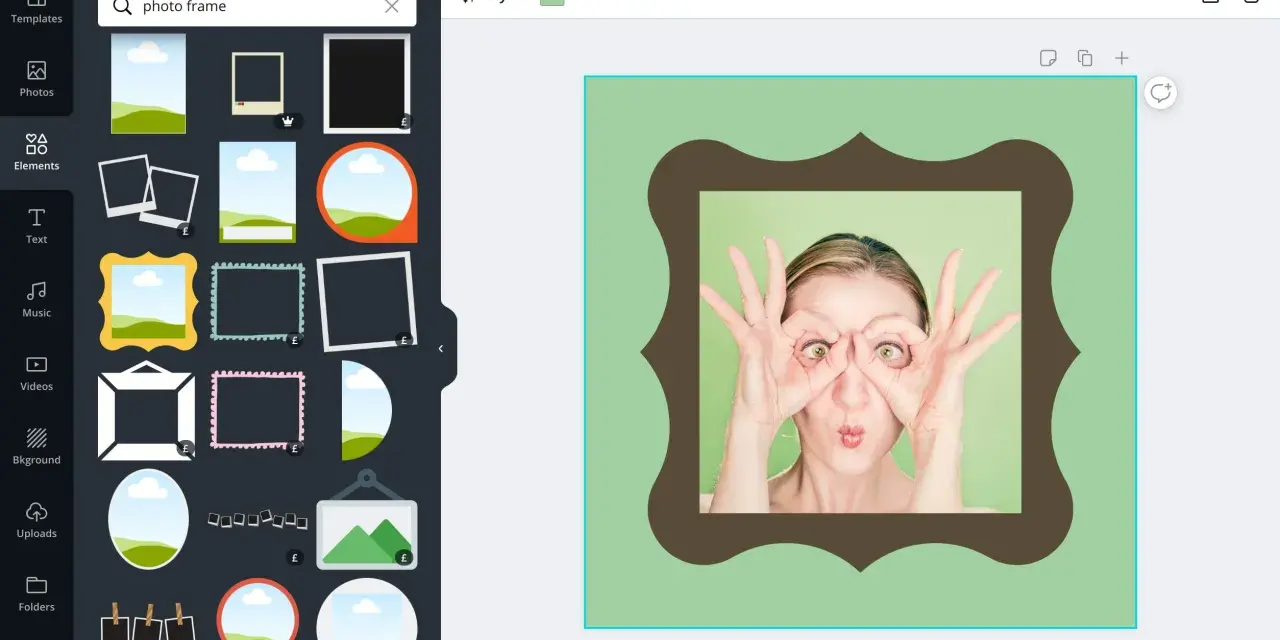
Ramka potrafi zrobić ze zwykłego zdjęcia bardziej uporządkowaną, wyrazistą pracę, ale tylko wtedy, gdy jest dobrana świadomie. W praktyce najczęściej chodzi o to, jak dodać ramkę do zdjęcia tak, żeby nie zgubić jakości, nie zepsuć proporcji i od razu wiedzieć, czy lepsze będzie cienkie obramowanie, dekoracyjna ramka czy biały margines pod druk. Poniżej pokazuję najprostsze metody, dobór stylu i kilka pułapek, które najłatwiej wychwytuję przy takich edycjach.
Co decyduje o dobrej ramce na zdjęciu
- Najpierw wybierz cel: post w sieci, portfolio, kolaż czy wydruk, bo od tego zależy grubość i typ obramowania.
- Do szybkiej edycji najwygodniejsze są Canva i Adobe Express, a do pełnej kontroli Photoshop albo GIMP.
- Cienka ramka 1–3 px dobrze działa w internecie, a przy druku lepiej myśleć o marginesie w milimetrach niż o pikselach.
- Obramowanie wewnętrzne zostaje w obrębie zdjęcia, a zewnętrzne dodaje pustą przestrzeń wokół kadru.
- Najczęstsze błędy to zbyt gruba ramka, słaby kontrast z tłem i eksport w zbyt mocno skompresowanym JPG.

Kiedy ramka pomaga, a kiedy tylko odciąga uwagę
Ramka nie jest ozdobą „na wszelki wypadek”. Dobrze użyta porządkuje kadr, oddziela zdjęcie od tła i pomaga nadać serii bardziej świadomy, spójny wygląd. Ja traktuję ją jak ostatni, ale bardzo ważny krok w edycji: ma domknąć obraz, a nie walczyć z jego treścią.
Najlepiej sprawdza się wtedy, gdy fotografia potrzebuje wyraźnego oddechu albo kiedy chcesz zachować jednolity styl w kilku ujęciach. Z kolei przy zdjęciach mocno detalicznych, ciemnych lub już bardzo kontrastowych dekoracyjna ramka bywa zbędna. W takich przypadkach nawet elegancki border może odciągnąć wzrok od głównego motywu.
- Ramka pomaga, gdy zdjęcie ma zlewać się z tłem strony, posta lub plakatu.
- Ramka pomaga, gdy budujesz serię zdjęć i chcesz utrzymać jedną estetykę.
- Ramka pomaga, gdy zależy ci na efekcie retro, polaroidowym albo „gallery print”.
- Ramka przeszkadza, gdy zdjęcie jest już mocno zaprojektowane i ma dużo elementów przy krawędziach.
- Ramka przeszkadza, gdy jest tak gruba, że staje się ważniejsza niż sama fotografia.
Jeśli ten pierwszy filtr masz już za sobą, dużo łatwiej wybrać narzędzie i sposób pracy. I właśnie od tego warto przejść dalej, zamiast od razu klikać przypadkowy efekt.
Najszybsze sposoby w popularnych narzędziach
Ja zwykle zaczynam od wyboru narzędzia, bo nie każda sytuacja wymaga tego samego poziomu kontroli. Czasem wystarczy szybki edytor online, a czasem lepiej sięgnąć po program, który pozwala dokładnie ustawić każdy piksel.
| Narzędzie | Najlepsze do | Mocna strona | Ograniczenie |
|---|---|---|---|
| Canva | Posty w social media, miniatury, proste kolaże | Gotowe ramki, praca metodą przeciągnij i upuść, wygodna aplikacja mobilna | Mniej precyzji niż w programach profesjonalnych |
| Adobe Express | Szybkie obramowania i prosta edycja zdjęć | Gotowe style ramek, prosty zapis, szybki workflow | Mniej elastyczny niż Photoshop |
| Photoshop | Druk, portfolio, własne układy, precyzyjna kontrola | Pełna kontrola nad warstwami, inteligentne obiekty, skalowanie bez utraty jakości | Większa złożoność i wyższy próg wejścia |
| GIMP lub edytor mobilny | Podstawowa, budżetowa obróbka | Bezpieczna opcja, gdy nie potrzebujesz płatnego programu | Interfejs i narzędzia bywają mniej intuicyjne |
Canva i podobne edytory online
To najprostsza droga, jeśli chcesz szybko przygotować grafikę do internetu. W takich narzędziach zwykle wybierasz ramkę lub kształt, przeciągasz zdjęcie do środka, ustawiasz dopasowanie i eksportujesz gotowy plik. Zaletą jest szybkość, a nie chirurgiczna precyzja.
Canva ma też sens wtedy, gdy pracujesz na telefonie. To praktyczne rozwiązanie do prostych publikacji, bo możesz od razu sprawdzić, jak obraz wygląda na małym ekranie, czyli dokładnie tam, gdzie większość odbiorców go zobaczy. Dla social mediów to bardzo uczciwy test.
Adobe Express i Photoshop
Adobe Express dobrze sprawdza się przy szybkim dodawaniu ramek wokół obrazu, zwłaszcza gdy chcesz gotowy efekt bez długiej zabawy w ustawienia. W Photoshopie z kolei masz większą kontrolę: możesz pracować na warstwach, używać narzędzia Ramka i korzystać z obiektów inteligentnych, które pomagają uniknąć degradacji obrazu przy zmianach skali.
Jeśli projekt ma trafić do druku albo do klienta, ja częściej wybieram właśnie tę drogę. Nie dlatego, że jest „bardziej profesjonalna” z definicji, tylko dlatego, że łatwiej utrzymać spójność wymiarów, marginesów i jakości eksportu.
Przeczytaj również: Jak połączyć kilka zdjęć w jedno w Photoshopie bez problemów
Telefon i aplikacje mobilne
Na telefonie najlepiej działa prosty scenariusz: otwierasz zdjęcie, wybierasz obramowanie albo gotowy szablon i kontrolujesz tylko tyle, ile naprawdę trzeba. To dobre rozwiązanie do szybkiej publikacji, ale trzeba pilnować kompresji i proporcji, bo przy małym ekranie łatwo przeoczyć zbyt grubą ramkę albo nieestetyczne przycięcie.
W aplikacjach mobilnych szczególnie ważne jest to, by nie przesadzić z dekoracyjnością. Na telefonie świetnie wygląda prosty, czysty border, a zbyt ozdobna ramka często robi wrażenie chaotycznej już po zmniejszeniu obrazu.
Jeśli dopiero wybierasz narzędzie, ta tabela i te trzy ścieżki powinny wystarczyć, żeby nie błądzić po omacku. Następny krok to już decyzja estetyczna: jak gruba ma być ramka, jaki kolor wybrać i czy zdjęcie ma dostać oddech, czy tylko delikatne obramowanie.
Jak dobrać grubość, kolor i odstęp do stylu zdjęcia
Tu najłatwiej popełnić błąd, bo ramka działa tylko wtedy, gdy jej skala pasuje do obrazu. Zbyt cienka ginie, zbyt gruba zabiera uwagę, a źle dobrany kolor potrafi rozbić całą kompozycję. Ja patrzę na to w bardzo prosty sposób: ramka ma wspierać fotografię, a nie z nią konkurować.
| Rodzaj projektu | Grubość | Kolor | Efekt |
|---|---|---|---|
| Minimalistyczne portfolio | 1–3 px | Biały, czarny, grafit | Czysty, neutralny, bardzo uporządkowany |
| Post w social media | 4–8 px | Krem, szarość, kolor zbliżony do tła | Wyraźniejsze oddzielenie zdjęcia od otoczenia |
| Kolaż lub styl retro | 10–20 px | Ciepła biel, pastel, kolor brandowy | Więcej charakteru i efekt „wydruku” |
| Druk i prezentacja | 5–15 mm marginesu | Biały lub lekko złamany biały | Efekt passe-partout, większy oddech wokół obrazu |
Kolor dobieram głównie przez kontrast i temperaturę zdjęcia. Do fotografii chłodnych zwykle pasuje neutralna biel albo jasna szarość, a do ciepłych kadrów lepiej wypada krem. Czysta czerń wygląda świetnie przy mocno kontrastowych zdjęciach, ale przy ciemnych ujęciach łatwo robi się ciężka i zamyka obraz zamiast go porządkować.
Warto też odróżnić linię techniczną od dekoracyjnej ramki. Czasem wystarczy niemal niewidoczne obramowanie, które tylko oddzieli fotografię od tła strony. Innym razem potrzebny jest wyraźniejszy margines, szczególnie jeśli projekt ma przypominać wydruk lub planszę wystawową.
Obramowanie wewnętrzne i zewnętrzne to nie to samo
To rozróżnienie jest ważniejsze, niż wielu osobom się wydaje. Obramowanie wewnętrzne rysuje linię na samym obrazie, a zewnętrzne dodaje przestrzeń dookoła zdjęcia, czyli realnie powiększa obszar roboczy. W praktyce wpływa to nie tylko na wygląd, ale też na sposób eksportu i późniejszy druk.
| Typ | Co robi | Kiedy wybrać | Na co uważać |
|---|---|---|---|
| Wewnętrzne | Dodaje linię w granicach zdjęcia | Social media, proste grafiki, szybkie edycje | Może optycznie zmniejszyć kadrowanie |
| Zewnętrzne | Rozszerza płótno wokół fotografii | Druk, plakaty, eleganckie portfolio, styl gallery | Wymaga kontroli rozmiaru i proporcji pliku |
Ja do internetu częściej wybieram obramowanie wewnętrzne, bo jest szybsze i prostsze do wdrożenia w serii postów. Do druku lepsze bywa zewnętrzne, bo daje zdjęciu więcej oddechu i pozwala uzyskać efekt podobny do passe-partout, czyli papierowego marginesu oddzielającego fotografię od ramy.
Jeśli projekt ma wyglądać premium, to właśnie ten drugi wariant zwykle daje lepszy rezultat. Nie dlatego, że jest „lepszy” sam w sobie, tylko dlatego, że spokojniej prowadzi oko i lepiej współgra z fizycznym wydrukiem.
Jak zrobić to krok po kroku bez utraty jakości
Najbezpieczniej jest pracować na kopii pliku, a nie na oryginale. To drobiazg, ale oszczędza sporo czasu, kiedy trzeba cofnąć decyzję o grubości, kolorze albo układzie. Jeśli mam to rozpisać praktycznie, wygląda to tak:
- Otwórz kopię zdjęcia, żeby nie nadpisać oryginału.
- Ustal docelowy format: kwadrat, pion, poziom, A4 albo format pod social media.
- Zdecyduj, czy potrzebujesz obramowania wewnętrznego, czy zewnętrznego.
- Dodaj ramkę i ustaw jej grubość tak, by nie przytłaczała kadru.
- Sprawdź efekt przy powiększeniu 100%, bo wtedy widać ostre krawędzie, schodki i kompresję.
- Zapisz plik w odpowiednim formacie: PNG przy ostrych krawędziach i prostych grafikach, JPG przy fotografii, jeśli zależy ci na mniejszym rozmiarze pliku.
Przy zdjęciach do druku pilnuję jeszcze jednej rzeczy: rozdzielczości. Standardem, który najczęściej daje bezpieczny efekt, jest 300 dpi, czyli gęstość wystarczająca do ostrego wydruku. Dla formatu A4 oznacza to mniej więcej 2480 × 3508 pikseli, więc jeśli pracujesz na bardzo małym pliku, lepiej nie dokładać później ciężkiej, ozdobnej ramki, bo każda niedoskonałość będzie bardziej widoczna.
W projektach cyfrowych problem częściej leży nie w samej ramce, tylko w kolejnych zapisach. Zbyt mocno kompresowany JPG potrafi rozmyć granice obramowania, a przy jednolitych kolorach zostawia nieprzyjemne artefakty. Jeśli linia ma być idealnie czysta, lepiej zapisać ją raz porządnie niż kilka razy „na skróty”.
Najczęstsze błędy, które psują efekt
Większość problemów przy ramkach wynika z przesady albo pośpiechu. Sam efekt jest prosty, ale właśnie dlatego łatwo go zepsuć jednym niedokładnym ruchem.
- Za gruba ramka na małym zdjęciu - przy małym kadrze zabiera przestrzeń i sprawia, że obraz wygląda ciasno.
- Kolor zbyt podobny do tła - ramka znika i przestaje pełnić swoją funkcję separującą.
- Za dużo dekoracji naraz - jeśli zdjęcie ma już mocny filtr, tekst i naklejki, dodatkowa ramka zwykle tylko pogarsza czytelność.
- Brak miejsca przy krawędziach - ważny detal może zostać ucięty albo optycznie dociśnięty do brzegu.
- Zbyt mocna kompresja przy eksporcie - na gładkich obramowaniach od razu widać artefakty i schodki.
- Brak spójności w serii - jeśli każdy kadr ma inny margines, całość wygląda przypadkowo, nawet gdy pojedyncze zdjęcia są dobre.
Jeśli coś wygląda słabo, problem zwykle nie tkwi w samym pomyśle, tylko w skali i kontraście. Ramka jest małym elementem, ale właśnie dlatego każdy jej błąd od razu rzuca się w oczy.
Co sprawdzam przed publikacją albo drukiem
Na końcu zawsze robię krótki przegląd techniczny. To zajmuje chwilę, a pozwala uniknąć sytuacji, w której zdjęcie wygląda dobrze tylko w edytorze, a po publikacji albo wydruku traci cały sens.
- Czy ramka nie odciąga uwagi od głównego motywu zdjęcia.
- Czy na ekranie telefonu nadal widać wyraźny, ale nie przesadzony margines.
- Czy w całej serii zdjęć zachowany jest ten sam styl obramowania.
- Czy do druku plik ma odpowiednią rozdzielczość i nie jest nadmiernie skompresowany.
- Czy linia ramki nie ma poszarpanych krawędzi po eksporcie.
Jeśli ramka ma działać, musi być dobrana z wyczuciem: nie za gruba, nie za ozdobna i nie przypadkowa. W praktyce właśnie te proste decyzje decydują o tym, czy fotografia wygląda czysto, czy tylko „ma ramkę”.
