
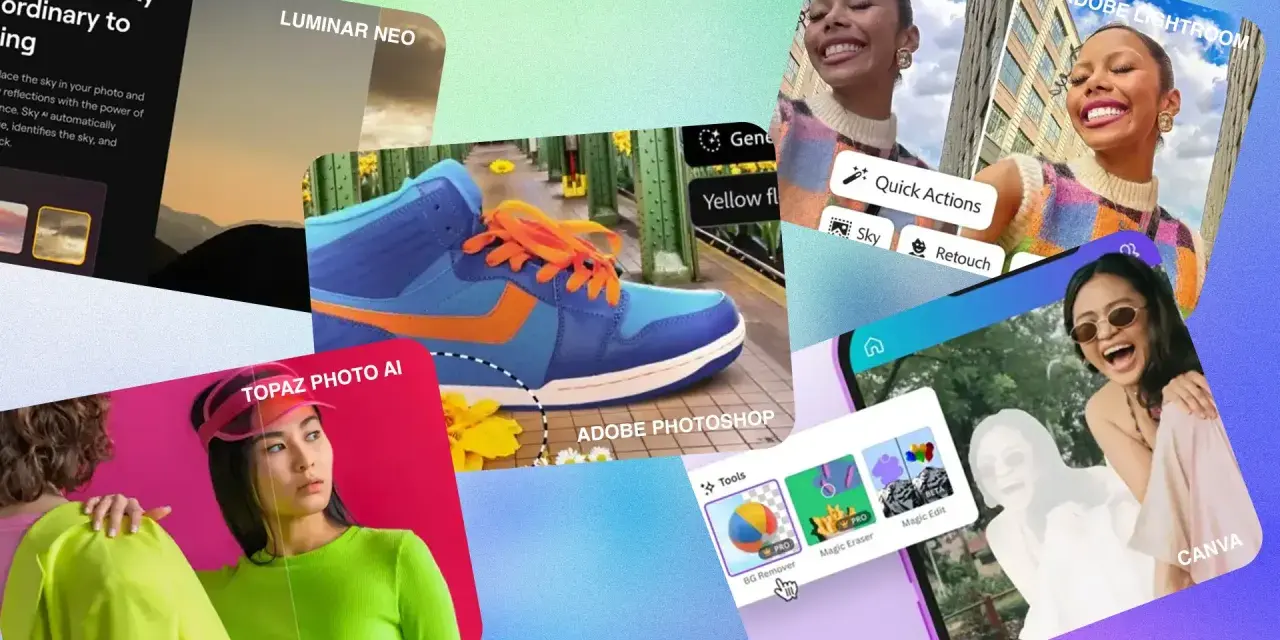
W praktyce wybór edytora zdjęć rozbija się na trzy rzeczy: typ plików, tempo pracy i budżet. Najlepszy edytor zdjęć dla fotografa ślubnego, twórcy grafik do social mediów i osoby przygotowującej pliki do druku będzie czymś zupełnie innym. W tym artykule porównuję aktualne programy z 2026 roku, pokazuję ich mocne i słabe strony i podpowiadam, który wybór ma sens w konkretnym scenariuszu.
Najkrótsza odpowiedź jest taka, że liczy się workflow, a nie sama liczba funkcji
- Do RAW i porządkowania dużych sesji najlepiej sprawdzają się Lightroom, Capture One, darktable i RawTherapee.
- Do retuszu, warstw i fotomontażu mocne pozostają Photoshop, GIMP i Photopea.
- Do szybkich poprawek z pomocą AI dobrze wypada Luminar Neo, a do prostszych zadań domowych Photoshop Elements.
- Jeśli chcesz pracować bez instalacji, Photopea jest najpraktyczniejszym wyborem przeglądarkowym.
- Jeśli budżet ma znaczenie, darktable, RawTherapee i GIMP dają bardzo dużo bez opłat.
Czego naprawdę oczekuje osoba porównująca programy do zdjęć
Ta fraza ma przede wszystkim intencję porównawczą i zakupową, a dopiero potem informacyjną. Czytelnik chce wiedzieć, czy lepszy będzie program do RAW, narzędzie do retuszu, edytor online, czy może coś prostszego i tańszego do domowej obróbki. Ja patrzę na to podobnie: najpierw trzeba ustalić, co dokładnie ma robić program, dopiero potem porównywać marki i funkcje.
To ważne, bo „dobry edytor zdjęć” nie oznacza jednego typu produktu. Inne wymagania ma ktoś, kto obrabia setki plików z jednej sesji, inne osoba przygotowująca zdjęcia do druku, a jeszcze inne ktoś, kto potrzebuje tylko przyciąć, wyczyścić tło i wrzucić gotowy obraz do internetu. Od tego miejsca porównuję konkretne narzędzia, bo właśnie tam zaczyna się realna różnica.
Które programy mają dziś największy sens w codziennej obróbce
Nie układam tej listy jak sztywnego rankingu, bo w tej kategorii taki ranking często wprowadza w błąd. Lepiej zadać jedno pytanie: do czego ten program ma być najlepszy? Dla jednych wygra Lightroom, dla innych Photoshop, a ktoś pracujący bez budżetu wyjdzie z zupełnie innym wnioskiem. Poniżej zestawiam narzędzia, które w 2026 roku naprawdę liczą się w praktyce.
| Program | Najmocniejsza strona | Najlepiej sprawdza się przy | Ograniczenie | Koszt |
|---|---|---|---|---|
| Adobe Lightroom | Katalogowanie, batch processing i wygodny RAW workflow | Duże serie zdjęć, szybka selekcja i podstawowa obróbka | Słabszy do zaawansowanego montażu warstwowego | Subskrypcja, ok. 44 zł/mies. |
| Adobe Photoshop | Warstwy, maski, precyzyjny retusz i kompozycja | Retusz reklamowy, fotomontaż, praca pixel po pixelu | Najwyższy próg nauki i koszt utrzymania | Subskrypcja, ok. 84 zł/mies. |
| Capture One | Kolor, tethering i bardzo mocna praca studyjna | Portret, produkt, fotografia komercyjna, praca z aparatem podpiętym do komputera | Mniej wygodny do prostych, szybkich poprawek | Od ok. 62 zł/mies. lub ok. 1208 zł za licencję |
| Luminar Neo | Szybkie efekty AI i łatwa automatyzacja | Portrety, krajobrazy, szybkie poprawki bez długiej nauki | Łatwo oprzeć się za bardzo na automatyce | Ok. 437 zł jednorazowo |
| Photopea | Działa w przeglądarce i otwiera PSD | Szybkie poprawki, awaryjna praca, brak instalacji | Zależna od przeglądarki i mocy komputera | Free, premium opcjonalnie |
| darktable | Bezpłatny, nieniszczący workflow RAW i dobre zarządzanie kolorem | Darmowy zamiennik do wywoływania RAW i archiwum | Surowy interfejs i wyższa krzywa nauki | 0 zł |
| RawTherapee | Mocna kontrola nad detalem i wywoływaniem RAW | Użytkownicy, którzy chcą wyciągać maksimum z pliku źródłowego | Jeszcze mniej „przyjazny” na start niż Lightroom | 0 zł |
| GIMP | Warstwy, maski i klasyczna obróbka rastrowa | Retusz, wycinanie, proste montaże i grafika użytkowa | RAW i katalogowanie są wyraźnie słabsze | 0 zł |
Jeśli mam to zamknąć w jednym zdaniu, Lightroom najlepiej ogarnia sesje i archiwa, Photoshop rządzi przy złożonym retuszu, Capture One daje najmocniejszą kontrolę koloru i tethering, Luminar Neo przyspiesza pracę przez AI, a Photopea wygrywa wygodą dostępu z każdego komputera. Darmowe programy są bardzo mocne, ale każdy wymaga trochę więcej cierpliwości. To prowadzi do ważniejszego pytania: które z nich pasuje do twojej pracy, a nie tylko do listy funkcji.
Jak dobrać narzędzie do swojego sposobu pracy
Do RAW i katalogowania dużych sesji
Jeśli obrabiasz dużo plików z jednej sesji, nie zaczynaj od Photoshopa. Ja zwykle patrzę najpierw na program, który daje porządek: katalog, gwiazdki, etykiety, szybkie porównywanie kadrów i wygodny eksport. W tej kategorii Lightroom jest najbezpieczniejszym wyborem dla większości osób, bo łączy sensowny interfejs z dobrym procesem pracy. Capture One będzie lepszy, jeśli zależy ci na koloru i pracy studyjnej. Z kolei darktable i RawTherapee są świetne, gdy chcesz wywoływać RAW-y bez abonamentu, ale musisz zaakceptować bardziej techniczne środowisko.
W praktyce oznacza to jedno: jeśli twoja praca to głównie selekcja, korekta ekspozycji, balans bieli i hurtowe eksporty, nie potrzebujesz kombajnu do fotomontażu. Potrzebujesz programu, który nie spowalnia cię na każdym kroku. Taki wybór zwykle oszczędza więcej czasu niż „mocniejszy” soft z większą liczbą efektów.
Do retuszu, fotomontażu i pracy na warstwach
Tu Photoshop nadal ma przewagę, bo przy warstwach, maskach, precyzyjnym zaznaczaniu i skomplikowanych kompozycjach wciąż jest punktem odniesienia. Jeśli pracujesz nad reklamą, sesją beauty albo zdjęciami produktowymi, ta różnica naprawdę bywa odczuwalna. GIMP jest tu rozsądną alternatywą, szczególnie że w wersji 3.2 ma już nieniszczące warstwy, ale nadal nie daje tak gładkiego doświadczenia jak Photoshop. Photopea z kolei jest bardzo sensowna wtedy, gdy potrzebujesz otworzyć PSD, zrobić korektę i nie instalować niczego lokalnie.
Luminar Neo działa inaczej. To nie jest klasyczny „kombajn do wszystkiego”, tylko narzędzie, które skraca czas przy typowych poprawkach: niebo, światło, portret, detale, szybkie maskowanie. Dobrze sprawdza się tam, gdzie chcesz efektu szybciej niż w manualnym workflow. Mniej przekonuje przy złożonych, technicznie wymagających projektach, gdzie kontrola nad każdym pikselem ma znaczenie.
Do szybkich poprawek bez instalacji
Jeśli potrzebujesz edytora dostępnego od ręki, bez instalowania programu i bez martwienia się o system operacyjny, Photopea jest najpraktyczniejszym wyborem. To szczególnie wygodne, gdy pracujesz na cudzym komputerze, chcesz szybko podmienić elementy w pliku PSD albo zrobić drobną korektę w formacie, którego zwykłe narzędzia nie otworzą. Warto jednak pamiętać, że przy cięższych plikach, wielu warstwach i dużym projekcie wydajność zależy od przeglądarki i sprzętu.
To świetne narzędzie awaryjne i bardzo dobre do prostszych zadań produkcyjnych, ale nie traktowałbym go jako pełnego zamiennika desktopowego programu dla codziennej, ciężkiej pracy. Mówiąc krótko: wygoda jest tu ogromna, a kompromisem pozostaje kontrola nad dużymi projektami.
Przeczytaj również: Jak zrobić sepie w Photoshopie - proste metody na piękne zdjęcia
Do budżetu bliskiego zeru
Jeżeli chcesz wydać jak najmniej, naprawdę masz dziś dobre opcje. darktable i RawTherapee dadzą ci mocny workflow RAW, a GIMP domknie temat warstw, masek i podstawowego retuszu rastrowego. To zestaw, który w praktyce potrafi obsłużyć bardzo dużo, tylko wymaga więcej nauki na starcie. Ja zwykle polecam taki kierunek osobom, które wolą zainwestować czas zamiast pieniędzy.
Jest jeszcze środek między darmowym softem a pełnym Photoshopem: Photoshop Elements 2026. To prostsze środowisko dla domowego użytkownika, z jednorazowym zakupem i funkcjami wystarczającymi do typowych poprawek, ale bez ciężaru pełnego pakietu Adobe. Jeśli ktoś nie potrzebuje zaawansowanego montażu, a chce po prostu sensownie obrabiać rodzinne archiwum i kilka projektów sezonowo, to jest opcja warta uwagi.
Ile to kosztuje naprawdę i gdzie kryją się dodatkowe wydatki
Tu najłatwiej przepłacić nie samą licencją, tylko złym dopasowaniem narzędzia. W 2026 roku cena programu to tylko część równania. Liczy się też to, czy płacisz co miesiąc, czy raz, czy dostajesz chmurę i synchronizację, oraz czy program nie wymusi na tobie mocniejszego komputera albo dodatkowego miejsca na dysku. Przeliczając ceny orientacyjnie na złotówki, różnice robią się bardzo czytelne.
| Opcja | Model | Orientacyjny koszt | Kiedy ma sens |
|---|---|---|---|
| Lightroom | Subskrypcja | Ok. 44 zł/mies. | Gdy potrzebujesz katalogu, RAW i 1 TB chmury |
| Photography plan | Subskrypcja | Ok. 73 zł/mies. | Gdy chcesz Lightrooma i Photoshopa w jednym pakiecie |
| Photoshop | Subskrypcja | Ok. 84 zł/mies. | Gdy retusz i kompozycja są ważniejsze niż katalogowanie |
| Capture One Pro | Subskrypcja lub licencja wieczysta | Ok. 62 zł/mies. lub ok. 1208 zł | Gdy pracujesz studyjnie i liczysz na pełną kontrolę koloru |
| Luminar Neo | Jednorazowy zakup | Ok. 437 zł | Gdy chcesz szybko poprawiać zdjęcia i korzystać z AI |
| Photoshop Elements 2026 | Licencja 3-letnia | Ok. 367 zł | Gdy chcesz prostszy program bez stałego abonamentu |
| GIMP, darktable, RawTherapee | Free | 0 zł | Gdy koszt ma zejść do zera |
| Photopea | Free + premium opcjonalnie | 0 zł | Gdy chcesz pracować w przeglądarce bez instalacji |
W praktyce abonament ma sens wtedy, gdy zarabiasz na zdjęciach albo codziennie potrzebujesz aktualizacji, synchronizacji i wsparcia. Jednorazowy zakup wygrywa, jeśli obrabiasz sezonowo i nie chcesz stałego kosztu. Ja patrzę też na czas nauki, bo program, którego obsługa cię męczy, bywa droższy niż sama licencja.
Po cenie warto jeszcze sprawdzić pułapki, które psują wybór mimo dobrego budżetu.
Na co uważać, żeby nie wybrać programu tylko dlatego, że jest popularny
- Nie myl edytora RAW z edytorem warstw. Lightroom, darktable i RawTherapee świetnie wyciągają pliki z aparatu, ale nie zastąpią Photoshopa w fotomontażu.
- Nie kupuj subskrypcji, jeśli obrabiasz okazjonalnie. Przy sporadycznej pracy jednorazowy zakup albo darmowe narzędzie często wystarcza w zupełności.
- Sprawdź, czy program ogarnia twój aparat i formaty. Przy nowych RAW-ach, PSD, HEIC czy WebP to nadal ma znaczenie.
- Do druku potrzebujesz koloru, nie tylko efektu. Szukaj profili ICC, 16-bitowego workflow i soft proofingu, czyli symulacji wyglądu wydruku na ekranie.
- AI nie zastąpi kontroli. Luminar Neo i podobne narzędzia przyspieszają pracę, ale przy trudnej skórze, produktach lub ciemnych scenach ręczna korekta nadal bywa lepsza.
Jeśli mam jedną praktyczną radę, to brzmi ona tak: najpierw wybierz proces, dopiero potem markę. Wtedy nie przepłacasz za funkcje, których nie użyjesz, i nie kończysz z programem, który jest świetny dla innych, ale męczący dla ciebie.
Gdybym dziś wybierał program do RAW, retuszu i druku
Gdy ktoś pyta o najlepszy edytor zdjęć, ja nie szukam jednego zwycięzcy, tylko programu dopasowanego do zadania. Dla większości fotografów pierwszym wyborem będzie Lightroom, bo łączy obróbkę, katalogowanie i sensowny próg wejścia. Jeśli ktoś pracuje w studiu, przy portretach, produktach albo tetheringu, prędzej wskażę Capture One. A gdy liczy się budżet i kontrola, naprawdę mocnym duetem pozostają darktable i RawTherapee, z GIMP-em albo Photopeą jako uzupełnieniem do warstw i montażu.
- Do codziennej, uporządkowanej pracy wybrałbym Lightroom.
- Do kolorów, sesji studyjnych i pracy na planie wybrałbym Capture One.
- Do retuszu, wycinania i składania kilku zdjęć w jeden obraz wybrałbym Photoshop albo GIMP, jeśli budżet ma być zerowy.
- Do szybkich poprawek bez instalacji wybrałbym Photopeę.
- Do prostych, automatycznych ulepszeń wybrałbym Luminar Neo, ale tylko wtedy, gdy akceptuję większą zależność od presetów i AI.
To jest najuczciwszy sposób patrzenia na temat: nie istnieje jeden program idealny, istnieje tylko narzędzie najlepiej dopasowane do twojej pracy. Jeśli tworzysz zdjęcia do druku, pilnuj kolorów, eksportu i powtarzalności. Jeśli publikujesz w sieci, ważniejsze będą tempo, batch processing i wygoda. A jeśli chcesz kupić raz i mieć spokój, od razu odfiltruj subskrypcje.
