

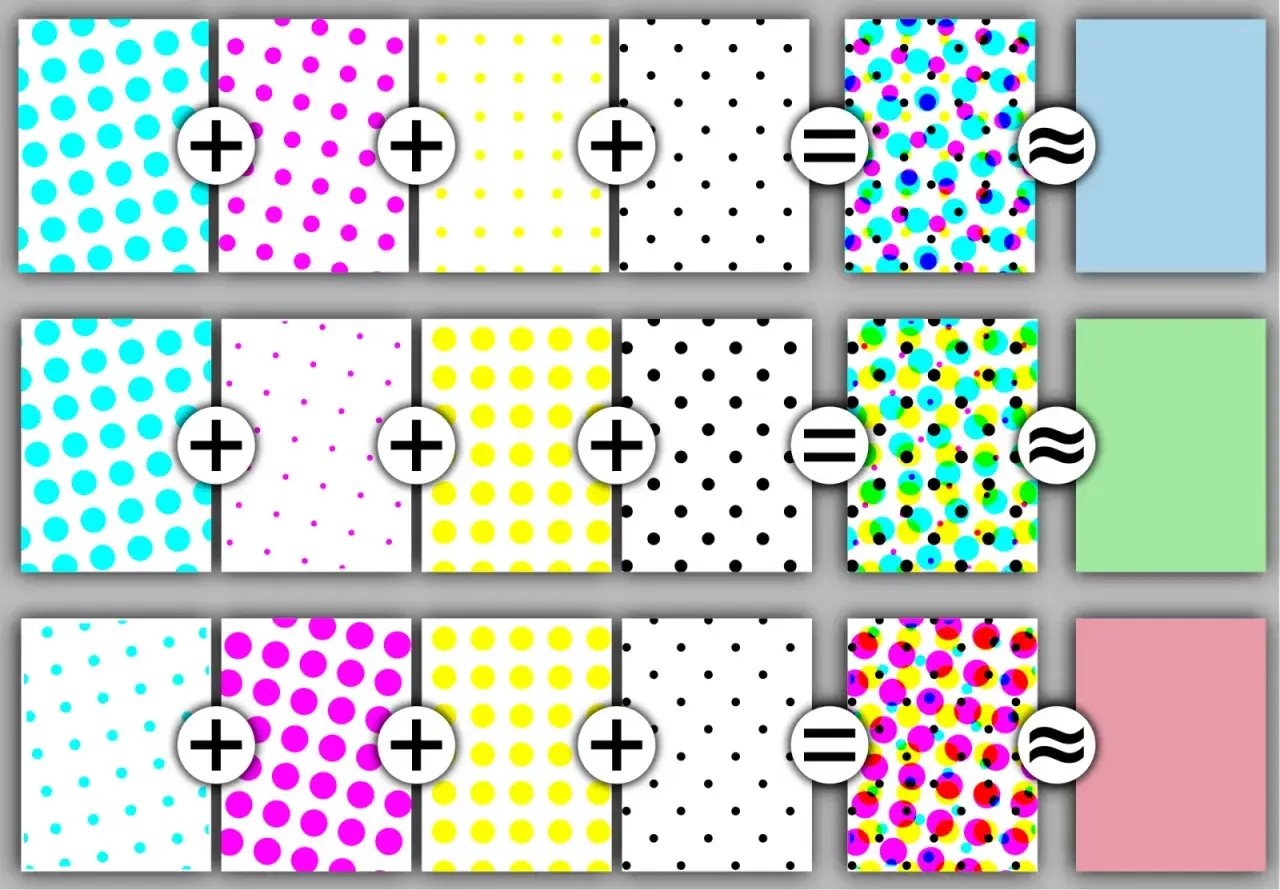






Przygotowanie pliku do druku to moment, w którym najłatwiej ujawnia się różnica między tym, co widzisz na ekranie, a tym, co faktycznie wyjdzie z maszyny. Najkrótsza odpowiedź na pytanie, jak zmienić RGB na CMYK, brzmi: trzeba przejść z trybu ekranowego do profilu druku i świadomie skontrolować kolory, które mogą stracić nasycenie. W tym artykule pokazuję, jak zrobić to bez chaosu, kiedy konwersję wykonać, a kiedy lepiej zostawić plik w RGB do samego końca.
Najpierw profil, potem konwersja, a na końcu kontrola wydruku
- RGB jest wygodny do pracy na ekranie, CMYK do druku, ale oba tryby nie są zamienne 1:1.
- Najbezpieczniej edytować plik w RGB, a na CMYK przechodzić dopiero przy finalizacji.
- Jeśli drukarnia poda profil ICC, użyj go zamiast ogólnego ustawienia „CMYK”.
- Po konwersji sprawdź nasycone barwy, cienie i czarny tekst, bo właśnie tam widać największe różnice.
- Soft proofing pozwala zobaczyć efekt druku jeszcze przed eksportem.
Dlaczego RGB nie zamienia się w CMYK bez strat
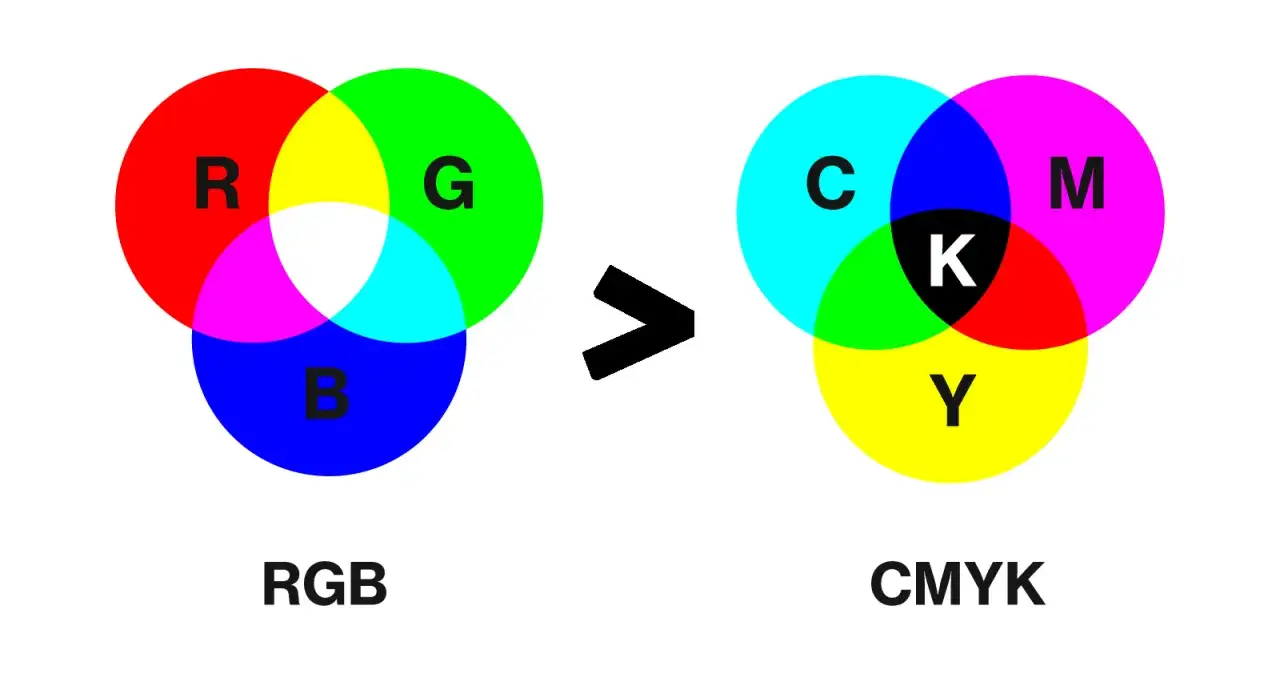
RGB i CMYK działają na zupełnie innych zasadach. RGB buduje kolor ze światła, więc świetnie sprawdza się na monitorach, telefonach i w internecie. CMYK miesza farby, a to oznacza węższy gamut, czyli zakres barw możliwych do wiernego odtworzenia na papierze. W praktyce najmocniej „siadają” bardzo nasycone zielenie, turkusy, niektóre błękity i neonowe pomarańcze.
| Cecha | RGB | CMYK | Co to znaczy w praktyce |
|---|---|---|---|
| Środowisko | Ekran, internet, multimedia | Druk, offset, materiały papierowe | Tryb trzeba dobrać do końcowego medium. |
| Zakres barw | Zwykle szerszy | Zwykle węższy | Nie każdy ekranowy kolor da się odtworzyć w druku. |
| Sposób budowania koloru | Dodawanie światła | Odejmowanie światła przez farby | Ten sam numer koloru może wyglądać inaczej. |
| Znaczenie profilu | Profil monitora i pliku | Profil drukarski i papier | Sam napis „CMYK” nie wystarcza, jeśli nie ma właściwego profilu. |
Adobe w dokumentacji Photoshopa przypomina wprost, że konwersja z RGB do CMYK zmienia wartości barw nieodwracalnie. Dlatego sensowny workflow zaczyna się od zrozumienia ograniczeń, a nie od mechanicznego kliknięcia w menu. Kiedy to już jest jasne, można przejść do bezpiecznej procedury krok po kroku.
Jak wykonać konwersję krok po kroku
Jeśli pracuję nad plikiem do druku, najpierw robię kopię roboczą. Potem sprawdzam, czy projekt jest już gotowy pod względem treści, bo po przejściu na CMYK poprawki kolorystyczne bywają mniej elastyczne. Dla zdjęć i większych retuszy zwykle trzymam się zasady: edytuj w RGB, konwertuj na końcu.
- Otwórz plik i zapisz wersję zapasową z warstwami.
- Włącz podgląd druku, żeby zobaczyć, co może się zmienić po konwersji.
- Jeśli drukarnia podała profil ICC, użyj go zamiast przypadkowego profilu roboczego.
- W Photoshopie możesz wykonać szybką zmianę przez
Image > Mode > CMYK Color, ale do konkretnego wydruku częściej lepsze jestEdit > Convert to Profile. - Po konwersji popraw kolory, które stały się zbyt matowe, i sprawdź cienie oraz czernie.
Najważniejsze jest to, żeby nie traktować konwersji jako końca pracy. Ja patrzę na nią raczej jak na etap testowy, po którym robię jeszcze drobną korektę. Wtedy efekt drukarski jest zwykle bliższy temu, co widzę na ekranie.
W jakim programie zrobić to najlepiej
Nie każdy program nadaje się do tego samego etapu pracy. W fotografii najczęściej robię konwersję w Photoshopie, bo daje największą kontrolę nad zdjęciem i profilem. Przy wektorach i składzie publikacji wybór wygląda trochę inaczej, dlatego poniżej rozbijam to na praktyczne scenariusze.
| Program | Najlepsze zastosowanie | Co zrobić | Na co uważać |
|---|---|---|---|
| Photoshop | Zdjęcia, retusz, grafika rastrowa | Sprawdzić podgląd, użyć właściwego profilu i dopiero potem przekonwertować | Za wczesna zmiana trybu może ograniczyć elastyczność retuszu |
| Illustrator | Logo, ikony, ilustracje, elementy wektorowe | Pracować na wektorach i konwertować kolory obiektów lub dokumentu do CMYK | Nie każda grafika osadzona w pliku zachowuje się tak samo jak wektor |
| InDesign | Skład wielostronicowy, katalogi, ulotki, książki | Kontrolować profile przy eksporcie i separacji, zamiast na ślepo przerabiać każdy element | Ważny jest cały workflow, nie tylko pojedynczy plik |
| Konwerter online | Szybki podgląd lub prosty test | Użyć tylko pomocniczo, bez zaufania do finalnego wydruku | Takie narzędzia zwykle słabo respektują profile ICC |
W InDesignie i podobnych programach skład nie polega na brutalnej zamianie wszystkiego na CMYK. Liczy się to, jak dokument ma zostać wyprowadzony do druku, jaki profil ma drukarnia i czy w pliku nie siedzą jeszcze elementy z innej przestrzeni barwnej. To prowadzi do ważniejszego pytania: co przygotować przed samą konwersją, żeby efekt nie rozpadł się na etapie eksportu.
Jak przygotować zdjęcia i grafikę, żeby konwersja nie zepsuła efektu
W praktyce największą różnicę robi nie sama komenda w programie, tylko stan pliku przed konwersją. Jeśli zdjęcie jest już zbyt mocno przesterowane, a grafika zawiera przypadkowe kolory z internetu, CMYK tylko uwydatni problem. Dlatego zawsze rozdzielam pracę na dwa typy materiału: fotografie i grafiki wektorowe.
Zdjęcia
Zdjęcia retuszuję w RGB możliwie długo, bo właśnie tam mam największą swobodę w korekcie ekspozycji, kontrastu i nasycenia. Pilnuję też, żeby nie przepalić świateł i nie zabić cieni, bo po konwersji takie błędy są trudniejsze do uratowania. Jeśli fotografia jest bardzo kolorowa, warto od razu założyć, że część neonowych barw się uspokoi i trzeba będzie je skorygować ręcznie.
- Pracuj na pliku źródłowym, nie na wersji po eksporcie.
- Zostaw zapas w światłach i cieniach.
- Retuszuj skórę, tło i kontrast przed konwersją, nie po pośpiesznej zmianie trybu.
- Jeśli zdjęcie ma być do druku, trzymaj wersję z warstwami jako archiwum.
Przeczytaj również: Co to jest Photoshop? Poznaj jego funkcje i zastosowania w grafice
Grafiki wektorowe
Loga, ikony i ilustracje wektorowe traktuję inaczej niż zdjęcia. Tu ważniejsze jest zachowanie ostrości i spójności kolorów niż „miękkość” przejść tonalnych. W takich projektach najlepiej zostawić plik źródłowy w wektorze, a do druku wyprowadzić finalny PDF z właściwym profilem. Cienki tekst i drobne elementy zwykle powinny zostać w 100% czerni, bo mieszanka kilku farb dla małych znaków potrafi dać brzydki efekt i problemy z pasowaniem przy druku.
- Nie rasteryzuj logo tylko po to, by „na pewno było CMYK”.
- Trzymaj jednolite kolory marki w spójnej palecie.
- Przy czarnym tekście używaj czystej czerni, a nie wieloskładnikowej mieszanki.
- Jeśli projekt ma duże powierzchnie czerni, sprawdź, czy drukarnia oczekuje zwykłej czy pogłębionej czerni.
Kiedy materiał jest już przygotowany, pozostaje jeszcze obszar, na którym najczęściej potykają się nawet doświadczeni autorzy plików. Chodzi o błędy, które nie wyglądają groźnie na monitorze, ale na papierze wychodzą natychmiast.
Najczęstsze błędy przy przejściu na CMYK
Najwięcej problemów widzę wtedy, gdy ktoś traktuje konwersję jak formalność. Samo przełączenie trybu nie załatwia nic, jeśli plik był zbudowany z myślą o ekranie, a nie o papierze. Poniższa tabela pokazuje błędy, które pojawiają się najczęściej, i to, jak je naprawiam.
| Błąd | Skutek | Jak to naprawić |
|---|---|---|
| Konwersja na samym początku pracy | Mniejsza swoboda korekty kolorystycznej | Edytuj w RGB, a CMYK zostaw na finalny etap |
| Patrzenie tylko na monitor | Kolory wydają się lepsze niż w realnym druku | Włącz soft proofing i pracuj na profilu drukarskim |
| Ignorowanie barw poza gamutem | Przygaszone zielenie, błękity i pomarańcze | Zmniejsz nasycenie lub przesuń barwę do zakresu drukowalnego |
| Zostawienie RGB w pliku produkcyjnym | Niespójny efekt po stronie drukarni | Sprawdź cały dokument, łącznie z grafikami osadzonymi i linkowanymi |
| Źle ustawiona czerń | Tekst może wyglądać ciężko albo rozjechać się w druku | Do drobnego tekstu używaj czystej czerni, a nie złożonej mieszanki farb |
Najbardziej zdradliwe są kolory, które na monitorze wyglądają „świetnie”, a w CMYK zamieniają się w coś spokojniejszego, niż oczekiwałeś. Nie traktuję tego jako porażki pliku, tylko jako sygnał, że trzeba podjąć świadomą decyzję: zostawić barwę bliżej druku czy przebudować kompozycję. To prowadzi prosto do ostatniego etapu, czyli kontroli przed wysyłką do drukarni.
Co sprawdzić przed wysłaniem pliku do drukarni
Przed eksportem robię krótki przegląd techniczny. To zajmuje kilka minut, a często oszczędza cały dzień nerwów. W druku ważne są nie tylko kolory, ale też spady, rozdzielczość, fonty i sposób zapisu pliku. Jeśli któryś z tych elementów się nie zgadza, nawet dobrze przekonwertowany CMYK nie uratuje efektu.
- Sprawdź, czy masz właściwy profil ICC wskazany przez drukarnię.
- Upewnij się, że zdjęcia mają odpowiednią rozdzielczość w finalnym rozmiarze, najczęściej około 300 ppi.
- Dodaj spady, zwykle 3 mm, jeśli drukarnia nie podaje inaczej.
- Osadź fonty albo zamień tekst na krzywe, jeśli taki jest wymóg produkcyjny.
- Skontroluj, czy wszystkie elementy są w jednej, spójnej przestrzeni kolorystycznej.
- Eksportuj plik w formacie zaakceptowanym przez drukarnię, zwykle PDF z poprawnym profilem.
Jeżeli drukarnia pracuje na konkretnym papierze, różnica między papierem powlekanym i niepowlekanym potrafi być większa, niż wiele osób zakłada. Dlatego wolę dopytać o profil i warunki druku, niż zgadywać. Dzięki temu gotowy plik nie jest tylko „technicznie poprawny”, ale faktycznie przewidywalny.
Mój najbezpieczniejszy schemat pracy przy plikach do druku
Jeśli mam zamknąć cały proces w jednej ścieżce, robię to tak: tworzę i retuszuję w RGB, sprawdzam podgląd przez soft proofing, konwertuję dopiero na końcu do profilu drukarni i eksportuję finalny PDF po ostatniej kontroli. Taki porządek daje mi więcej swobody na etapie pracy i mniej niespodzianek po stronie druku.
- RGB zostawiam do kreatywnej obróbki zdjęć i grafiki.
- CMYK traktuję jako etap finalizacji, nie jako punkt startowy.
- Profil ICC wybieram pod konkretne zlecenie, a nie „na oko”.
- Ostatni przegląd robię już na pliku eksportowym, nie na wersji roboczej.
To podejście jest prostsze niż gaszenie pożaru po wydruku, a przy tym zwykle daje lepszy kolor na papierze. Gdybym miała zostawić jedną praktyczną zasadę, byłaby taka: najpierw kontrola procesu, dopiero potem sama konwersja.