
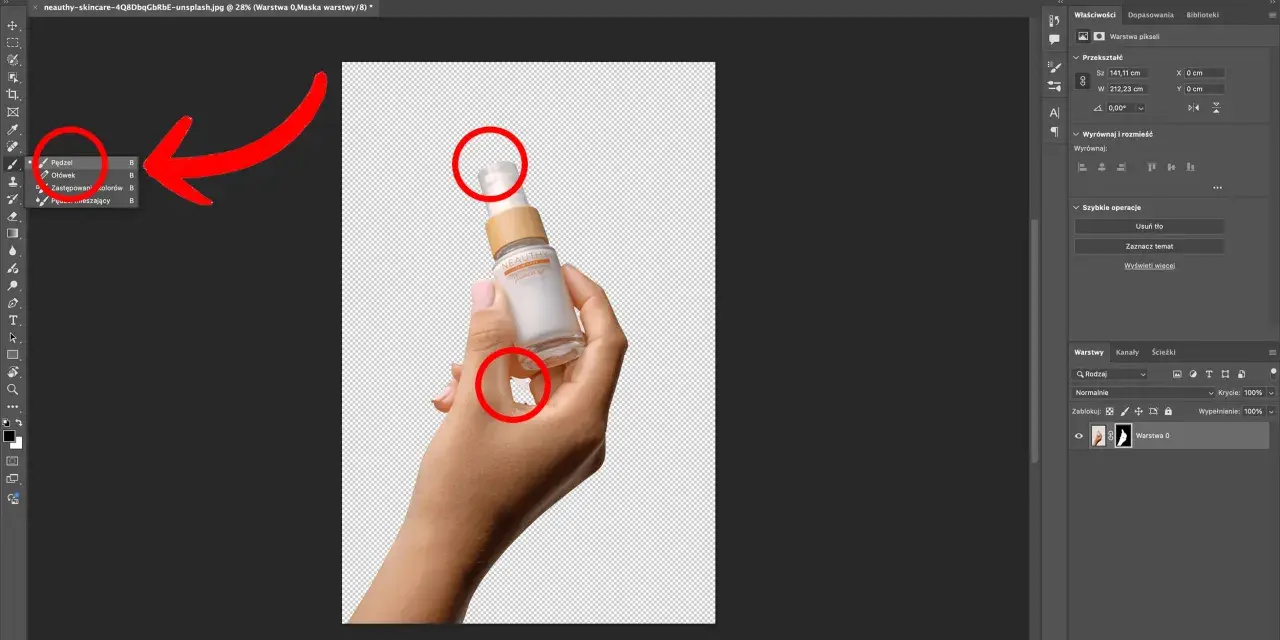
Usuwanie tła w programie Adobe Photoshop to jedna z kluczowych umiejętności dla każdego, kto pracuje z grafiką. Wielu użytkowników zastanawia się, jak skutecznie usunąć tło, aby uzyskać profesjonalne efekty. Istnieje wiele metod, które różnią się skutecznością w zależności od złożoności obrazu. W tym artykule przedstawimy zarówno automatyczne, jak i ręczne techniki, które pozwolą Ci osiągnąć zamierzony rezultat.
Wykorzystując narzędzia AI, możesz szybko i łatwo usunąć tło z obrazów. Dla bardziej skomplikowanych projektów dostępne są również manualne metody zaznaczania obiektów. Niezależnie od wybranej techniki, kluczowe jest zrozumienie, jak najlepiej wykorzystać dostępne narzędzia, aby uzyskać wysoką jakość i precyzję.
Najistotniejsze informacje:- Funkcja AI w Photoshopie umożliwia automatyczne usuwanie tła z obrazów.
- Ręczne zaznaczanie obiektów, takie jak narzędzie "Szybki wybór" i "Lasso", oferuje większą kontrolę nad procesem.
- Techniki poprawiające jakość usuniętego tła obejmują użycie narzędzia "Pióro" dla skomplikowanych kształtów.
- Istnieją sprawdzone metody usuwania tła z jednolitymi kolorami oraz z obrazów o nieregularnych krawędziach.
- Zapisz obraz jako plik PNG, aby zachować przezroczystość tła po usunięciu.
Jak usunąć tło w Photoshopie – podstawowe metody dla każdego
Usuwanie tła w programie Adobe Photoshop to ważna umiejętność dla każdego, kto pracuje z grafiką. Istnieje wiele metod, które pozwalają na osiągnięcie tego celu, a ich skuteczność zależy od złożoności obrazu. Dzięki odpowiednim technikom można łatwo oddzielić obiekt od tła, co otwiera drzwi do kreatywnego wykorzystania zdjęć w różnych projektach.
Wśród najpopularniejszych metod znajdują się zarówno automatyczne, jak i ręczne techniki. Automatyczne usuwanie tła z wykorzystaniem funkcji AI w Photoshopie jest jedną z najszybszych opcji. Z kolei ręczne zaznaczanie obiektów daje większą kontrolę i precyzję, co jest szczególnie przydatne w bardziej skomplikowanych przypadkach. W dalszej części artykułu przedstawimy szczegółowe instrukcje dotyczące obu podejść.
Wykorzystanie funkcji AI do automatycznego usuwania tła
Funkcja AI w Photoshopie umożliwia szybkie i efektywne usunięcie tła z obrazów. Aby skorzystać z tej opcji, najpierw otwórz obraz w programie. Następnie przejdź do panelu Pomocy, który można otworzyć za pomocą skrótu klawiaturowego Cmd/Ctrl + F. Wybierz zakładkę "Szybkie operacje" i kliknij opcję "Usuń tło". Po tym kroku, wystarczy kliknąć przycisk "Zastosuj", aby program automatycznie wykrył i usunął tło.
Ta metoda tworzy maskę warstwy, która izoluje główny obiekt od tła. Dzięki temu proces usuwania tła staje się szybki i prosty, idealny dla osób, które potrzebują natychmiastowych rezultatów. Warto jednak pamiętać, że skuteczność tej funkcji może się różnić w zależności od złożoności obrazu, dlatego w niektórych przypadkach może być konieczne zastosowanie ręcznych technik.
Ręczne zaznaczanie obiektów – krok po kroku
Ręczne zaznaczanie obiektów w Photoshopie to technika, która daje użytkownikom większą kontrolę nad procesem usuwania tła. Najczęściej wykorzystywane narzędzia to Szybki wybór (Quick Selection Tool) oraz Lasso (Lasso Tool). Narzędzie "Szybki wybór" pozwala na łatwe zaznaczanie obiektów, automatycznie dostosowując zaznaczenie do krawędzi wybranego obiektu. Z kolei narzędzie "Lasso" daje możliwość ręcznego rysowania zaznaczenia, co jest przydatne w przypadku skomplikowanych kształtów.
Aby skorzystać z tych narzędzi, zacznij od otwarcia obrazu w Photoshopie. Następnie wybierz jedno z narzędzi zaznaczania z paska narzędzi. W przypadku narzędzia "Szybki wybór", kliknij i przeciągnij po obiekcie, aby go zaznaczyć. Gdy zaznaczenie będzie gotowe, możesz usunąć tło, naciskając klawisz Delete lub wybierając opcję "Wyczyść" z menu Edycja. Dla bardziej precyzyjnego zaznaczenia, użyj narzędzia "Lasso", aby ręcznie narysować krawędź wokół obiektu, a następnie skopiuj go na nową warstwę.- Użyj feathering, aby wygładzić krawędzie zaznaczenia, co pomoże uzyskać naturalniejszy wygląd.
- Przybliż obraz (zoom), aby dokładniej zaznaczyć skomplikowane kształty.
- Regularnie używaj opcji cofnij (Ctrl + Z), aby poprawić błędy w zaznaczeniu.
Jak poprawić jakość usuniętego tła – techniki i narzędzia
Po usunięciu tła z obrazu w Photoshopie, kluczowe jest poprawienie jakości pozostałego elementu. Istnieje wiele technik, które pozwolą na wygładzenie krawędzi oraz poprawę ogólnego wyglądu obiektu. Jednym z najczęściej stosowanych sposobów jest użycie opcji automatycznego ulepszania, która pomaga uzyskać gładsze krawędzie zaznaczenia. Dodatkowo, można korzystać z narzędzi takich jak Gumka (Eraser Tool) oraz Pióro (Pen Tool) do precyzyjnego usuwania niepożądanych fragmentów i poprawy detali.
Warto również zwrócić uwagę na techniki takie jak dodawanie cienia lub rozmycie krawędzi, które mogą nadać obrazowi bardziej naturalny wygląd. Narzędzie "Szybki wybór" (Quick Selection Tool) może być użyteczne w tym procesie, pozwalając na precyzyjne zaznaczanie obiektów i ich dalszą edycję. Używając odpowiednich narzędzi i technik, można znacząco poprawić jakość obrazów po usunięciu tła, co jest kluczowe dla uzyskania profesjonalnych efektów.
Użycie narzędzia "Szybki wybór" dla precyzyjnych rezultatów
Narzędzie "Szybki wybór" (Quick Selection Tool) to jedno z najpotężniejszych narzędzi w Photoshopie, które umożliwia precyzyjne zaznaczanie obiektów. Działa na zasadzie automatycznego dostosowywania zaznaczenia do krawędzi obiektu, co pozwala na szybkie i efektywne usunięcie tła. Aby użyć tego narzędzia, wystarczy kliknąć na obiekt i przeciągnąć myszką, a program samodzielnie dostosuje zaznaczenie. Warto pamiętać, aby regularnie dostosowywać rozmiar pędzla, co pozwoli na lepsze dopasowanie do detali.- Użyj opcji automatycznego ulepszania, aby wygładzić krawędzie po zaznaczeniu.
- Przybliż obraz, aby dokładniej zaznaczyć skomplikowane kształty.
- Regularnie sprawdzaj zaznaczenie, aby upewnić się, że obejmuje wszystkie istotne szczegóły.
Jak stosować narzędzie "Pióro" dla skomplikowanych kształtów
Narzędzie "Pióro" (Pen Tool) w Photoshopie to jedno z najbardziej precyzyjnych narzędzi do zaznaczania, które idealnie sprawdza się w przypadku skomplikowanych kształtów i nieregularnych krawędzi. Jego główną zaletą jest możliwość tworzenia dokładnych ścieżek, które można edytować i dostosowywać w dowolny sposób. Dzięki temu narzędzie to jest niezwykle przydatne, gdy chcemy uzyskać perfekcyjne zaznaczenie, które wygląda naturalnie po usunięciu tła.
Aby skutecznie używać narzędzia "Pióro", rozpocznij od wybrania go z paska narzędzi. Następnie kliknij w punkty na krawędzi obiektu, aby stworzyć węzły. Możesz tworzyć krzywe, przeciągając myszkę, co pozwala na uzyskanie bardziej płynnych krawędzi. Po zakończeniu zaznaczania, zamknij ścieżkę, klikając na pierwszy punkt. Aby zamienić ścieżkę na zaznaczenie, kliknij prawym przyciskiem myszy i wybierz opcję "Zaznacz ścieżkę". Pamiętaj, że narzędzie "Pióro" wymaga nieco wprawy, ale efekty są tego warte.
| Narzędzie | Najlepsze zastosowanie |
| Szybki wybór | Proste kształty i jednolite tła |
| Magiczna różdżka | Jednolite kolory tła |
| Lasso | Ręczne zaznaczanie nieregularnych kształtów |
| Pióro | Skomplikowane kształty i precyzyjne krawędzie |

Czytaj więcej: Jak zrobić pędzel w Photoshopie – proste kroki i cenne wskazówki
Jak radzić sobie z trudnymi tłem – sprawdzone porady
Usuwanie tła z obrazów o skomplikowanych wzorach lub nieregularnych krawędziach może być wyzwaniem. W takich przypadkach kluczowe jest zastosowanie odpowiednich strategii i narzędzi, które pomogą w uzyskaniu satysfakcjonujących rezultatów. Ważne jest, aby podejść do każdego obrazu indywidualnie, analizując jego specyfikę i dostosowując techniki do konkretnych potrzeb. Wykorzystanie narzędzi takich jak "Pióro" (Pen Tool) czy "Lasso" (Lasso Tool) może znacznie ułatwić proces, pozwalając na precyzyjne zaznaczenie obiektu.
W przypadku obrazów z trudnym tłem, warto również skorzystać z opcji maski warstwy, co pozwala na elastyczne edytowanie zaznaczenia bez utraty jakości obrazu. Dobrze jest także pamiętać o regularnym zapisywaniu postępów, aby uniknąć utraty pracy. Stosowanie technik takich jak feathering krawędzi zaznaczenia lub dodawanie cieni może pomóc w uzyskaniu bardziej naturalnego efektu po usunięciu tła.Metody usuwania tła z jednolitymi kolorami
Usuwanie tła z obrazów, gdzie kolor tła jest jednolity, jest stosunkowo proste dzięki narzędziom takim jak Magiczna różdżka (Magic Wand Tool). Narzędzie to umożliwia szybkie zaznaczenie obszarów o podobnym kolorze, co pozwala na łatwe usunięcie tła. Aby to zrobić, wystarczy kliknąć na tło, a następnie nacisnąć klawisz Delete lub wybrać opcję "Wyczyść" z menu Edycja. Dla lepszych rezultatów warto dostosować tolerancję narzędzia, co pozwoli na precyzyjniejsze zaznaczenie.
Jak usuwać tło z obrazów o nieregularnych krawędziach
Obrazy z nieregularnymi krawędziami często wymagają zastosowania bardziej zaawansowanych technik. W takich przypadkach narzędzie Pióro (Pen Tool) jest idealnym rozwiązaniem, ponieważ pozwala na precyzyjne zaznaczenie skomplikowanych kształtów. Aby użyć tego narzędzia, kliknij, aby stworzyć węzły na krawędzi obiektu, a następnie przeciągnij, aby uzyskać krzywe. Po zakończeniu zaznaczania zamknij ścieżkę i przekształć ją w zaznaczenie.
Inną skuteczną metodą jest użycie narzędzia Lasso (Lasso Tool), które pozwala na ręczne zaznaczanie obiektów. W trybie "Freehand" można swobodnie rysować wokół krawędzi obiektu, co daje dużą kontrolę nad procesem. Po zaznaczeniu, skopiuj obiekt na nową warstwę, a następnie usuń oryginalną warstwę z tłem. Regularne korzystanie z opcji cofnij (Ctrl + Z) pomoże w poprawie dokładności zaznaczenia.
Jak wykorzystać usunięte tło w kreatywnych projektach graficznych
Usunięcie tła z obrazów to nie tylko technika edycyjna, ale także doskonała okazja do kreatywnego wykorzystania tych elementów w różnych projektach graficznych. Po uzyskaniu przezroczystego tła, możesz z łatwością umieszczać obiekty na nowych, atrakcyjnych tle, tworząc unikalne kompozycje. Na przykład, wykorzystując usunięte obiekty w materiałach marketingowych, takich jak ulotki czy posty w mediach społecznościowych, można przyciągnąć uwagę odbiorców poprzez oryginalne zestawienia wizualne.
Dodatkowo, warto rozważyć zastosowanie technik animacji lub efektów 3D, które mogą wzbogacić Twoje projekty. Dzięki programom takim jak Adobe After Effects, możesz animować obiekty z przezroczystym tłem, tworząc dynamiczne prezentacje, które wyróżnią się na tle konkurencji. Przyszłość edycji graficznej z pewnością będzie zmierzać w kierunku większej integracji narzędzi do edycji obrazów z technologiami animacyjnymi, co otworzy nowe możliwości dla kreatywnych profesjonalistów. Warto zatem być na bieżąco z tymi trendami, aby w pełni wykorzystać potencjał swoich projektów.
