
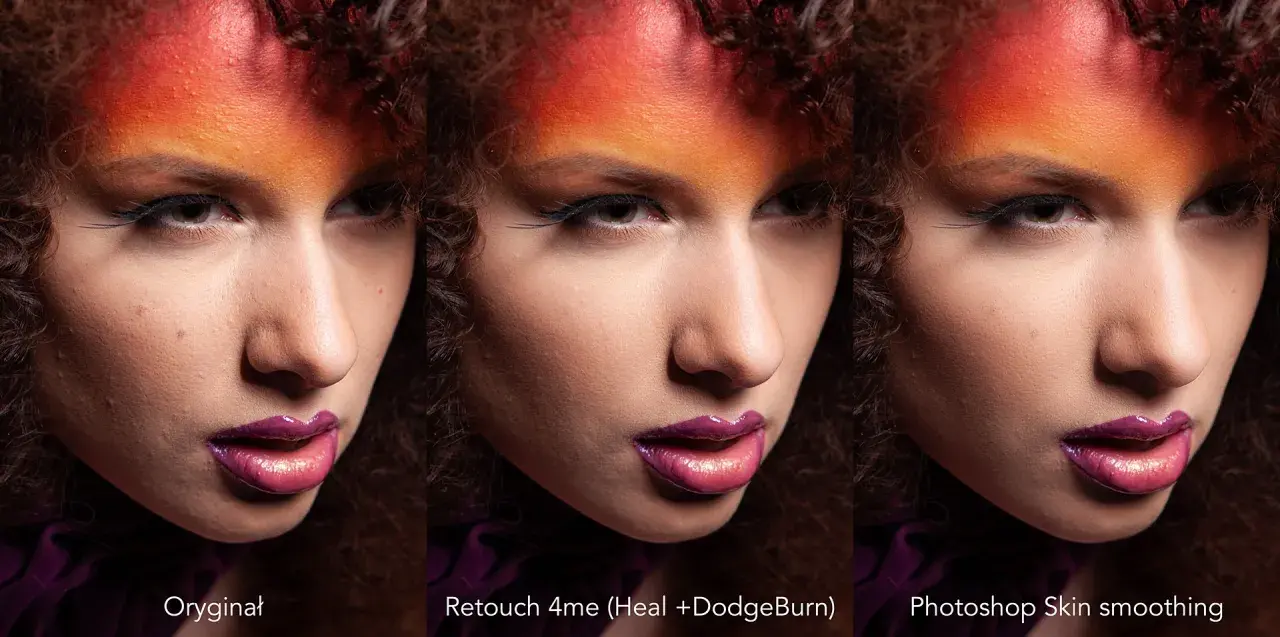
Adobe Photoshop z funkcjami AI mocno skraca retusz tam, gdzie wcześniej trzeba było żmudnie maskować, klonować i poprawiać każdy detal ręcznie. W praktyce największą różnicę robią generatywne wypełnianie, rozszerzanie kadru, usuwanie rozpraszaczy i szybkie poprawki portretowe. Poniżej pokazuję, do czego te narzędzia naprawdę się nadają, gdzie mają ograniczenia i jak ułożyć z nich sensowny workflow dla fotografii, e-commerce i przygotowania materiałów do druku.
Najważniejsze rzeczy, które warto wiedzieć na start
- Najmocniejsze funkcje AI w Photoshopie to Generative Fill, Generative Expand, Remove tool i Neural Filters.
- Generatywne wypełnianie działa niedestrukcyjnie, więc łatwo wrócić do wariantów i poprawić wynik.
- Standardowe funkcje Firefly zwykle kosztują 1 kredyt za generację, a modele partnerów są droższe.
- Remove tool nie zużywa generatywnych kredytów, więc świetnie nadaje się do szybkiego czyszczenia zdjęć.
- Najlepsze efekty daje dokładna selekcja i ręczne dopracowanie krawędzi, a nie samo „wpisz prompt i gotowe”.
- W pracy do druku i dla produktów AI oszczędza czas, ale nie zwalnia z kontroli detali przy dużym powiększeniu.
Jak AI zmienia codzienną obróbkę w Photoshopie
Najprościej ujmując, AI w Photoshopie nie zastępuje retuszera, tylko usuwa najbardziej czasochłonne etapy pracy. Zamiast ręcznie odbudowywać tło, dopasowywać fragmenty kadru albo poprawiać powtarzalne niedoskonałości, mogę szybciej przejść do decyzji estetycznych: co zostawić, co wyciąć i jak ma wyglądać finalny obraz.
To jest ważne zwłaszcza wtedy, gdy pracujesz na dużej liczbie zdjęć. W sesjach produktowych, materiałach do katalogu czy w fotografii wnętrz najbardziej męczy nie sam pomysł, tylko czyszczenie pliku z drobnych błędów. Zintegrowane funkcje AI przyspieszają właśnie ten etap, a przy okazji dają kilka wersji do wyboru, zamiast zamykać ci drogę do jednego, sztywnego efektu.
Warto też pamiętać, że to nie jest jeden „magiczny” tryb. W Photoshopie z AI masz kilka różnych mechanizmów: generowanie nowych fragmentów obrazu, inteligentne usuwanie elementów, narzędzia wspierające selekcję i filtry do szybkiej korekty portretów. Dzięki temu dobierasz metodę do zadania, a nie odwrotnie. I właśnie to rozróżnienie robi największą różnicę w codziennej pracy.
W praktyce najlepiej działa połączenie automatyzacji z klasycznym retuszem. AI przyspiesza start, ale ostatnie 10 procent jakości nadal zwykle wymaga ręcznej kontroli. To prowadzi prosto do narzędzi, które warto znać naprawdę dobrze.

Najważniejsze narzędzia, które naprawdę przyspieszają pracę
W codziennej obróbce najbardziej liczy się nie liczba funkcji, tylko to, które z nich skracają realny czas pracy. Poniżej zestawiam narzędzia, po które sięgam najczęściej, gdy chcę szybko uzyskać dobry materiał bez utraty kontroli nad plikiem.
| Narzędzie | Co robi najlepiej | Kiedy użyć | Ograniczenia |
|---|---|---|---|
| Generative Fill | Dodaje, usuwa lub zmienia fragmenty obrazu na podstawie selekcji i promptu | Warianty kompozycji, zmiana elementów sceny, dopasowanie kadru | Wymaga dobrej selekcji i czasem ręcznej korekty krawędzi |
| Generative Expand | Rozszerza kadr poza oryginalne granice obrazu | Zmiana proporcji pod social media, banery, wydruki, cropy reklamowe | Przy złożonym tle może zostawić artefakty wymagające dopracowania |
| Remove tool | Usuwa rozpraszacze, ludzi, kable i drobne defekty | Czyszczenie tła, packshoty, wnętrza, zdjęcia terenowe | Nie zawsze domyka trudne struktury idealnie, zwłaszcza przy cienkich detalach |
| Reference Image | Prowadzi generowanie obrazem wzorcowym | Spójne warianty produktu, stylu, scenerii lub kadru | Działa najlepiej, gdy cel jest jasno opisany i łatwy do porównania |
| Neural Filters | Szybkie korekty portretowe, kolorystyczne i efektowe | Portrety, szybkie eksperymenty, zarys stylu | To wsparcie, nie pełny zamiennik klasycznego retuszu |
| Contextual Task Bar | Pokazuje najbliższe akcje zależne od aktualnej selekcji | Przyspiesza pracę z selekcją, generowaniem i usuwaniem | Warto go zostawić widocznego, bo skraca drogę do narzędzi AI |
Jeśli miałbym wskazać dwa narzędzia, od których warto zacząć, byłyby to Generative Fill i Remove tool. Pierwsze daje największą swobodę twórczą, drugie szybko porządkuje obraz bez zużywania generatywnych kredytów. Dopiero potem sensownie sięgałbym po Neural Filters i referencję obrazu, gdy zależy mi na spójności lub wariantach stylu.
Jak używać ich w typowych zadaniach retuszerskich
Najwięcej zyskuje się wtedy, gdy AI pracuje na konkretnym zadaniu, a nie „dla testu”. W praktyce widzę cztery scenariusze, w których Photoshop z AI daje szczególnie dobry zwrot z czasu.
Usuwanie rozpraszaczy z tła
W zdjęciach produktowych, wnętrzach i plenerze najpierw zaznaczam element, który psuje kadr, a potem używam Remove tool albo Generative Fill. Przy prostych obiektach Remove tool zwykle wystarcza. Gdy tło jest bardziej złożone, generatywne wypełnianie daje większą kontrolę nad efektem, bo mogę od razu wybrać wariant, który najlepiej trzyma perspektywę i strukturę.
Rozszerzanie kadru pod konkretny format
To jedno z najbardziej praktycznych zastosowań. Jeśli mam zdjęcie w pionie, a potrzebuję wersji poziomej do banera albo materiału drukowanego, Generative Expand potrafi uratować cały plik. Dobrze działa także wtedy, gdy podczas sesji uciąłem fragment tła lub obiektu przy krawędzi kadru. Zamiast kombinować z ręcznym malowaniem, pozwalam AI domknąć scenę, a potem sprawdzam, czy linie i cienie nadal są wiarygodne.
Spójne warianty produktu lub sceny
Jeśli pracujesz z e-commerce albo materiałami katalogowymi, Reference Image jest bardzo użyteczna. Można wskazać obraz obiektu lub cały kadr i poprosić system o wariant podobny do wzorca. To nie jest narzędzie do pełnej kopiarki, tylko do utrzymania spójnej estetyki. W praktyce świetnie sprawdza się przy zmianie kolorów tła, wariantach ułożenia produktu albo budowaniu kilku wersji kampanii z jedną bazą wizualną.
Przeczytaj również: Jak wygiąć tekst w Photoshopie - proste sposoby na efektowny napis
Portret i szybka korekta wizerunkowa
Neural Filters przydają się tam, gdzie potrzebuję szybkiego efektu, a nie godzinnego retuszu jednego zdjęcia. Delikatna poprawa rysów twarzy, kolorystyka, tonacja, głębia czy eksperymentalne warianty mogą pomóc zbudować kierunek pracy. Ja traktuję je jednak jako etap roboczy, nie wykończeniowy. Jeśli zdjęcie ma iść do druku lub do klienta premium, końcowe poprawki i tak robię ręcznie.
Najważniejsza zasada w tych scenariuszach jest prosta: najpierw dobre zaznaczenie, potem generowanie. Jeśli selekcja jest niedokładna, AI będzie zgadywać, a ty będziesz później naprawiać jej skróty. To szczególnie ważne w materiałach do druku, gdzie drobne błędy wychodzą dopiero po powiększeniu.
Gdzie AI pomaga, a gdzie lepiej wrócić do ręcznej kontroli
AI w Photoshopie potrafi być bardzo dobre, ale nie jest bezbłędne. Najbardziej zawodzi tam, gdzie obraz wymaga ścisłej geometrii, powtarzalnego rytmu albo bardzo cienkich detali. W takich sytuacjach lepiej potraktować generowanie jako pierwszy szkic, a nie ostateczny wynik.
- Tekst i logotypy - generowane napisy nadal bywają niestabilne, więc jeśli element ma być czytelny, lepiej wstawić go jako zwykłą warstwę tekstową lub grafikę wektorową.
- Dłonie, włosy, biżuteria - drobne detale łatwo się deformują, zwłaszcza gdy obiekt ma dużo cienkich krawędzi.
- Powtarzalne struktury - cegła, kratki, dachówki, tkaniny i siatki mogą wyglądać dobrze z daleka, ale przy 100% zoomu ujawniają niespójności.
- Cienie i odbicia - przy packshotach i zdjęciach produktowych właśnie one najczęściej zdradzają generatywne poprawki.
- Bardzo małe pliki źródłowe - im gorsza jakość wejścia, tym większa szansa, że AI stworzy efekt „prawie dobry”, który trzeba będzie ratować ręcznie.
W pracy dla klienta albo do katalogu uczciwie zakładam jedną rzecz: AI przyspiesza, ale nie zwalnia z odpowiedzialności za finalny obraz. Jeżeli materiał ma trafić do druku, zawsze sprawdzam go w powiększeniu, bo papier bezlitośnie pokazuje takie rzeczy jak poszarpane krawędzie, nienaturalne przejścia tonów i dziwne powtórzenia tekstur.
Ile kosztują kredyty i co faktycznie zużywa budżet
Przy regularnym używaniu AI w Photoshopie cena przestaje być abstrakcją, a zaczyna zależeć od tego, ile generacji robisz dziennie. Najbardziej praktyczne jest więc patrzenie nie tylko na plan, ale też na to, co zużywa kredyty, a co jest darmowe w sensie generatywnym.
| Plan lub funkcja | Co dostajesz | Praktyczny wniosek |
|---|---|---|
| Photoshop standalone | 25 generatywnych kredytów miesięcznie | Dla lekkiego lub średniego użycia zwykle wystarczy, ale seryjne wariantowanie szybko zjada pulę. |
| Photography | 1 000 generatywnych kredytów miesięcznie | Lepszy wybór, jeśli łączysz retusz z Lightroomem i często korzystasz z generowania. |
| Creative Cloud Pro | 4 000 generatywnych kredytów miesięcznie | Ma sens przy większym wolumenie projektów i pracy w kilku aplikacjach jednocześnie. |
| Generative Fill z modelami Firefly | 1 kredyt za generację | To najtańsza i najrozsądniejsza ścieżka do codziennego użytku. |
| Generative Fill z modelami partnerów | 10, 20 lub 40 kredytów za generację | Warto po to sięgać wtedy, gdy naprawdę potrzebujesz konkretnej jakości lub stylu. |
| Remove tool | 0 kredytów generatywnych | To najtańszy sposób na czyszczenie tła i drobnych błędów. |
Ceny planów zależą od regionu i rozliczenia, więc przed zakupem sensownie jest sprawdzić lokalną ofertę. Ja patrzę przede wszystkim na to, czy miesięczna pula kredytów odpowiada tempu pracy, bo to ona najszybciej decyduje, czy narzędzie jest wygodne, czy tylko efektowne.
Mój praktyczny workflow, który oszczędza czas i nerwy
Najlepiej pracuje mi się wtedy, gdy AI jest tylko jednym z etapów, a nie całym procesem. Taki układ daje powtarzalność i nie zamienia retuszu w loterię.
- Zacznij od bazy - popraw ekspozycję, balans bieli i podstawowy kontrast zanim wejdziesz w generowanie.
- Zabezpiecz oryginał - pracuj na kopii warstwy albo w układzie, który pozwoli wrócić do poprzedniej wersji.
- Ustal precyzyjną selekcję - im lepiej zaznaczysz obszar, tym mniej pracy zostanie po stronie korekty.
- Użyj właściwego narzędzia - Remove tool do prostych rozpraszaczy, Generative Fill do zmian i nowych elementów, Expand do kadrowania.
- Sprawdź wynik w 100% - przy produktach, twarzach i detalach to absolutne minimum, a przy druku często zaglądam też bliżej.
- Dopracuj ręcznie - wygładź krawędzie, popraw cienie i usuń to, co wygląda zbyt „syntetycznie”.
- Eksportuj pod kanał końcowy - inny plik przygotuję pod social media, inny pod e-commerce, a jeszcze inny pod druk.
W tym układzie AI naprawdę przyspiesza pracę, bo nie zastępuje decyzji, tylko skraca techniczne odcinki między pomysłem a gotowym plikiem. To szczególnie cenne przy materiałach powtarzalnych, gdzie najwięcej czasu tracisz nie na kreatywność, lecz na monotonne poprawki.
Najrozsądniejszy sposób pracy z AI w Photoshopie
Najlepszy efekt daje traktowanie AI jako szybkiego pomocnika, nie jako autopilota. Jeśli plik jest dobrze przygotowany, selekcja jest precyzyjna, a ty kontrolujesz krawędzie, Photoshop zyskuje ogromną przewagę w codziennej obróbce zdjęć, materiałach produktowych i prostych kompozycjach reklamowych.
Gdy materiał jest trudny, hybryda AI i ręcznych poprawek prawie zawsze wygrywa z pełnym zaufaniem do automatu. Właśnie dlatego najbardziej sensowny workflow zaczyna się od porządkowania obrazu, a dopiero potem przechodzi do generowania. Tak pracuje się szybciej, czyściej i bez niepotrzebnych niespodzianek przy finalnym eksporcie.
