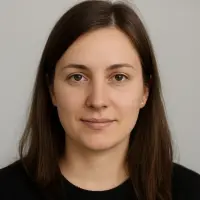
Dobre zdjęcie w CV nie musi być ozdobą dokumentu. Ma po prostu wspierać profesjonalny odbiór, nie rozjechać układu i zachować dobrą jakość po zapisaniu pliku do wysyłki lub druku. Poniżej pokazuję, jak przygotować fotografię, jak wkleić ją do CV w popularnych narzędziach i jak uniknąć błędów, które najczęściej psują efekt.
Najkrótsza droga do poprawnego zdjęcia w CV
- Najpierw oceń, czy fotografia jest Ci naprawdę potrzebna - w Polsce nie jest obowiązkowa.
- Wybierz portret na jasnym, spokojnym tle i w dobrej jakości.
- W Wordzie wstawisz zdjęcie przez opcję dodawania obrazu, a potem dopasujesz jego pozycję i rozmiar.
- W Canva najwygodniej działa przeciągnięcie pliku na szablon i przycięcie go w ramce.
- Jeśli masz już gotowy PDF, najlepiej edytować go w narzędziu do PDF albo wrócić do pliku źródłowego.
- Po wszystkim zapisz CV jako PDF i sprawdź, czy układ nie zmienił się po otwarciu na innym urządzeniu.
Czy zdjęcie w CV naprawdę jest potrzebne
Na polskim rynku pracy zdjęcie w CV nadal się spotyka, ale nie jest wymogiem. Pracuj.pl przypomina, że można je pominąć, jeśli nie masz dobrej fotografii albo po prostu nie chcesz jej dodawać. Ja patrzę na to praktycznie: jeśli zdjęcie jest wyraźne, aktualne i neutralne, może pomóc w zbudowaniu spójnego, profesjonalnego wizerunku. Jeśli jest słabe, lepiej je usunąć niż obniżyć jakość całego dokumentu.
Najczęściej warto je dodać wtedy, gdy masz już gotowy, estetyczny portret i chcesz, by CV wyglądało schludnie także wizualnie. Z kolei odradzam wrzucanie przypadkowego selfie, zdjęcia z wakacji albo kadru z mediów społecznościowych - to zwykle działa odwrotnie do zamierzonego efektu. W rekrutacjach międzynarodowych zawsze warto też sprawdzić lokalne zwyczaje, bo poza Polską zdjęcie bywa pomijane częściej.
Skoro wiesz już, kiedy fotografia ma sens, przejdźmy do tego, jak ją przygotować, żeby nie trzeba było później ratować układu dokumentu.
Jak przygotować fotografię, zanim ją wkleisz
To właśnie na etapie przygotowania zdjęcia najłatwiej oszczędzić sobie poprawek. W CV najlepiej sprawdza się prosty portret: twarz i górna część barków, bez rozpraszającego tła, bez mocnych filtrów i bez efektu „pamiątki z imprezy”. Jeśli robisz zdjęcie samodzielnie, postaw na jasne światło dzienne, ustaw aparat na wysokości oczu i nie kadruj zbyt ciasno przy samej twarzy.
| Element | Jak ustawić | Czego unikać |
|---|---|---|
| Kadr | Portret od klatki piersiowej w górę, z odrobiną przestrzeni nad głową | Pełna sylwetka, bardzo ciasne cięcie przy czole lub brodzie |
| Tło | Jasne, neutralne, jednolite albo bardzo spokojne | Pokój w tle, wzory, rośliny, imprezowe dekoracje |
| Strój | Uporządkowany, prosty, dopasowany do branży | Okulary przeciwsłoneczne, mocne printy, zbyt swobodny look |
| Jakość pliku | Oryginalny plik zdjęcia, najlepiej w JPG | Zrzut ekranu, mocno skompresowany plik z komunikatora |
Jeżeli chcesz zachować spójność z klasycznymi zdjęciami do dokumentów, trzymaj się formatu zbliżonego do 3,5 x 4,5 cm. To nie jest sztywny przepis, ale w praktyce taki rozmiar zwykle wygląda dobrze i nie zabiera zbyt wiele miejsca. Do pliku cyfrowego najczęściej wybieram JPG, bo jest lżejszy i wygodniejszy w wysyłce; PNG zostawiam raczej do grafik i sytuacji, w których potrzebna jest przezroczystość.
Gdy fotografia jest już gotowa, można przejść do samego wklejania. Tu liczy się nie tylko kliknięcie „dodaj obraz”, ale też to, jak dokument zachowa się po zapisaniu i wysłaniu.

Jak wkleić zdjęcie do CV w Wordzie, Canva i PDF-ie
Ja zwykle rozbijam ten proces na trzy scenariusze: dokument tworzony od zera, CV składane w szablonie i gotowy PDF do poprawki. Każdy z nich wymaga trochę innego podejścia, ale zasada jest ta sama - zdjęcie ma dać się łatwo przesunąć, przyciąć i dopasować bez psucia reszty układu.
| Narzędzie | Kiedy wybrać | Największa zaleta | Najważniejsze ograniczenie |
|---|---|---|---|
| Word | Tworzysz CV od zera i chcesz pełnej kontroli | Łatwo ustawisz zdjęcie i tekst dokładnie tak, jak chcesz | Trzeba dopilnować zawijania tekstu i marginesów |
| Canva | Korzystasz z gotowego szablonu i zależy Ci na szybkości | Praca metodą przeciągnij i upuść jest bardzo intuicyjna | Łatwo przesadzić z ozdobami, jeśli szablon jest zbyt efektowny |
| Edytor PDF | Masz już gotowy PDF i chcesz tylko podmienić fotografię | Nie musisz odbudowywać całego dokumentu od nowa | Płaski PDF bywa trudny do edycji, jeśli nie ma trybu modyfikacji |
W Wordzie
- Otwórz CV i ustaw kursor w miejscu, w którym ma pojawić się fotografia.
- Wybierz opcję wstawiania obrazu z urządzenia i wskaż plik zdjęcia.
- Po dodaniu kliknij fotografię i ustaw taki sposób osadzenia, który pozwoli ją swobodnie przesuwać po stronie dokumentu.
- Przeciągnij zdjęcie do odpowiedniego miejsca, zwykle w górny róg lub nagłówek.
- Zmień rozmiar, chwytając za narożnik, a potem przytnij kadr, jeśli trzeba.
W Wordzie najważniejsze jest to, żeby zdjęcie nie zachowywało się jak zwykły znak w tekście. Jeśli zostawisz je „na sztywno”, dokument będzie trudny do poprawienia. W praktyce lepiej od razu ustawić opcję układu, która pozwala na swobodne przesuwanie fotografii i zachowanie stałych proporcji.
W Canva
- Wybierz szablon CV albo otwórz pusty projekt w odpowiednim formacie.
- Prześlij zdjęcie z komputera lub telefonu.
- Przeciągnij plik na ramkę zdjęcia albo w miejsce przewidziane w szablonie.
- Przytnij kadr tak, by twarz była wyraźnie widoczna i nie była „wciśnięta” w krawędzie.
- Na końcu pobierz plik, najlepiej jako PDF, jeśli dokument ma iść do rekrutera.
Canva dobrze działa wtedy, gdy chcesz szybko złożyć schludne CV bez walki z formatowaniem. Trzeba tylko pilnować, by szablon nie był zbyt dekoracyjny, bo fotografia powinna wspierać treść, a nie z nią konkurować.
Przeczytaj również: Soczewka Fresnela - Jak poprawić jasność wizjera i kontrolę światła?
W gotowym PDF-ie
- Sprawdź, czy plik PDF jest edytowalny.
- Jeśli tak, użyj funkcji dodawania obrazu lub edycji zawartości strony.
- Jeśli nie, wróć do pliku źródłowego w Wordzie, Canvie albo innym edytorze.
- Po poprawce wyeksportuj nową wersję i porównaj ją z poprzednią.
Tu jest najważniejszy warunek: nie każdy PDF da się wygodnie przerobić. Jeśli plik jest „płaski”, edycja bywa niepotrzebnie męcząca. Ja w takiej sytuacji wolę wrócić do wersji źródłowej, bo to zwykle szybsze i bezpieczniejsze niż dłubanie w gotowcu.
Sam wybór narzędzia to dopiero połowa sukcesu. Druga połowa to odpowiedni rozmiar, pozycja i proporcje zdjęcia w dokumencie.
Jak dopasować rozmiar i pozycję, żeby zdjęcie nie dominowało dokumentu
Zdjęcie w CV ma być dodatkiem, nie centralnym punktem strony. Najlepiej wygląda wtedy, gdy jest wyraźne, ale niewielkie - tak, by nie zabierało miejsca na doświadczenie, umiejętności i dane kontaktowe. W praktyce często sprawdza się format zbliżony do zdjęcia dokumentowego, czyli około 3,5 x 4,5 cm, choć w gotowych szablonach można ten rozmiar lekko korygować.
- Zostaw trochę przestrzeni nad głową, żeby kadr nie wyglądał ciasno.
- Nie powiększaj zdjęcia ponad jego naturalną jakość, bo twarz zacznie być miękka albo pikselowa.
- Umieść fotografię w miejscu, które nie rozrywa układu treści, zwykle w górnej części CV.
- Trzymaj podobny styl w całym dokumencie - jeśli CV jest minimalistyczne, zdjęcie też powinno być spokojne.
Jeżeli dokument ma trafić do druku, sprawdź go również w powiększeniu i na papierze testowym. Z perspektywy druku najczęstszy problem to nie sam kadr, tylko zbyt mocno skompresowany plik albo zdjęcie przeciągnięte do rozmiaru, którego po prostu nie udźwignęło źródło. To prowadzi nas wprost do błędów, które widzę najczęściej.
Najczęstsze błędy, które od razu obniżają odbiór
Wbrew pozorom większość problemów ze zdjęciem w CV nie wynika z samego wklejania, tylko z jakości materiału wyjściowego. Najbardziej razi mnie zawsze to samo: przypadkowe kadry, rozmycie i fotografie, które wyglądają jak wycięte z prywatnego albumu. W rekrutacji taki detal potrafi osłabić cały dokument, nawet jeśli reszta jest dobrze napisana.
- Selfie zrobione z wyciągniętej ręki - zwykle wygląda zbyt prywatnie i ma nienaturalną perspektywę.
- Zdjęcie z wakacji lub ze spotkania towarzyskiego - tło i strój od razu odbierają mu zawodowy charakter.
- Mocne filtry, upiększacze i przesadne retusze - tworzą wrażenie sztuczności.
- Zbyt ciemny kadr albo zdjęcie robione pod światło - twarz traci czytelność.
- Plik z komunikatora lub zrzut ekranu - po kompresji jakość często spada bardzo mocno.
- Niekompatybilny format, na przykład HEIC bez sprawdzenia, czy program go poprawnie otworzy.
Jeśli masz zdjęcie z telefonu i widzisz, że program zaczyna z nim walczyć, najbezpieczniej zapisać kopię jako JPG i użyć właśnie jej. To drobiazg, ale często rozwiązuje problem od razu. Gdy fotografia jest już czysta i poprawnie wstawiona, zostaje tylko ostatni test przed wysłaniem dokumentu.
Ostatni szlif przed wysłaniem CV i wydrukiem
Na końcu zawsze robię jeden prosty przegląd: otwieram dokument, patrzę na zdjęcie przy 100 proc. powiększenia i sprawdzam, czy nic się nie przesunęło po eksporcie. Potem otwieram ten sam plik na innym urządzeniu, bo właśnie tam najczęściej wychodzi na jaw, że układ był zbyt ciasny albo fotografia za duża.
- Sprawdź, czy zdjęcie nie wchodzi na nagłówki, daty albo dane kontaktowe.
- Upewnij się, że po zapisaniu do PDF nic się nie rozjechało.
- Zachowaj wersję edytowalną i wersję finalną, żeby później nie poprawiać wszystkiego od zera.
- Jeśli wysyłasz CV mailem, nadaj plikowi prostą nazwę, bez przypadkowych znaków i wersji typu „final_final2”.
- Jeżeli dokument ma być też drukowany, zrób próbny wydruk na zwykłym papierze i oceń, czy fotografia nadal wygląda ostro.
Najlepszy efekt daje połączenie trzech rzeczy: dobrego zdjęcia, prostego układu i bezpiecznego eksportu do PDF. Gdy te elementy są spięte razem, nie trzeba już ratować dokumentu w ostatniej chwili, a zdjęcie w CV robi dokładnie to, co powinno - porządkuje odbiór, zamiast go komplikować.