
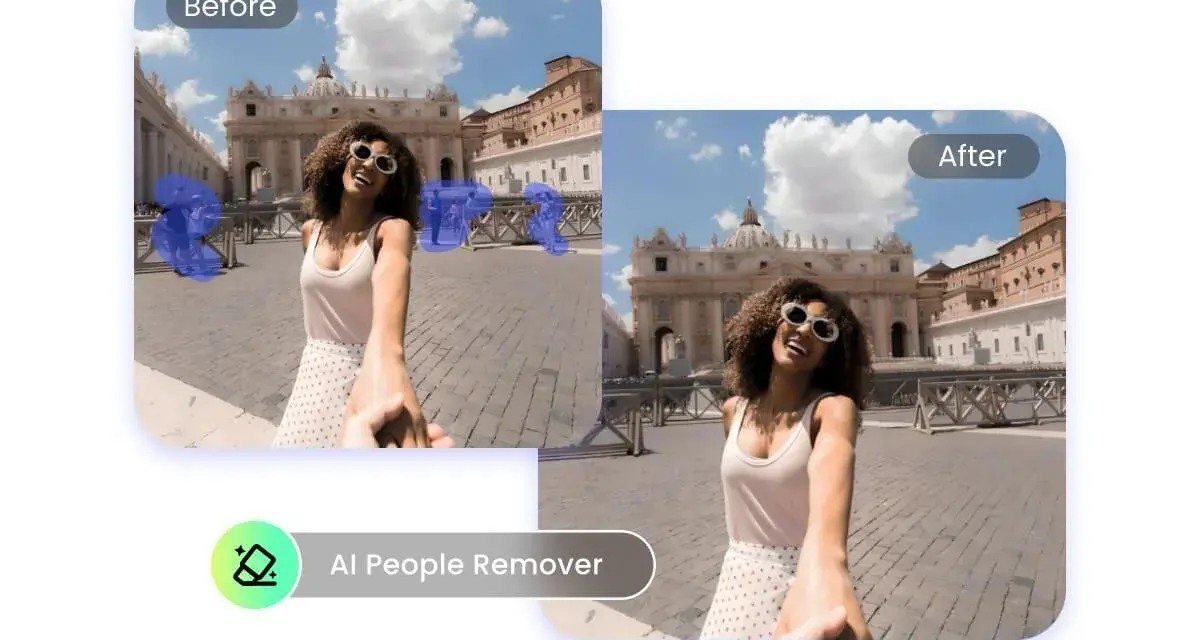
W praktyce odpowiedź na to, jak usunąć osobę ze zdjęcia, zależy od tła, wielkości postaci i tego, czy chcesz tylko szybki efekt, czy naprawdę czysty kadr bez śladów retuszu. Jedne fotografie da się poprawić w kilkadziesiąt sekund, inne wymagają warstw, klonowania i ręcznego dopracowania detali. Poniżej pokazuję, kiedy wystarczy automatyczne narzędzie, kiedy lepiej sięgnąć po precyzyjną obróbkę i jak uniknąć najczęstszych błędów.
Najważniejsze decyzje, które warto podjąć przed retuszem
- Najłatwiej usuwa się osoby na prostym tle - niebo, ścianie, asfalcie albo jednolitej trawie.
- Automatyczne narzędzia są szybkie, ale przy liniach, wzorach i cieniach często trzeba je poprawić ręcznie.
- Photoshop daje największą kontrolę, bo łączy narzędzia do usuwania, wypełniania i klonowania fragmentów obrazu.
- Canva i Google Photos sprawdzają się przy prostszych poprawkach i wtedy, gdy liczy się szybkość, nie perfekcja.
- Najczęstszy błąd to usuwanie postaci bez dopracowania cienia, krawędzi i faktury tła.
- Przy zdjęciach do druku trzeba sprawdzać efekt w pełnym powiększeniu, bo artefakty szybciej wychodzą na papierze niż na ekranie.
Zanim zaczniesz, oceń tło i skalę problemu
Nie każde zdjęcie da się poprawić tak samo łatwo. Jeśli osoba stoi na jednolitym tle, efekt bywa prosty do uzyskania, bo program ma z czego „zbudować” brakujący fragment obrazu. Jeśli jednak postać przecina balustradę, napis, włosy innej osoby albo linię horyzontu, obróbka wymaga więcej niż jednego kliknięcia.
Ja zawsze zaczynam od trzech pytań: co jest za osobą, jak duży jest obszar do odtworzenia i czy w kadrze są powtarzalne wzory. Im prostsze tło, tym większa szansa, że wystarczy narzędzie automatyczne. Im bardziej złożona scena, tym bardziej opłaca się pracować na warstwie i poprawiać szczegóły ręcznie.
To ważne także dlatego, że czasem lepszym rozwiązaniem nie jest pełne usuwanie postaci, tylko delikatne przesunięcie kadru albo wybór innego fragmentu zdjęcia. Gdy wiesz już, z jak trudnym materiałem pracujesz, można dobrać narzędzie zamiast walczyć z nim na ślepo.
Najszybsze narzędzia, które naprawdę skracają pracę
Wybór programu ma znaczenie, ale jeszcze ważniejsze jest to, jakiego typu retusz faktycznie potrzebujesz. Do prostych zadań wystarczą narzędzia automatyczne, a przy trudniejszych kadrach lepiej sięgnąć po edytor z warstwami i możliwością ręcznej korekty.
| Narzędzie | Kiedy sprawdza się najlepiej | Co daje | Gdzie zaczyna się problem |
|---|---|---|---|
| Remove Tool / Content-Aware Fill | Osoba na tle nieba, ściany, piasku, trawy lub asfaltu | Szybko usuwa obiekt i wypełnia lukę otoczeniem | Przy liniach, tekstach, refleksach i cieniach łatwo o zniekształcenia |
| Magic Eraser w edytorach online i mobilnych | Małe i średnie przeszkody, szybkie poprawki na telefonie | Nie wymaga zaawansowanej wiedzy o warstwach | Przy złożonym tle efekt bywa zbyt „miękki” albo poszarpany |
| Clone Stamp / Healing Brush | Gdy trzeba odtworzyć fakturę, krawędź albo fragment wzoru | Największa precyzja i pełna kontrola nad rezultatem | Wymaga wprawy, cierpliwości i dobrego oka do detali |
| Przycięcie kadru | Gdy osoba stoi na brzegu zdjęcia albo tylko częściowo zasłania scenę | Najczystszy efekt bez sztucznego wypełniania tła | Możesz stracić ważny fragment kompozycji |
Obecnie Photoshop daje najwięcej możliwości, bo łączy tryb automatyczny, generatywne wypełnianie i ręczne poprawki. W prostych scenach wystarcza samo usunięcie obiektu, ale przy bardziej skomplikowanym tle i tak zwykle wracam do klonowania oraz lokalnych korekt. To dlatego w praktyce najskuteczniejsze są nie pojedyncze funkcje, tylko sensowne połączenie kilku metod.
Jeśli zależy ci na szybkim efekcie bez nauki programu, wygodne będą edytory online i mobilne. Gdy jednak zdjęcie ma trafić do portfela, na stronę firmową albo do druku, lepiej od razu pracować narzędziem, które pozwoli dopracować każdy fragment.
Jak usunąć osobę w Photoshopie krok po kroku
W Photoshopie najlepiej działa podejście warstwowe, bo daje ci bezpieczeństwo i możliwość cofania poszczególnych etapów. Zamiast poprawiać bezpośrednio oryginał, zrób kopię warstwy albo pracuj na nowej, pustej warstwie z włączonym próbkowaniem wszystkich warstw. To drobiazg, który oszczędza mnóstwo czasu, gdy coś pójdzie nie tak.
- Otwórz zdjęcie i zduplikuj warstwę, żeby nie niszczyć oryginału.
- Zaznacz osobę narzędziem zaznaczania lub pętlą, zostawiając niewielki zapas wokół krawędzi.
- Użyj narzędzia Remove albo polecenia Content-Aware Fill, jeśli tło jest dość regularne.
- Sprawdź krawędzie przy powiększeniu 100% i popraw miejsca, w których widać smugę, halo lub dziwny wzór.
- Jeśli fragment tła jest złożony, dopracuj go Clone Stampem albo Healing Brushem, pobierając próbki z sąsiednich obszarów.
Gdy tło ma rytm, na przykład deski, kafelki, poręcze albo linie architektury, nie próbuj załatwić wszystkiego jednym narzędziem. Najlepszy efekt zwykle daje połączenie automatu z ręcznym dorysowaniem brakujących elementów. Właśnie tu widać różnicę między szybkim skasowaniem obiektu a porządną rekonstrukcją kadru.
Gdy tło jest proste
Na niebie, piasku czy jednolitej ścianie najczęściej wystarczy zaznaczenie osoby i automatyczne wypełnienie. W takich warunkach program ma prosty wzorzec do odtworzenia, więc ryzyko artefaktów jest niskie.
Gdy tło jest trudne
Jeśli za postacią biegną cienkie linie albo powtarzalny wzór, użyj mniejszych pociągnięć i poprawiaj zdjęcie etapami. Duże zaznaczenie wygląda wygodnie, ale często daje zbyt gładki, sztuczny wynik.
Przeczytaj również: Jak zrobić cienie w Photoshopie i uniknąć typowych błędów
Na koniec dopracuj detale
Najwięcej zdradza nie sama luka po osobie, tylko cień, odbicie i krawędzie włosów albo ubrań. To właśnie te elementy sprawiają, że zdjęcie wygląda naturalnie albo od razu jak przerobione.
Szybka wersja na telefonie i w przeglądarce
Jeśli nie chcesz pracować na warstwach, mobilne i webowe narzędzia są rozsądnym kompromisem. Ich największa zaleta to prostota: zwykle wystarczy wskazać obszar, zamalować postać i pozwolić aplikacji odtworzyć tło. W praktyce to dobre rozwiązanie do zdjęć z wakacji, relacji social media i prostych porządków w kadrze.
- Google Photos nadaje się do szybkich poprawek, gdy chcesz usunąć drobne elementy bez otwierania komputera.
- Canva jest wygodna, jeśli po usunięciu osoby chcesz od razu dopracować cały projekt graficzny, nie tylko samo zdjęcie.
- Edytory online są sensowne wtedy, gdy nie potrzebujesz pełnej precyzji, ale zależy ci na szybkim, wizualnie przyzwoitym efekcie.
Przy takich narzędziach trzeba jednak pamiętać o ograniczeniach. Im bardziej złożone tło, tym większa szansa, że aplikacja wygładzi fragment za mocno albo „zmyśli” detal, który nie pasuje do reszty fotografii. Dlatego po automatycznym usunięciu zawsze warto przybliżyć obraz i sprawdzić, czy coś nie wymaga ręcznej poprawki.
Najczęstsze błędy, przez które retusz wygląda sztucznie
Najgorsze w usuwaniu postaci ze zdjęć nie są same błędy, tylko to, że często widać je dopiero po eksporcie albo wydruku. Na ekranie telefonicznym retusz może wyglądać dobrze, a po powiększeniu okazuje się, że tło jest rozciągnięte, a krawędź po osobie odcina się od reszty obrazu.
- Zbyt ciasne zaznaczenie - zostawia halo albo fragment ubrania, który później psuje cały efekt.
- Ignorowanie cienia - nawet jeśli ciało zniknie, cień potrafi natychmiast zdradzić retusz.
- Jedno źródło klonowania - jeśli kopiujesz wciąż z tego samego miejsca, wzór zaczyna się powtarzać i wygląda nienaturalnie.
- Praca na mocno skompresowanym pliku - JPG po wielu zapisach szybciej pokazuje artefakty i „schodki” na krawędziach.
- Brak kontroli przy 100% powiększeniu - dopiero wtedy widać, czy obróbka jest naprawdę czysta.
- Za mocne wygładzanie - tło robi się plastykowe, a zdjęcie traci swoją fakturę.
Jeśli zdjęcie ma iść do druku, te problemy widać jeszcze wyraźniej niż w internecie. Papier nie wybacza sztucznie rozmytych miejsc ani źle odtworzonych krawędzi, więc przed eksportem zawsze sprawdzam końcowy efekt na pełnym powiększeniu.
Kiedy lepiej przyciąć kadr niż walczyć z każdym pikselem
Nie każda fotografia wymaga pełnego „wymazywania” postaci. Jeśli osoba stoi przy brzegu kadru, często lepszy będzie prosty crop, bo da czysty obraz bez ryzyka sztucznego tła. Podobnie bywa przy zdjęciach reporterskich albo rodzinnych, gdzie nadmierny retusz może odebrać naturalność i sens sceny.
W praktyce kieruję się jedną zasadą: jeśli usunięcie osoby zaczyna zmieniać logikę zdjęcia, trzeba rozważyć alternatywę. Czasem lepiej zostawić kadr bardziej otwarty, czasem wybrać inne ujęcie z serii, a czasem ograniczyć się do lekkiej korekty, zamiast udawać, że nikt tam nigdy nie stał. Taka decyzja oszczędza czas i zwykle daje lepszy rezultat niż uparte dopieszczanie problematycznego fragmentu.
Najrozsądniej zacząć od prostego narzędzia, a potem ocenić, czy fotografia wymaga tylko poprawki, czy już pełnej rekonstrukcji tła. To właśnie ten moment odróżnia szybki trik od porządnego retuszu, który dobrze wygląda na ekranie i nie rozsypuje się po wydruku.
