
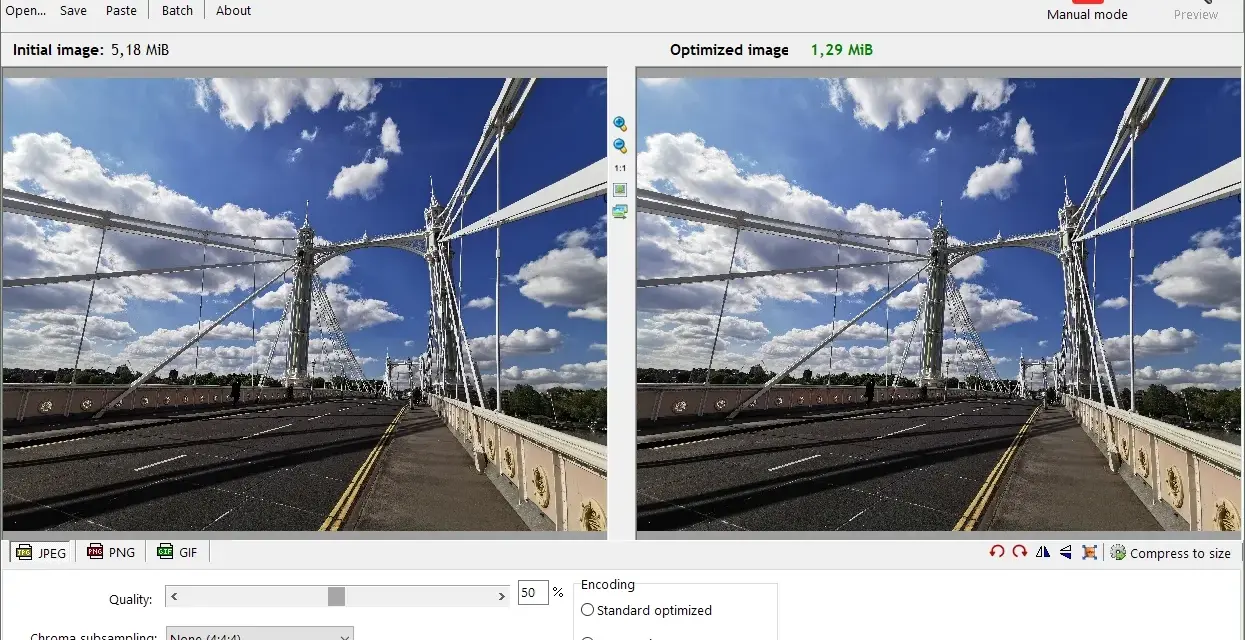
Zmniejszanie zdjęć to nie tylko ratunek dla przepełnionego telefonu. To także sposób na szybsze wczytywanie galerii, wygodniejszą wysyłkę plików i bezpieczne przygotowanie materiału do internetu lub druku. Dobry program do zmniejszania zdjęć nie powinien robić jednego: bezmyślnie ścinać jakości. Pokażę tu, jak odróżnić kompresję od zmiany wymiarów, które narzędzia mają sens w praktyce i jak ustawić eksport, żeby plik był lżejszy, ale nadal użyteczny.
Najważniejsze decyzje przed zmniejszeniem zdjęcia
- Najpierw ustal, czy chcesz zmniejszyć rozmiar pliku, czy liczbę pikseli - to nie jest to samo.
- Do internetu zwykle najlepiej sprawdza się JPEG, WebP lub AVIF, a do grafiki z przezroczystością PNG.
- Przy wielu plikach naraz wygodniejsze są narzędzia batch, takie jak XnConvert albo FastStone Photo Resizer.
- Jeśli zależy Ci na kontroli, GIMP daje sensowny podgląd jakości i konkretne ustawienia eksportu JPEG.
- Do szybkiej kompresji online dobrze nadają się TinyPNG i Squoosh, ale różnią się prywatnością i sposobem działania.
- Przy zdjęciach do druku nie tnij wymiarów na ślepo - najpierw sprawdź docelowy format i wymagania drukarni.
Jak wybrać narzędzie do swojego zadania
Ja zwykle nie wybieram narzędzia po nazwie, tylko po tym, co ma zrobić z plikiem. Inny program sprawdzi się przy jednym zdjęciu wysyłanym mailem, inny przy setce fotografii po sesji, a jeszcze inny przy materiale przygotowywanym do albumu albo katalogu. Jeśli zaczynasz od celu, dużo rzadziej kończysz z plikiem, który jest mały, ale bezużyteczny.
| Sytuacja | Co wybrać | Dlaczego | Na co uważać |
|---|---|---|---|
| Jedno zdjęcie do wiadomości lub strony | Squoosh lub TinyPNG | Szybki eksport i prosty podgląd efektu | TinyPNG działa jako usługa online, Squoosh przetwarza lokalnie w przeglądarce |
| Paczka zdjęć po sesji | XnConvert lub FastStone Photo Resizer | Obsługa batch, presety, zmiana rozmiaru i formatu naraz | To bardziej narzędzia produkcyjne niż edytory do precyzyjnego retuszu |
| Pełna kontrola nad jakością | GIMP | Możesz ustawić jakość JPEG, podgląd i eksport krok po kroku | Wymaga kilku kliknięć więcej, ale daje największą kontrolę |
| macOS i szybkie optymalizowanie | ImageOptim | Automatycznie łączy kilka metod kompresji i usuwa metadane | Działa tylko na macOS |
Gdybym miał wskazać jedno uniwersalne podejście, powiedziałbym tak: do pojedynczego zdjęcia wybieram prosty kompresor, do całej serii - narzędzie batch, a do końcowego eksportu po retuszu - edytor z kontrolą jakości. Z tego miejsca najłatwiej przejść do pytania, co właściwie zmieniasz w obrazie: plik, wymiary czy oba naraz.
Różnica między zmniejszaniem pliku a zmniejszaniem wymiarów
To dwa różne ruchy. Zmniejszenie wymiarów oznacza resampling, czyli przeliczenie liczby pikseli, na przykład z 6000 × 4000 do 2400 × 1600. Zmniejszenie pliku może zostawić te same wymiary, ale użyć mocniejszej kompresji albo lepszego kodeka, dzięki czemu obraz zajmie mniej miejsca na dysku.
W praktyce największą różnicę daje zwykle połączenie obu działań. Jeśli zdjęcie ma trafić na stronę internetową, nie ma sensu zostawiać pełnej rozdzielczości z aparatu, a potem ratować się samą kompresją. Jeśli natomiast plik jest potrzebny do druku, najpierw pilnuję wymiarów i jakości, a dopiero później walczę z wagą eksportu.
- Do internetu zwykle najlepiej działa mniejszy rozmiar pikselowy i rozsądna kompresja.
- Do druku ważniejszy jest docelowy wymiar obrazu niż sama liczba kilobajtów.
- Miniatura 400 px i zdjęcie 4000 px to dwa zupełnie inne zastosowania.
- Resampling bez kontroli jakości może rozmyć detale, zwłaszcza na teksturach i cienkich krawędziach.
Kiedy rozdzielasz te dwa etapy, dużo łatwiej dobrać format i ustawienia eksportu, a właśnie od tego zależy końcowy efekt.
Które programy naprawdę działają w praktyce
W codziennej pracy najlepiej sprawdzają się narzędzia, które robią jedną rzecz dobrze i bez nadmiaru kliknięć. Z mojego doświadczenia najwięcej sensu mają te opcje:
| Narzędzie | Mocna strona | Najlepsze zastosowanie |
|---|---|---|
| Squoosh | Działa w przeglądarce, pokazuje różnice na żywo i przetwarza lokalnie | Pojedyncze zdjęcia do internetu, gdy chcesz widzieć efekt przed zapisem |
| TinyPNG | Inteligentna kompresja stratna dla JPEG, PNG, WebP i AVIF | Szybkie odchudzanie plików przeznaczonych do sieci |
| GIMP | Ręczny eksport JPEG, podgląd jakości, wsparcie dla pracy na warstwach | Finalny eksport po obróbce i sytuacje, w których chcesz mieć pełną kontrolę |
| XnConvert | Batch, presety i ponad 80 akcji, w tym resize, crop i konwersja formatów | Duże paczki zdjęć, archiwizacja i automatyzacja powtarzalnych zadań |
| FastStone Photo Resizer | Szybkie konwertowanie, zmiana rozmiaru i zmiana nazw w trybie seryjnym | Windows i masowe przygotowanie zdjęć do katalogów, wysyłki lub publikacji |
| ImageOptim | Automatycznie uruchamia kilka metod optymalizacji i usuwa EXIF | macOS, prosty workflow i dodatkowa redukcja metadanych |
Jeśli mam pracować szybko i bez zbędnego ryzyka, wybieram Squoosh albo TinyPNG. Jeśli przygotowuję serię plików, sięgam po XnConvert lub FastStone. A gdy zależy mi na precyzyjnym eksporcie po retuszu, wracam do GIMP-a, bo tam najłatwiej sprawdzić, co dokładnie robi jakość JPEG. To prowadzi już wprost do pytania, jak ustawić zdjęcie, żeby nie straciło charakteru.
Jak zmniejszyć zdjęcie bez widocznej utraty jakości
Najlepszy efekt zwykle daje prosty, konsekwentny proces. Nie kombinuję z przypadkowymi ustawieniami, tylko przechodzę przez kilka kroków w tej samej kolejności.
- Zaczynam od kopii oryginału. Nigdy nie pracuję na jedynym pliku źródłowym, bo łatwo coś nadpisać albo przepisać zbyt mocną kompresją.
- Ustalam docelowy rozmiar obrazu. Dla wielu publikacji internetowych często wystarcza 1600-2400 px po dłuższym boku, a miniatura może być znacznie mniejsza.
- Wybieram właściwy format. JPEG najlepiej nadaje się do fotografii, PNG do grafiki z przezroczystością, a WebP lub AVIF często dają lepszy kompromis między wagą a jakością w serwisach internetowych.
- Ustawiam jakość eksportu. W GIMP-ie jakość 85 jest dobrym punktem startowym, a wartości powyżej 95 zwykle nie przynoszą już sensownej poprawy. Przy części zdjęć 75 nadal wygląda bardzo dobrze, zwłaszcza w sieci.
- Sprawdzam obraz przy 100% zoomu. Szukam smug, bandingu, rozmazanych krawędzi i artefaktów wokół kontrastowych detali.
- Eksportuję tylko raz. Wielokrotne zapisywanie tego samego JPG potrafi zauważalnie pogarszać wynik.
W praktyce najwięcej daje nie sama kompresja, tylko rozsądne połączenie wymiaru, formatu i jakości. Kiedy to działa, zdjęcie jest lżejsze, ale nadal wygląda profesjonalnie - i właśnie tutaj warto rozdzielić kompresję stratną od bezstratnej.
Kiedy wybrać kompresję stratną, a kiedy bezstratną
Kompresja bezstratna nie usuwa informacji z obrazu, więc zachowuje każdy piksel, ale zwykle nie daje spektakularnego odchudzenia pliku. Kompresja stratna usuwa część danych i dzięki temu mocniej redukuje wagę pliku, ale przy zbyt agresywnych ustawieniach zaczyna być to widoczne. To właśnie dlatego fotografia i grafika nie powinny być traktowane tak samo.
| Format | Najlepszy do | Plus | Minus |
|---|---|---|---|
| JPEG | Fotografie, portrety, materiały redakcyjne | Dobry balans jakości i rozmiaru pliku | Brak przezroczystości, straty przy mocnej kompresji |
| PNG | Grafiki, zrzuty ekranu, logotypy | Bezstratność i przezroczystość | Zdjęcia potrafią ważyć nieproporcjonalnie dużo |
| WebP | Strony internetowe i nowoczesne CMS-y | Świetny kompromis między jakością a wagą | Nie każdy stary workflow obsługuje go bez problemu |
| AVIF | Publikacje webowe, gdzie liczy się maksymalna oszczędność miejsca | Często bardzo małe pliki przy dobrej jakości | Kodowanie bywa wolniejsze, a część procesów nadal wymaga testów |
TinyPNG dobrze pokazuje sens takiego podejścia: nie chodzi wyłącznie o „ucięcie kilobajtów”, ale o to, by plik nadal wyglądał dobrze po publikacji. Z kolei Squoosh pozwala oglądać różnice w czasie rzeczywistym, więc łatwiej złapać granicę, za którą jakość zaczyna spadać zbyt mocno. Gdy już to rozumiesz, łatwiej wyłapać błędy, które najczęściej psują końcowy efekt.
Najczęstsze błędy, które psują efekt
Najczęściej widzę te same pomyłki, i prawie zawsze wynikają one z pośpiechu albo z mylenia celu eksportu. Dobra wiadomość jest taka, że większość z nich da się wyeliminować od razu.
- Zmniejszanie tylko jakości JPG, bez zmiany wymiarów, mimo że zdjęcie jest po prostu za duże pikselowo.
- Wielokrotne zapisywanie tego samego pliku do formatu JPEG, co z każdą iteracją dokłada kolejne straty.
- Używanie PNG do fotografii bez przezroczystości, choć plik JPG albo WebP byłby znacznie lżejszy.
- Agresywne obcinanie rozdzielczości przed zatwierdzeniem projektu, zwłaszcza gdy obraz ma trafić do druku.
- Ignorowanie metadanych EXIF wtedy, gdy plik idzie publicznie i nie chcesz ujawniać danych o aparacie lub lokalizacji.
- Mylenie DPI z rozdzielczością obrazu. DPI ma znaczenie w druku, ale nie zastąpi brakujących pikseli.
Z mojego doświadczenia największy problem nie leży w samym narzędziu, tylko w złej kolejności działań. Gdy od początku wiesz, gdzie zdjęcie ma trafić, większość tych błędów przestaje się pojawiać - a przy druku to wręcz kluczowe.
Zdjęcia do druku wymagają innego podejścia
Przy druku nie myślę wyłącznie o wadze pliku. Najpierw patrzę na docelowy format, rzeczywistą liczbę pikseli i wymagania drukarni. Jeśli materiał ma trafić na papier, zbyt mocne zmniejszenie może odbić się na ostrości, szczególnie przy większych odbitkach i cienkich detalach.
Dobrym punktem odniesienia bywa około 300 ppi w docelowym rozmiarze wydruku, ale to nie jest sztywna reguła dla każdego zastosowania. Plakat oglądany z dystansu może tolerować mniej, natomiast album, fotografia produktowa albo materiał reklamowy wymagają większej ostrożności. Jeśli drukarnia prosi o CMYK, eksportuję zgodnie z jej wytycznymi, bo to nie jest detal kosmetyczny, tylko kwestia poprawnego odwzorowania barw.Ja zwykle trzymam osobno plik roboczy i plik eksportowy. RAW, TIFF albo projekt z warstwami zostawiam jako archiwum, a do druku przygotowuję finalną wersję dopiero na końcu. To prosty nawyk, ale ratuje przed sytuacją, w której „odchudzone” zdjęcie wygląda dobrze na ekranie, a rozczarowuje po wydruku. Z tego miejsca już tylko krok do praktycznego wyboru narzędzia, które najbardziej pasuje do codziennej pracy.
Jak ja wybieram narzędzie zależnie od pliku i celu
Jeśli mam zrobić jedną szybką rzecz, nie komplikuję procesu. Jeśli mam przygotować całą serię, automatyzuję to od razu. Ta logika oszczędza czas i zwykle daje lepszy efekt niż szukanie jednego „magicznego” rozwiązania.
- Jedno zdjęcie do publikacji i zależy mi na prywatności - wybieram Squoosh.
- Szybka kompresja pod stronę lub CMS - sięgam po TinyPNG.
- Duża paczka zdjęć po sesji - uruchamiam XnConvert albo FastStone Photo Resizer.
- Finalny eksport po retuszu - pracuję w GIMP-ie i sam ustawiam jakość JPEG.
- macOS i potrzeba dodatkowego czyszczenia metadanych - używam ImageOptim.
Najlepszy efekt daje nie jeden uniwersalny program, tylko poprawna kolejność: najpierw wymiar, potem format, na końcu jakość. Gdy trzymam się tej zasady, pliki są lżejsze, a zdjęcia nadal wyglądają tak, jak powinny - czy to w galerii online, czy po wydruku.
