
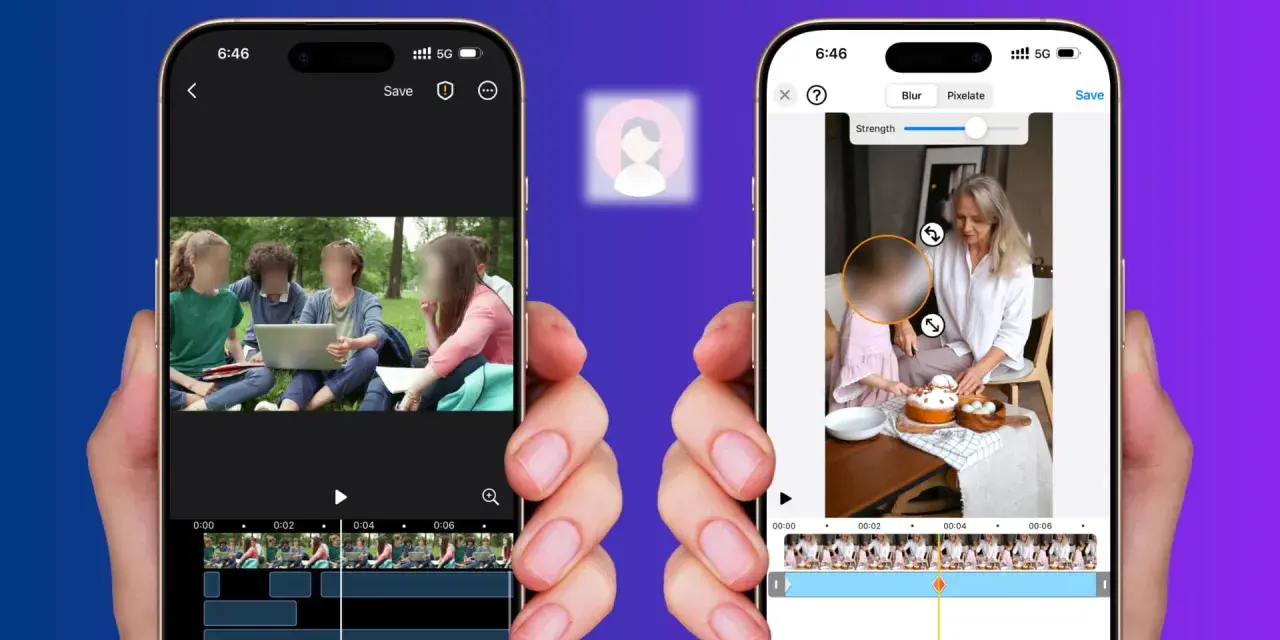
Najkrótsza droga do skutecznego ukrycia twarzy
- Najbezpieczniej działa mocne rozmycie, pikselizacja albo pełne zasłonięcie twarzy, a nie lekki filtr.
- Na komputerze najlepiej pracować na osobnej warstwie lub masce, bo łatwiej poprawić krawędzie.
- Na telefonie najczęściej sprawdza się prosty edytor z rozmyciem, mozaiką albo narzędziem do zakrywania kształtem.
- Przed publikacją warto sprawdzić zdjęcie w 100% podglądu i po zmniejszeniu do miniatury.
- Sama twarz to nie wszystko: czasem trzeba ukryć też tatuaż, identyfikator, tablicę rejestracyjną albo odbicie w szybie.
- Jeśli materiał ma iść do druku, testuję go w finalnym rozmiarze, bo to, co wygląda dobrze na ekranie, po powiększeniu bywa zbyt czytelne.

Jak wybrać metodę, która naprawdę ukryje twarz
Gdy próbuję naprawdę ochronić wizerunek, nie zaczynam od filtru, tylko od pytania, czy twarz ma być całkiem nieczytelna, czy tylko mniej rozpoznawalna. To rozróżnienie robi dużą różnicę, bo lekki blur wystarczy do posta w internecie, ale do mocniejszej anonimizacji bywa za słaby. W praktyce wybór sprowadza się do kilku metod, z których każda ma inny poziom skuteczności i inny efekt wizualny.
| Metoda | Kiedy wybieram | Plusy | Ryzyko |
|---|---|---|---|
| Rozmycie gaussowskie | Gdy zdjęcie ma wyglądać naturalnie i trafić do internetu | Szybkie, dyskretne, łatwe do wykonania | Przy zbyt małej sile nadal da się domyślić rysy twarzy |
| Pikselizacja / mozaika | Gdy twarz ma być po prostu nieczytelna | Wyraźnie ukrywa detale, dobrze znosi kompresję | Wygląda bardziej „twardo” i mniej estetycznie |
| Zakrycie kształtem, naklejką lub paskiem | Gdy ważniejsza jest skuteczność niż subtelność | Łatwe do wykonania, mocno ogranicza identyfikację | Może wyglądać amatorsko, jeśli źle dopasujesz element |
| Kadrowanie | Gdy twarz nie jest potrzebna do zrozumienia zdjęcia | Najpewniejsze, bo usuwa problem u źródła | Odcina fragment kadru i zmienia kompozycję |
Jeśli zdjęcie ma trafić do druku albo zostać powiększone, wybieram raczej pikselizację albo pełne zasłonięcie. Słabe rozmycie może wyglądać dobrze na ekranie telefonu, a po powiększeniu nagle okazuje się zaskakująco czytelne. Gdy już wiesz, którą metodę wybrać, czas przejść do samego procesu w edytorze.
Jak ukryć twarz w edytorze na komputerze
Na komputerze pracuje mi się najwygodniej, bo mam większą kontrolę nad zaznaczeniem, krawędziami i siłą efektu. Najlepszy schemat jest prosty: kopiuję zdjęcie lub warstwę, zaznaczam twarz, nakładam efekt i sprawdzam, czy po eksporcie nadal nic nie zdradza detali. Właśnie tu przydaje się praca na warstwach, bo nie niszczysz oryginału i możesz poprawić tylko wybrany fragment.
Photoshop i podobne edytory warstwowe
W Photoshopie zwykle zaczynam od duplikatu warstwy, potem zaznaczam twarz narzędziem Lasso, Szybkie zaznaczanie albo zaznaczeniem odręcznym. Na zaznaczenie nakładam masek warstwy, czyli sposób, który ukrywa tylko wybrany fragment bez trwałego psucia zdjęcia. Następnie używam Gaussian Blur albo Pixelize; przy portretach orientacyjnie dobrze działa rozmycie w okolicach 25-60 px, ale ostateczna wartość zależy od rozdzielczości pliku i tego, czy zdjęcie będzie publikowane w małym czy dużym formacie.
Adobe opisuje Gaussian Blur jako szybki sposób na zmiękczenie wybranego fragmentu zdjęcia, i właśnie tak ja go traktuję: jako narzędzie do miękkiego, mniej krzykliwego ukrycia twarzy. Jeśli jednak celem jest pełna anonimizacja, sam blur bywa zbyt grzeczny. Wtedy mocniej stawiam na pikselizację albo zakrycie kształtem.
GIMP
W GIMP-ie logika jest bardzo podobna, tylko interfejs jest bardziej surowy. Zaznaczam twarz, przechodzę do filtrów rozmycia i wybieram Gaussian Blur albo Pixelize. W dokumentacji GIMP filtr Pixelize jest opisany jako efekt dużych bloków koloru, więc to dobry wybór, gdy zależy mi na tym, żeby twarz była naprawdę nieczytelna, a nie tylko lekko zamazana. Przy małych zdjęciach zwykle wystarczy delikatniej ustawiona pikselizacja, a przy większych kadrach trzeba podnieść wielkość bloków.
Przeczytaj również: Jak wyciąć postać ze zdjęcia w Photoshopie i uniknąć trudności
Canva i proste edytory online
W Canva zwykle wystarcza wejście w edycję obrazu i przesunięcie suwaka rozmycia. To szybka metoda, dobra do prostych publikacji, ale nie daje takiej kontroli jak warstwy i maski. Dlatego jeśli zdjęcie ma iść w obieg publiczny, często kończę pracę nie na samym blurze, tylko na połączeniu rozmycia z dodatkowym zasłonięciem, na przykład prostym kształtem albo mocniejszą pikselizacją.Gdy edytujesz na komputerze, zasada jest więc jedna: najpierw kontrola, dopiero potem efekt wizualny. Na telefonie działa to podobnie, ale trzeba częściej iść na kompromisy.
Jak zrobić to na telefonie bez komputera
Telefon jest wygodny, kiedy zdjęcie chcesz opublikować od razu, ale wbudowane edytory bywają ograniczone. Czasem mają blur, czasem tylko podstawowe poprawki, a czasem nie mają nic, co realnie ukryje twarz. Wtedy nie kombinuję na siłę z półśrodkami, tylko wybieram najpewniejszą dostępną opcję: mocne rozmycie, mozaikę albo pełne zasłonięcie twarzy.
- Otwieram kopię zdjęcia, nie oryginał.
- Sprawdzam, czy aplikacja ma filtr rozmycia, mozaiki albo narzędzie do rysowania po obrazie.
- Jeśli ma tylko prosty edytor, zakrywam twarz jednolitym kształtem, naklejką lub paskiem.
- Po nałożeniu efektu przybliżam obraz i sprawdzam, czy nie widać oczu, linii szczęki, włosów albo uszu.
- Zapisuję plik jako nową wersję, żeby nie nadpisać oryginału.
Na telefonie łatwo popełnić jeden błąd: ocenić efekt na małym podglądzie i uznać, że wszystko jest w porządku. Tymczasem po publikacji zdjęcie może być wyświetlane większe, kompresowane przez platformę albo pobrane przez kogoś w innej jakości. Dlatego po zapisaniu zawsze robię szybki test powiększenia, a jeśli to ważny materiał, otwieram go jeszcze raz po eksporcie. Sama aplikacja to nie wszystko, bo efekt trzeba jeszcze sprawdzić po wyjściu z edytora.
Jak sprawdzić, czy efekt naprawdę działa
Najbardziej zdradliwe są zdjęcia, które wyglądają bezpiecznie tylko na pierwszy rzut oka. Ja zawsze sprawdzam je na dwóch poziomach: w 100% powiększenia i w małej miniaturze. Pierwszy test pokazuje, czy twarz da się odczytać z bliska, drugi sprawdza, czy po kompresji i publikacji nie pojawią się ostre kontury. To ważne, bo wiele osób patrzy tylko na podgląd w edytorze, a ten bywa myląco łagodny.
- Sprawdź, czy nie widać krawędzi twarzy, włosów, uszu i linii żuchwy.
- Przyjrzyj się okularom, szybie, lusterku i innym odbiciom.
- Upewnij się, że nazwa na koszulce, identyfikator lub tatuaż nie zdradzają osoby mimo zamazanej twarzy.
- Otwórz plik po eksporcie, a nie tylko w trybie edycji.
- Jeśli obraz ma iść do druku, sprawdź go w finalnym rozmiarze, nie tylko na monitorze.
To właśnie na tym etapie najczęściej wychodzi, że sam filtr był za słaby albo że zbyt mało uwagi poświęcono kontekstowi zdjęcia. Nawet dobry blur nie rozwiązuje wszystkich przypadków, więc czasem trzeba sięgnąć po mocniejsze rozwiązanie.
Najczęstsze błędy przy ukrywaniu wizerunku
Przy tego typu obróbce największy problem nie leży w narzędziu, tylko w zbyt dużym zaufaniu do pierwszego efektu. Oto błędy, które widzę najczęściej i które naprawdę potrafią popsuć cały sens pracy:
- Zbyt słabe rozmycie - wygląda dobrze tylko na małym ekranie, a po powiększeniu twarz nadal jest rozpoznawalna.
- Za małe pole zaznaczenia - zamazana zostaje tylko twarz, a włosy, uszy albo cień nadal zdradzają osobę.
- Brak kontroli po eksporcie - plik po zapisaniu potrafi wyglądać inaczej niż w edytorze.
- Ignorowanie kontekstu - nawet bez twarzy osoba może być rozpoznana po miejscu, ubraniu, tablicy rejestracyjnej albo charakterystycznym geście.
- Niewyczyszczone metadane - obraz może nadal zawierać dane EXIF, czyli informacje o urządzeniu, dacie i czasem lokalizacji.
Jeśli zależy ci na prywatności, nie traktuję metadanych jako drobiazgu. To nie jest wizualny detal, tylko osobny poziom informacji, który potrafi podważyć cały wysiłek włożony w edycję. Dlatego przy bardziej wrażliwych zdjęciach nie kończę pracy na filtrze, ale domykam cały proces publikacyjny.
Co robię przed publikacją zdjęcia, które ma krążyć długo
Jeżeli fotografia ma trafić do portfolio, katalogu, ogłoszenia albo do postu, który może być kopiowany dalej, wybieram podejście bardziej zachowawcze niż „ładne”. Nie zależy mi wtedy na subtelnym efekcie, tylko na takim ukryciu wizerunku, które wytrzyma kompresję, zrzuty ekranu i większy podgląd. W praktyce oznacza to kilka prostych nawyków, które naprawdę robią różnicę.
- Zapisuję osobną wersję roboczą i osobną wersję publikacyjną.
- Usuwam metadane, jeśli plik ma trafić do szerokiego obiegu.
- Otwieram zdjęcie po eksporcie i oglądam je jeszcze raz w pełnym powiększeniu.
- Jeśli materiał ma iść do druku, sprawdzam go w finalnym formacie, nie tylko na monitorze.
- Gdy mam wątpliwości, wybieram mocniejsze ukrycie zamiast „prawie niewidocznego” rozmycia.
W praktyce najlepiej działa zasada: im ważniejsza prywatność, tym mniej elegancki może być efekt. Przy zabezpieczaniu wizerunku estetyka schodzi na drugi plan, a liczy się to, czy twarz naprawdę przestaje być czytelna. Jeśli zachowasz tę kolejność myślenia, obróbka będzie prostsza, a rezultat znacznie pewniejszy.
