
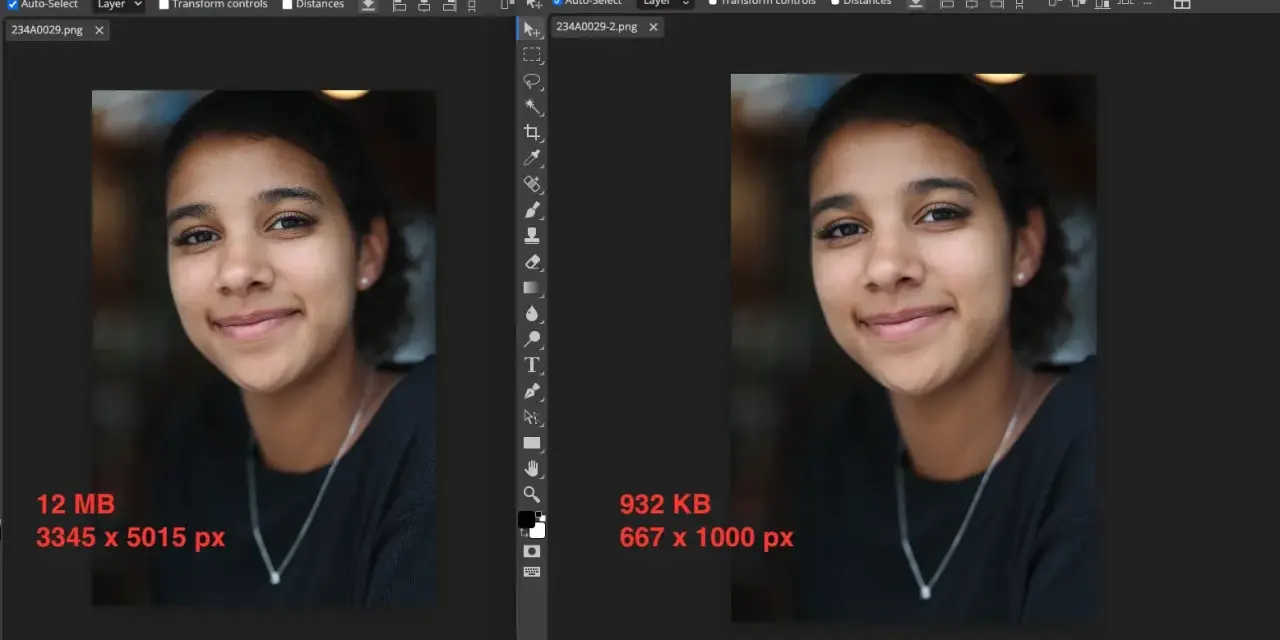
W pracy z obrazem najwięcej problemów rodzi nie sam rozmiar pliku, lecz to, co dzieje się z detalem po eksporcie, ponownym zapisie i późniejszej edycji. Kompresja stratna i bezstratna to dwa różne podejścia do tego samego celu: zmniejszenia pliku bez utraty tego, co dla użytkownika naprawdę ważne. W tym tekście pokazuję, jak działają oba mechanizmy, kiedy warto po który sięgnąć i jak nie zepsuć zdjęć, grafik oraz plików przygotowywanych do druku.
Najkrócej: wybór zależy od tego, czy ważniejsza jest odwracalność danych, czy mniejszy plik
- Stratna usuwa część informacji, więc daje mniejsze pliki, ale po dekompresji nie odzyskasz oryginału 1:1.
- Bezstratna zachowuje wszystkie dane, więc jest bezpieczniejsza dla archiwum, retuszu i grafiki użytkowej.
- W fotografii najczęściej pracuje się na RAW, TIFF, JPEG, WebP i AVIF, ale każdy z tych formatów służy trochę innemu etapowi pracy.
- Najlepszy wybór zależy od celu: internet, druk, dalsza obróbka albo przechowywanie mastera.
Na czym polega różnica między stratnym i bezstratnym kodowaniem
W praktyce stratna i bezstratna metoda różnią się tym, czy po dekompresji wracasz do dokładnie tych samych danych, czy tylko do obrazu, który wygląda podobnie. Przy bezstratnym kodowaniu każdy bit ma znaczenie, więc plik można odtworzyć identycznie. Przy stratnym część informacji jest celowo odrzucana, zwykle taka, której człowiek nie zauważa od razu albo zauważa najmniej.
| Cecha | Kompresja stratna | Kompresja bezstratna |
|---|---|---|
| Odtwarzanie pliku | Nie jest idealne | Bit w bit |
| Rozmiar pliku | Zwykle mniejszy | Zwykle większy |
| Ryzyko artefaktów | Tak, zwłaszcza przy mocnym kompresowaniu | Bardzo małe, bo nic nie jest usuwane |
| Ponowny zapis | Może pogarszać jakość po każdej iteracji | Nie kumuluje strat |
| Typowe zastosowanie | Internet, szybkie udostępnianie, lekki eksport | Archiwum, retusz, grafika, druk |
To właśnie dlatego w pracy z grafiką i zdjęciem tak często liczy się nie tylko format, ale też to, jak obraz został przygotowany przed eksportem. Od tego zależy, czy plik będzie lekki, czy nadal bezpieczny do dalszej obróbki.
Dlaczego jedne obrazy kompresują się lepiej niż inne
Ten sam algorytm potrafi dać zupełnie inny wynik na dwóch pozornie podobnych zdjęciach. Gładkie tło, duże jednolite plamy koloru i powtarzalne wzory kompresują się łatwiej niż szum, drobny fakturalny detal czy mocno wyostrzona fotografia z wysokiego ISO.
- Najłatwiejsze do kompresji są grafiki z dużymi polami koloru, screenshoty i ikony.
- Najtrudniejsze są zdjęcia z ziarnem, mgłą, wodą, liśćmi, włosami i drobną fakturą.
- Banding to pasmowanie tonalne; pojawia się szczególnie w niebie, gradientach i gładkich cieniach po zbyt agresywnej stratnej kompresji.
- Szum działa jak losowość, przez którą algorytm ma mniej powtórzeń do wykorzystania.
Jeśli więc dwa pliki mają podobną rozdzielczość, ale jeden waży dwa razy więcej, zwykle winna jest nie sama jakość eksportu, tylko zawartość obrazu. To dobry moment, by zejść z teorii na mechanikę działania obu metod.
Jak to działa pod maską
Stratne kodowanie najczęściej zaczyna się od przekształcenia obrazu do takiej postaci, w której łatwiej odróżnić informacje ważne od mniej ważnych. W JPEG czy nowoczesnych formatach stosuje się transformacje częstotliwościowe, a potem kwantyzację, czyli zaokrąglanie mniej istotnych wartości. Dodatkowo często pojawia się chroma subsampling, czyli rzadsze próbkowanie koloru niż jasności, bo ludzkie oko gorzej reaguje na drobne różnice barwne niż na zmiany luminancji.
Co robi kompresja stratna
W praktyce usuwa informacje, które uznaje za mniej widoczne, a potem zapisuje resztę w mniejszej liczbie bitów. To dlatego plik może być o wiele lżejszy, ale jednocześnie mogą pojawić się artefakty: blokowanie, dzwonienie przy krawędziach, utrata mikrokontrastu albo wspomniane pasmowanie. Im mocniej dociśniesz plik, tym szybciej zyski zaczynają być widoczne gołym okiem.
Przeczytaj również: Jak wyprostować zdjęcie w Photoshopie i uniknąć błędów w edycji
Co robi kompresja bezstratna
Tu podejście jest inne: algorytm nie wyrzuca danych, tylko szuka w nich powtórzeń i zapisuje je sprytniej. Stosuje się między innymi metody predykcyjne, słowniki powtórzeń i kodowanie entropijne, czyli takie, w którym częste wzorce dostają krótsze reprezentacje, a rzadsze dłuższe. Efekt jest skromniejszy niż przy kompresji stratnej, ale plik po odtworzeniu jest dokładnie taki sam jak przed zapisaniem.
Ta różnica brzmi akademicko, ale w pracy z obrazem ma bardzo praktyczny skutek: jeśli plik ma być jeszcze wielokrotnie obrabiany, bezstratność daje po prostu większy margines bezpieczeństwa. A gdy celem jest publikacja lub szybkie ładowanie strony, liczy się już coś innego, czyli właściwy format.

Jakie formaty najczęściej spotkasz w fotografii i druku
W codziennej obróbce najczęściej przewijają się cztery rodziny plików: JPEG, PNG, WebP/AVIF oraz TIFF/RAW. Google opisuje WebP jako format obsługujący zarówno stratne, jak i bezstratne kodowanie, a AOMedia podobnie przedstawia AVIF; oba formaty są dziś realną alternatywą dla starszych plików webowych, zwłaszcza gdy zależy ci na mniejszej wadze i dobrej jakości.
| Format | Rodzaj kompresji | Kiedy ma sens | Na co uważać |
|---|---|---|---|
| JPEG | Stratna | Zdjęcia do internetu, galerii i social mediów | Nie nadaje się jako master roboczy; kolejne zapisy kumulują straty |
| PNG | Bezstratna | Grafiki z tekstem, przezroczystością, screeny, logotypy rastrowe | Pliki bywają duże przy fotografiach |
| WebP | Stratna i bezstratna | Nowoczesne strony, sklepy i portfolia | Sprawdź obsługę w systemie publikacji i w starszych narzędziach |
| AVIF | Stratna i bezstratna | Web, gdzie liczy się bardzo mały plik i wysoka jakość | Warto przetestować kompatybilność workflow oraz czas kodowania |
| TIFF | Zwykle bezstratna | Archiwum, retusz, materiały do druku | Duże pliki, ale wysoka elastyczność przy dalszej obróbce |
| RAW | Materiał źródłowy z aparatu; zwykle bezstratny lub bardzo słabo kompresowany zależnie od producenta | Retusz, selekcja, wywołanie | To plik roboczy, nie końcowy eksport do publikacji |
Google podaje, że WebP bywa o 25-34% mniejszy od porównywalnego JPEG przy podobnej jakości. Z kolei AVIF jest projektowany jako format dający mniejsze pliki przy zachowaniu wysokiej jakości, ale w praktyce nadal trzeba brać pod uwagę czas kodowania i zgodność z narzędziami.
Format to jednak tylko narzędzie. O tym, czy plik będzie praktyczny, decyduje dopiero to, do czego go użyjesz.
Jak dobrać kompresję do konkretnego zadania
Ja zwykle rozdzielam pliki na cztery scenariusze i nie próbuję robić jednego uniwersalnego eksportu dla wszystkiego.
- Retusz i archiwum - trzymaj master w RAW albo TIFF, żeby nie dokładać strat przy każdej poprawce.
- Publikacja w internecie - dla zdjęć wybieraj JPEG, WebP albo AVIF, a rozmiar dostosuj do rzeczywistej szerokości wyświetlania; w praktyce zdjęcia artykułowe często mieszczą się w zakresie 100-300 KB, choć duże zdjęcia hero mogą być większe.
- Grafiki z tekstem i prostą typografią - PNG lub WebP bezstratny; przy logotypach i ikonach wektorowych lepszy będzie SVG niż walka z rastrową kompresją.
- Druk - plik przygotuj w docelowym rozmiarze, najczęściej przy 300 ppi dla materiałów oglądanych z bliska, i unikaj ostatniej chwili z agresywnym JPG-em z internetu.
Przy druku najważniejsze jest jedno: jeśli coś ma zostać powiększone lub wielokrotnie korygowane, najpierw zachowaj wersję bezstratną. W przeciwnym razie kompresja zaczyna pracować przeciwko tobie, zamiast oszczędzać miejsce.
Najczęstsze błędy, które psują zdjęcia szybciej niż sama kompresja
Najwięcej szkód nie robi sam algorytm, tylko sposób pracy z plikiem. Z mojego doświadczenia najczęściej powtarzają się te same błędy:
- zapisywanie jednego JPEG-a kilka razy z rzędu, bo każda kolejna iteracja dokłada nowe artefakty;
- eksportowanie całego projektu jednym presetem, bez sprawdzenia czy obraz ma gładkie tła, dużo detalu albo przezroczystość;
- nadmierne ściskanie jakości do poziomu, na którym pojawia się blokowanie, smużenie i banding;
- trzymanie mastera w JPEG-u zamiast w formacie roboczym;
- wrzucanie fotografii do PNG tylko dlatego, że „PNG jest lepszy”, choć w praktyce plik robi się niepotrzebnie ciężki;
- brak osobnej wersji do druku i do internetu.
Jeśli mam wskazać jeden próg orientacyjny, to przy JPEG-u problem zwykle zaczyna być wyraźny, gdy zbyt mocno zjeżdżasz z jakością w okolicę 60-70. To nie jest twarda granica, ale dobry sygnał ostrzegawczy: gładkie powierzchnie, twarze i gradienty często zdradzają stratę szybciej niż reszta кадru.
Właśnie dlatego lepiej najpierw zdecydować, który etap pracy zamykasz, a dopiero potem dobierać ustawienia eksportu.
Mój praktyczny zestaw zasad przed eksportem i archiwizacją
Jeśli mam zostawić ci jedną prostą regułę, to będzie ona taka: master przechowuj bezstratnie, publikację eksportuj osobno, a kopii roboczej nie nadpisuj. Dzięki temu nie zamykasz sobie drogi do korekty, a jednocześnie nie obciążasz sieci i dysku cięższymi plikami niż trzeba.
- Zachowuję oryginał z aparatu albo plik roboczy w formacie bezstratnym.
- Tworzę osobny eksport do internetu z rozmiarem dopasowanym do układu strony.
- Przed drukiem sprawdzam rzeczywisty rozmiar obrazu, a nie sam zapis dpi w metadanych.
- Jeśli plik ma jeszcze wracać do retuszu, nie wykonuję na nim kolejnej rundy stratnej kompresji.
W praktyce to właśnie ten porządek pracy robi największą różnicę. Sama kompresja nie jest ani dobra, ani zła - wszystko zależy od tego, czy używasz jej świadomie i w odpowiednim momencie procesu.
