
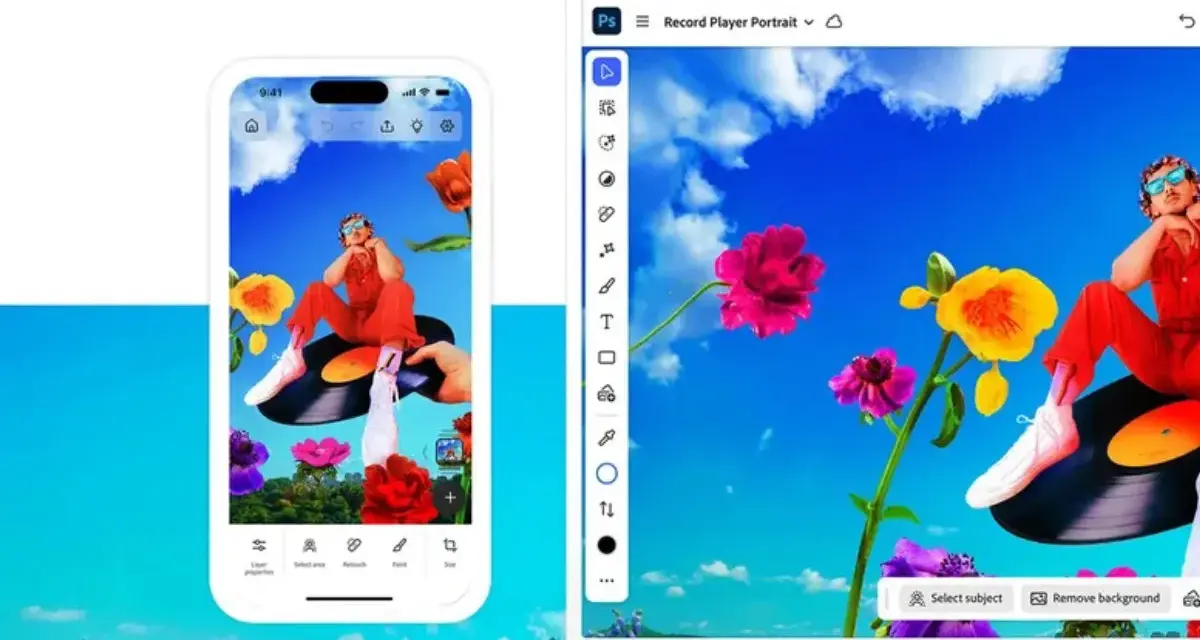
Darmowy Photoshop na telefon nie jest już tylko marketingowym hasłem, ale realną opcją, choć z ważnym zastrzeżeniem: to zwykle aplikacja mobilna z darmowym zestawem podstawowych narzędzi, a nie pełny odpowiednik wersji desktopowej. W tym tekście pokazuję, co faktycznie dostajesz bez płacenia, które aplikacje najlepiej zastępują Photoshop na smartfonie i kiedy lepiej wybrać lżejsze narzędzie do szybkiej obróbki. Dorzucam też praktyczne wskazówki pod zdjęcia do internetu i do druku, bo właśnie tam najczęściej widać różnicę między aplikacją „free” a narzędziem, które naprawdę pomaga.
Co warto wiedzieć przed instalacją aplikacji do obróbki zdjęć na telefonie
- Oficjalny Photoshop na mobile jest darmowy jako aplikacja, ale część funkcji i praca na webie albo iPadzie wymaga planu płatnego.
- Snapseed to najrozsądniejszy darmowy wybór do szybkiej, czystej obróbki bez abonamentu i bez znaków wodnych.
- Lightroom najlepiej sprawdza się przy RAW-ach, presetach i spójnej kolorystyce, ale pełnię możliwości odblokowuje dopiero wersja Premium.
- Photopea jest najbliżej klasycznego Photoshopa, jeśli potrzebujesz warstw, masek i plików PSD bez instalowania programu.
- Adobe Express wygrywa tam, gdzie zdjęcie ma od razu zamienić się w grafikę do social mediów lub prosty layout.
Czy Photoshop na telefonie jest naprawdę darmowy
Tak, ale trzeba precyzyjnie rozdzielić dwie rzeczy: darmową aplikację mobilną i płatny ekosystem z dodatkowymi funkcjami. W praktyce dostajesz samodzielną wersję Photoshopa na iPhone i Androida, która pozwala na podstawową edycję, szybkie poprawki, proste kompozycje i pracę w ruchu. To nie jest jednak lustrzane odbicie desktopa.
W 2026 Adobe pokazuje plan Mobile and Web za 7,99 USD miesięcznie lub 69,99 USD rocznie, a pełny Photoshop na komputer zaczyna się od 22,99 USD miesięcznie. W polskich sklepach końcowa cena może się różnić przez kurs walut i podatki, ale sam mechanizm jest jasny: start jest darmowy, natomiast mocniejsze funkcje i wygodniejsza praca między urządzeniami kosztują więcej.
Ja traktuję to tak: telefon świetnie nadaje się do szybkiej obróbki, ale nie zastępuje jeszcze w pełni komputera, jeśli ktoś robi bardziej złożone montaże, długie serie RAW-ów albo przygotowuje pliki do klienta. Właśnie dlatego sens ma porównanie kilku aplikacji, a nie tylko samego logo Photoshop na ekranie.
Skoro wiemy już, gdzie kończy się darmowy start, a gdzie zaczyna abonament, pora spojrzeć na narzędzia, które w praktyce najczęściej ratują mobilną obróbkę.

Która aplikacja najbardziej przypomina Photoshopa w codziennej pracy
Jeśli patrzę na mobilną obróbkę bez sentymentów, to wybór nie sprowadza się do pytania „co jest najpopularniejsze”, tylko „co da mi najlepszy efekt przy najmniejszym tarciu”. Poniżej zestawiam narzędzia, które faktycznie mają sens, gdy chcesz obrabiać zdjęcia na telefonie, a nie tylko instalować kolejną ikonę.| Aplikacja | Za darmo dostajesz | Największa zaleta | Najważniejsze ograniczenie |
|---|---|---|---|
| Photoshop na telefonie | Podstawową edycję, szybkie poprawki i proste kompozycje | Najbliższy ekosystemowi Adobe i sensowny pomost do pracy na większym ekranie | Pełnia możliwości wymaga planu płatnego, a funkcje nie są identyczne na iPhone i Androidzie |
| Snapseed | 30+ narzędzi, RAW, batch editing, bez subskrypcji, reklam i znaków wodnych | Najczystsza i najszybsza darmowa obróbka zdjęć | Brak klasycznych warstw i rozbudowanych montaży |
| Lightroom mobile | Presety i podstawowe narzędzia korekcyjne | Bardzo dobra kontrola kolorów, RAW i spójny workflow | Najciekawsze funkcje, takie jak Generative Remove czy Lens Blur, są płatne |
| Adobe Express | Standardowe narzędzia do zdjęć, wideo i dokumentów oraz szablony | Szybkie grafiki, napisy i formaty do social mediów | To bardziej narzędzie do contentu niż do precyzyjnego retuszu |
| Photopea | Edytor w przeglądarce, warstwy, maski i obsługę PSD | Najbardziej „photoshopowe” doświadczenie bez instalacji | Na małym ekranie bywa mniej wygodne niż aplikacje typowo mobilne |
Najkrócej mówiąc: jeśli chcesz szybko poprawić zdjęcie z telefonu, zwykle wygrywa Snapseed. Jeśli potrzebujesz warstw i plików PSD, Photopea daje więcej sensu niż większość aplikacji mobilnych. Photoshop na telefonie ma największy sens wtedy, gdy chcesz zostać w ekosystemie Adobe i ewentualnie później przejść na mocniejszą pracę na komputerze.
Kiedy masz już mapę narzędzi, najważniejsze staje się dopasowanie ich do konkretnego zadania, bo jedna aplikacja rzadko jest najlepsza do wszystkiego.
Jak dobrać aplikację do konkretnego zadania
Szybkie poprawki i retusz twarzy
Do szybkiej korekty najlepiej sprawdza się Snapseed, bo pozwala poprawić ekspozycję, balans bieli, kontrast i lokalne fragmenty zdjęcia bez uczucia, że wszystko dzieje się za grubym filtrem. Narzędzie Healing dobrze radzi sobie z drobnymi przeszkadzajkami, a selektywna korekta pozwala dotknąć tylko wybranego obszaru obrazu. To właśnie ten typ pracy, przy którym telefon naprawdę ma sens: zdjęcie robisz, poprawiasz i publikujesz niemal od razu.
Photoshop na telefonie też daje radę przy prostym retuszu, ale ja widzę go bardziej jako most do dalszej pracy niż jako najwygodniejszy program do kilku minut szybkiej poprawki. Jeśli ktoś chce minimum tarcia i minimum nauki, Snapseed zwykle wygrywa.
Zdjęcia do social mediów i mini-grafiki
Gdy zdjęcie ma od razu zamienić się w post, relację, okładkę rolki albo prosty banner, lepiej działa Adobe Express. Tutaj liczą się szablony, tekst, szybkie kadrowanie, gotowe formaty i możliwość zbudowania spójnej grafiki bez żmudnego dłubania w detalach. W takich zadaniach precyzja retuszu jest mniej ważna niż tempo i czytelność.
Jeżeli tworzysz treści regularnie, właśnie ten typ aplikacji oszczędza najwięcej czasu. Nie daje takiej kontroli nad pikselem jak Photoshop, ale za to szybciej dowozi efekt, który naprawdę nadaje się do publikacji.
RAW-y, kolor i seryjna obróbka
Jeśli fotografujesz dużo i chcesz zachować spójny styl, Lightroom ma bardzo mocny argument: presety, pracę na RAW-ach i nieniszczący sposób edycji. Nieniszcząca edycja oznacza, że aplikacja nie nadpisuje oryginału, tylko zapisuje zmiany jako zestaw instrukcji. To wygodne, bo zawsze możesz wrócić do wcześniejszej wersji.
W praktyce Lightroom najlepiej sprawdza się przy portretach, zdjęciach produktowych i seriach, które muszą wyglądać równo. Darmowa wersja wystarczy do podstaw, ale jeśli chcesz sięgnąć po Generative Remove, Lens Blur czy bardziej rozbudowane presety, zwykle trzeba wejść w Premium.
Przeczytaj również: Jak przygotować plik do druku w Photoshop i uniknąć błędów w druku
Warstwy, PSD i bardziej złożone montaże
Jeśli celem są warstwy, maski i pliki PSD, najrozsądniejsze są dwie drogi: Photoshop na telefonie albo Photopea w przeglądarce. Warstwy pozwalają pracować na osobnych elementach obrazu, więc możesz zmieniać tło, tekst, obiekt i korekty bez rozwalania całego projektu. To ogromna różnica, gdy składasz miniatury, mockupy albo bardziej wymagające grafiki.
Photopea ma tu bardzo mocny atut: działa bez instalacji i jest zaskakująco blisko klasycznego sposobu pracy znanego z desktopa. Z kolei Photoshop na telefonie ma przewagę, jeśli chcesz zostać w jednej rodzinie narzędzi i później płynnie przejść na mocniejszą wersję na komputerze. Na małym ekranie oba rozwiązania wymagają jednak cierpliwości.
Skoro wiesz już, która aplikacja pasuje do jakiego zadania, warto poukładać sam proces pracy, bo to on najczęściej decyduje o jakości końcowego efektu.
Jak pracować na telefonie, żeby nie stracić jakości
Najwięcej błędów w mobilnej obróbce nie wynika z braku talentu, tylko z chaosu w kolejności działań. Jeśli ustawisz prosty workflow, telefon przestaje przeszkadzać, a zaczyna realnie pomagać.
- Zachowaj oryginał zdjęcia. Nie nadpisuj pliku źródłowego, tylko pracuj na kopii. To najprostszy sposób, żeby uniknąć przypadkowego pogorszenia kadru.
- Zacznij od korekt globalnych. Najpierw ekspozycja, balans bieli, kontrast i kadrowanie, a dopiero potem retusz punktowy, usuwanie obiektów i lokalne poprawki. Taki porządek daje czytelniejszy efekt.
- Pilnuj formatu eksportu. JPG sprawdza się w internecie, PNG przy przezroczystym tle, a RAW albo DNG wtedy, gdy chcesz zachować maksymalny zakres korekt. Do publikacji w sieci najbezpieczniejszy jest profil sRGB.
- Sprawdzaj detale przy 100% powiększenia. Na małym ekranie łatwo przeoczyć artefakty, szumy i zbyt agresywny retusz. Powiększenie do pełnego podglądu szybko pokazuje, czy poprawka nie poszła za daleko.
- Dopasuj eksport do celu. Do social mediów wystarczy dobrze skompresowany plik, ale do druku nie zaniżaj rozdzielczości i sprawdź wymagania laboratorium. Telefon nie zastąpi pełnego zarządzania kolorem, więc przy ważniejszych wydrukach ostrożność ma znaczenie.
Ten prosty porządek oszczędza więcej czasu niż instalowanie trzech aplikacji naraz i przełączanie się między nimi bez planu. A skoro mowa o pułapkach, darmowe narzędzia potrafią zaskoczyć dokładnie tam, gdzie użytkownik najmniej się tego spodziewa.
Na co uważać, żeby darmowa aplikacja nie okazała się pułapką
- Limity eksportu. Darmowa wersja często pozwala oglądać efekty, ale blokuje pełną rozdzielczość, część formatów albo bardziej zaawansowane opcje zapisu.
- Płatne funkcje AI. Usuwanie tła, generatywne wypełnienia, inteligentne usuwanie obiektów i część presetów coraz częściej działają na kredytach lub w abonamencie.
- Wymóg konta i chmury. Jeśli aplikacja każe logować się od razu, sprawdź, czy zdjęcia naprawdę należą do ciebie i czy łatwo je usunąć lub wyeksportować.
- Reklamy i podpowiedzi subskrypcji. Nie każda darmowa aplikacja jest uciążliwa, ale im więcej ekranów „upgrade”, tym częściej tracisz czas na omijanie zachęt do płatności.
- Wydajność telefonu. Warstwy, maski i większe pliki potrafią grzać telefon i zwalniać interfejs, zwłaszcza na starszych modelach.
- Zbyt mały ekran. Precyzyjny retusz na smartfonie jest możliwy, ale wymaga cierpliwości. Im bardziej złożony projekt, tym szybciej czuć przewagę tabletu albo komputera.
Największy błąd polega na tym, że użytkownik patrzy tylko na napis „free”, a nie na realny zakres możliwości. Ja zawsze sprawdzam trzy rzeczy: czy eksport jest pełny, czy funkcje nie są blokowane po kilku użyciach i czy aplikacja nie zmusza do pracy w chmurze, jeśli tego nie potrzebuję.
W tym miejscu da się już sensownie wskazać rozwiązania, które w 2026 naprawdę mają największy sens, zamiast udawać, że każda aplikacja robi to samo.
Które rozwiązanie wybrałbym dziś, gdy liczy się efekt i budżet
Ja dzielę ten wybór bardzo prosto: jeśli zależy mi na darmowej i szybkiej obróbce, biorę Snapseed. Jeśli chcę wejść w bardziej klasyczny sposób pracy i potrzebuję warstw albo PSD, wybieram Photopea albo Photoshop na telefonie. Gdy priorytetem są RAW-y i spójna kolorystyka, biorę Lightroom. A jeśli zdjęcie ma od razu stać się grafiką do publikacji, stawiam na Adobe Express.
- Najlepszy darmowy start: Snapseed.
- Najbliżej Photoshopa: Photopea, a przy pracy w ekosystemie Adobe także Photoshop na telefonie.
- Najlepszy wybór do RAW i serii zdjęć: Lightroom.
- Najlepszy wybór do social mediów i prostych layoutów: Adobe Express.
Jeśli miałbym doradzić tylko jedną rzecz, powiedziałbym tak: nie szukaj jednej idealnej aplikacji, tylko zbuduj duet narzędzi. Jedno niech służy do szybkiej poprawki, drugie do zadań bardziej złożonych. W mobilnej obróbce to zwykle daje lepszy efekt niż pogoń za pełnym komputerowym Photoshopen w kieszeni.
