
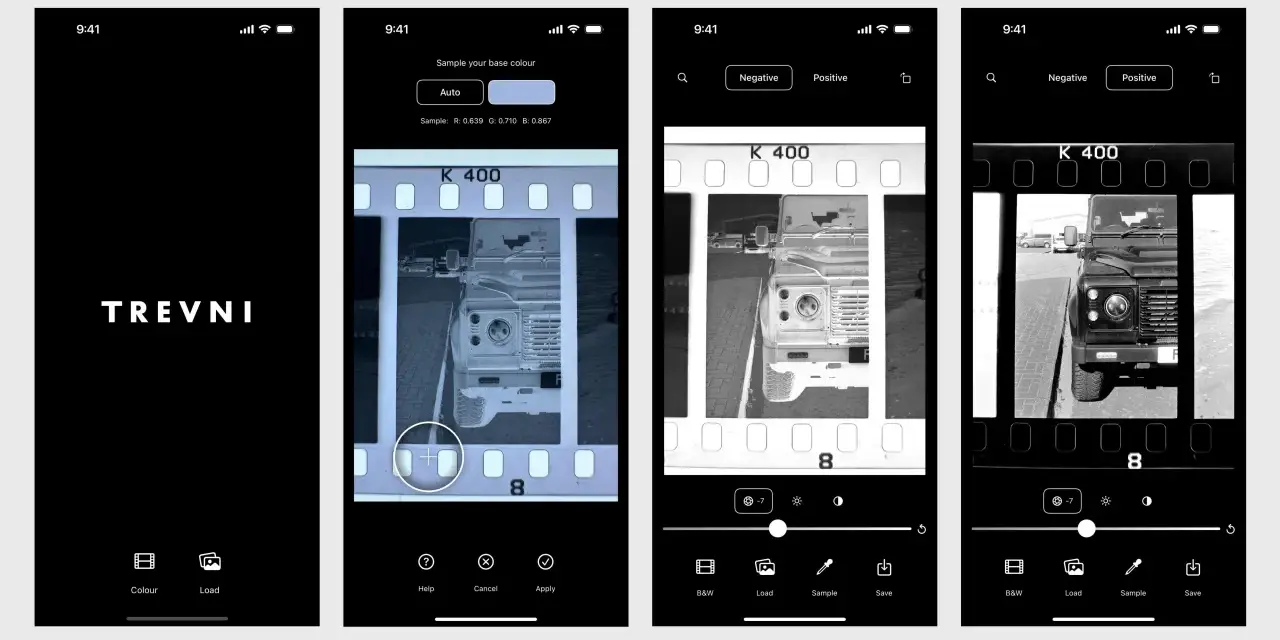
Negatyw zdjęcia na telefonie przydaje się częściej, niż wielu osobom się wydaje: do eksperymentów, projektów graficznych, inspiracji pod druk albo po prostu do sprawdzenia, jak mocno zbudowany jest kontrast kadru. Ten temat ma jednak jeden haczyk: trzeba rozdzielić zmianę wyglądu ekranu od prawdziwej edycji pliku. Poniżej pokazuję, jak to zrobić sensownie, bez zgadywania, i które rozwiązanie wybrać na iPhonie oraz Androidzie.
Najkrótsza droga do efektu negatywu na telefonie
- Systemowe odwrócenie kolorów służy głównie do podglądu ekranu, nie do zapisania gotowego zdjęcia.
- Prawdziwy negatyw zrobisz w aplikacji lub edytorze, który ma opcję Invert, Negative albo Odwróć kolory.
- Na iPhonie i Androidzie nazwy menu bywają różne, ale logika pracy jest taka sama: najpierw kopia zdjęcia, potem edycja, na końcu eksport.
- Do publikacji i druku lepiej zapisać osobny plik niż nadpisywać oryginał.
- Portrety, zdjęcia produktów i skany tekstu reagują na negatyw różnie, więc efekt nie zawsze jest dobrym wyborem.
Odwrócenie wyświetlacza to nie to samo co edycja zdjęcia
Kiedy rozmawiam o odwracaniu kolorów, zawsze zaczynam od tej różnicy, bo tu najłatwiej o pomyłkę. Systemowe odwrócenie kolorów zmienia wygląd całego interfejsu telefonu, a edycja zdjęcia zmienia piksele w samym pliku. W praktyce oznacza to, że pierwszy wariant jest dobry do czytelności ekranu, a drugi do stworzenia prawdziwego negatywu.
Na iPhonie funkcje typu Odwrócenie inteligentne, Odwrócenie klasyczne, skala szarości, Night Shift i tryb ciemny rozwiązują różne problemy. Jak opisuje Apple Support, Odwrócenie inteligentne nie dotyka obrazów ani multimediów, więc nie zamieni fotografii w zapisany negatyw. Ja traktuję to tak: jeśli chcesz tylko lepiej widzieć treść na ekranie, ustawienia telefonu wystarczą; jeśli chcesz potem wysłać, wydrukować albo opublikować plik, potrzebujesz edytora.
To rozróżnienie oszczędza czas i nerwy, bo od razu wiadomo, czy szukać w Ustawieniach, czy w aplikacji do obróbki. Następny krok jest prosty: wybór narzędzia, które naprawdę zapisze efekt w zdjęciu.

Najszybsza droga do negatywu w aplikacji
Kiedy naprawdę chcesz wiedzieć, jak odwrócić kolory zdjęcia na telefonie, najwygodniej użyć aplikacji z osobnym efektem Invert albo Negative. W praktyce wygląda to podobnie w większości edytorów: otwierasz zdjęcie, wchodzisz w korektę kolorów lub efekty, szukasz przełącznika odwracania i zapisujesz kopię. Canva pokazuje ten model bardzo jasno, bo tam efekt działa jak zwykły przełącznik, bez zbędnych warstw i kombinowania.
- Otwórz kopię zdjęcia, nie oryginał.
- Wejdź w sekcję edycji kolorów, efektów albo filtrów.
- Znajdź opcję o nazwie Invert, Negative, Odwróć albo podobnej.
- Jeśli aplikacja daje suwak intensywności, ustaw go na pełną wartość, gdy chcesz klasyczny negatyw, albo lekko obniż, jeśli zależy Ci na bardziej subtelnym efekcie.
- Wyeksportuj plik jako nowy zapis, najlepiej z czytelną nazwą, żeby nie pomylić go z wersją wyjściową.
Jeśli edytor oferuje tylko jasność, kontrast, nasycenie i temperaturę barwową, to jeszcze nie jest ten efekt. Ja zawsze sprawdzam, czy w menu naprawdę pojawia się odwrócenie kanałów kolorów, a nie zwykły filtr stylizacyjny. Dzięki temu nie kończę z „prawie negatywem”, który po eksporcie wygląda po prostu dziwnie. A skoro sam mechanizm jest już jasny, przejdźmy do różnic między systemami telefonu.
Jak zrobić to na iPhonie
Na iPhonie najpierw rozdzielam dwa scenariusze. Jeśli chodzi tylko o podgląd ekranu, wchodzę w Ustawienia > Dostępność > Ekran i wielkość tekstu i tam szukam opcji odwracania kolorów. To szybkie rozwiązanie do testowania kontrastu, ale nie zamienia samego zdjęcia w plik z efektem negatywu.
Jeśli potrzebuję gotowego pliku, idę inną drogą. Otwieram zdjęcie w aplikacji z prawdziwym efektem odwracania kolorów, tworzę kopię i dopiero tam robię finalną zmianę. Standardowa aplikacja Zdjęcia świetnie nadaje się do regulacji światła i koloru, ale przy tak specyficznym efekcie wygodniejsze jest narzędzie, które ma go wprost nazwane w menu. Właśnie dlatego przy pracy mobilnej ja zwykle wybieram zewnętrzny edytor zamiast szukać obejść.
- Do podglądu użyj ustawień dostępności, jeśli chcesz szybko sprawdzić, jak obraz wygląda w inwersji.
- Do zapisu wybierz aplikację z osobnym efektem negatywu.
- Zanim wyeksportujesz plik, porównaj wersję oryginalną i odwróconą, bo na małym ekranie łatwo przeoczyć zbyt mocny kontrast.
Na iPhonie najczęściej wygrywa właśnie taki podział ról: system do oglądania, aplikacja do zapisu. Na Androidzie zasada jest identyczna, choć nazwy opcji bywają mniej spójne między producentami.
Jak zrobić to na Androidzie
Na Androidzie najczęściej szukam tej funkcji w Ustawieniach, zwykle w sekcji Dostępność albo Wyświetlacz, pod nazwą typu Odwrócenie kolorów, Inwersja barw lub podobną. Tu też obowiązuje ta sama zasada: jeśli zmieniasz ustawienie telefonu, zmieniasz wygląd ekranu; jeśli używasz edytora, zmieniasz plik. W praktyce nie ma znaczenia, czy masz telefon Samsunga, Pixela czy inny model, bo różnią się głównie nazwy i układ menu, a nie sam pomysł działania.
Gdy potrzebuję negatywu jako gotowego obrazu, zwykle importuję zdjęcie do aplikacji, która ma wprost efekt odwracania kolorów. Jeśli galeria producenta tego nie oferuje, nie tracę czasu na półśrodki. Lepiej od razu przejść do edytora, który daje pełną kontrolę nad eksportem, bo wtedy nie zaskoczy mnie ani brak efektu, ani zbyt mocna kompresja po zapisaniu.
- Najpierw sprawdź ustawienia dostępności, jeśli chcesz tylko chwilowego podglądu.
- Jeśli zależy Ci na pliku, szukaj w edycji hasła Invert, Negative albo Odwróć.
- Po zapisie otwórz plik ponownie, żeby upewnić się, że telefon nie spłaszczył kolorów podczas eksportu.
To prowadzi do ważniejszego pytania: który sposób faktycznie ma sens w danej sytuacji, a który tylko wygląda na wygodny? Tu najlepiej pomaga proste porównanie.
Która metoda ma najwięcej sensu
Ja dobieram metodę do celu, a nie do samej frazy. Jeśli potrzebuję szybkiego sprawdzenia kontrastu na ekranie, wystarczą ustawienia telefonu. Jeśli zdjęcie ma trafić do internetu, prezentacji albo projektu do druku, wybieram edytor z zapisem efektu. Edytor online też ma sens, ale tylko wtedy, gdy pracuję na jednym pliku i nie zależy mi na zaawansowanej obróbce.
| Metoda | Co daje | Największa zaleta | Ograniczenie |
|---|---|---|---|
| Odwrócenie kolorów w ustawieniach telefonu | Zmienia wygląd ekranu | Działa od ręki, bez instalowania aplikacji | Nie tworzy gotowego pliku ze zdjęciem |
| Aplikacja z efektem Invert | Zmienia samą fotografię | Efekt można zapisać i wysłać dalej | Trzeba znaleźć właściwą aplikację |
| Edytor online w przeglądarce | Zmienia plik bez instalacji programu | Wygodne, gdy pracujesz okazjonalnie | Wymaga internetu i czasem mocniej kompresuje eksport |
W pracy z fotografią i drukiem taki wybór jest po prostu bardziej uczciwy wobec efektu. Systemowe ustawienie traktuję jako podgląd, a edytor jako narzędzie produkcyjne. To szczególnie ważne wtedy, gdy zdjęcie ma naprawdę coś komunikować, a nie tylko wyglądać „efektownie”.
Na jakich zdjęciach efekt działa najlepiej
Negatyw nie jest uniwersalny, ale w dobrych kadrach potrafi zrobić świetną robotę. Najlepiej działa tam, gdzie obraz opiera się na wyraźnym rytmie światła, liniach i fakturach. Właśnie dlatego szczególnie dobrze wypada na zdjęciach architektury, detali technicznych, industrialnych powierzchni i mocno kontrastowych scen nocnych.
- Architektura i industrial zyskują, bo negatyw podkreśla geometrię, warstwy i podziały materiału.
- Plakaty i projekty graficzne mogą stać się bardziej wyraziste, jeśli celem jest styl, a nie naturalizm.
- Portrety zwykle tracą, bo odcienie skóry w inwersji stają się nienaturalne i szybko odciągają uwagę.
- Zdjęcia produktowe przestają być wiarygodne kolorystycznie, więc do e-commerce to zły kierunek.
- Skany tekstu bywają mniej czytelne, chyba że robisz świadomie artystyczny zabieg wizualny.
Przy druku dochodzi jeszcze jedna rzecz, o której łatwo zapomnieć: ekran świeci, a papier odbija światło. To oznacza, że ten sam negatyw na monitorze i na wydruku może wyglądać inaczej pod względem głębi cieni i ostrości detalu. Dlatego przed finalnym użyciem warto sprawdzić, jak obraz zachowuje się poza telefonem.
Co sprawdzić przed zapisaniem pliku do publikacji albo druku
Jeśli efekt ma zostać z Tobą dłużej niż kilka minut, zawsze robię trzy rzeczy. Po pierwsze zostawiam oryginał, bo negatyw bywa trudny do cofnięcia po kilku kolejnych zapisach. Po drugie eksportuję nową kopię zamiast nadpisywać plik źródłowy. Po trzecie otwieram gotowy obraz jeszcze raz, najlepiej po chwili przerwy, bo wtedy łatwiej wyłapać zbyt agresywny kontrast albo zgubione detale.
- Do grafiki i materiałów z ostrymi krawędziami wybierz format, który dobrze znosi kolejne użycia, zwykle PNG.
- Do zwykłych fotografii wystarczy wysokiej jakości JPG, jeśli zależy Ci na lekkim pliku.
- Jeśli zdjęcie ma iść do druku, sprawdź je także na większym ekranie, nie tylko na telefonie.
- Nie wysyłaj wersji roboczej przez komunikator, jeśli jakość ma znaczenie, bo część aplikacji dodatkowo ją kompresuje.
Najprostsza reguła brzmi więc tak: system telefonu służy do podglądu, a aplikacja z efektem Invert służy do prawdziwej edycji. Gdy trzymasz się tego podziału, od razu wiesz, jak wykonać inwersję zdjęcia na telefonie bez błądzenia po ustawieniach i bez ryzyka, że zamiast gotowego negatywu dostaniesz tylko chwilową zmianę wyglądu ekranu.
