
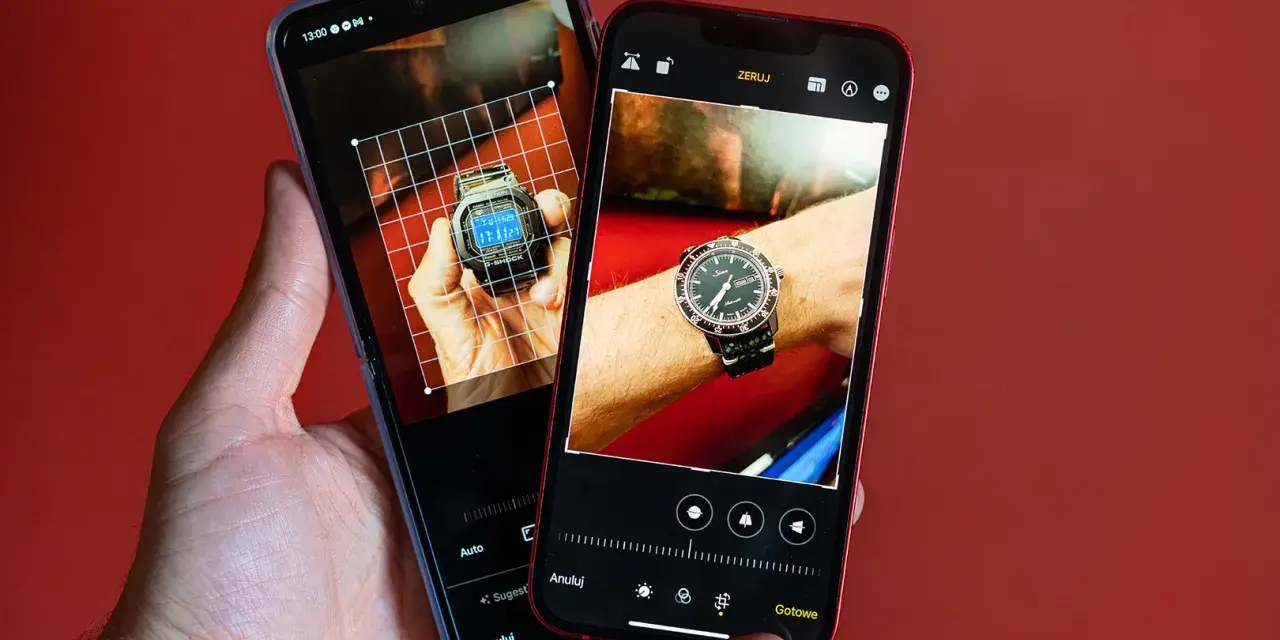
Obrót zdjęcia zwykle zajmuje kilka sekund, ale dobór narzędzia ma znaczenie: inne kroki sprawdzą się w telefonie, inne w systemowym podglądzie, a jeszcze inne w przeglądarce, gdy plik ma trafić od razu do publikacji albo do druku. Poniżej pokazuję, jak obrócić zdjęcie w praktyce, kiedy wystarczy prosty obrót o 90° lub 180°, a kiedy trzeba jeszcze poprawić kadr i jakość eksportu. Dorzucam też najczęstsze pułapki, bo właśnie tam najłatwiej stracić czas albo pogorszyć plik bez potrzeby.
Najkrótsza droga do poprawnej orientacji zdjęcia
- Jeśli plik jest po prostu bokiem, wystarczy obrót o 90° lub 180° w galerii telefonu, systemowym podglądzie albo prostym edytorze online.
- Gdy zdjęcie ma lekko przekrzywiony horyzont, potrzebujesz funkcji prostowania, a nie pełnego obrotu.
- Na iPhonie i w Google Photos obrót zwykle zamyka się w kilku kliknięciach bez instalowania dodatkowych aplikacji.
- Na komputerze najwygodniejsze są systemowe narzędzia podglądu albo Canva, jeśli zdjęcie ma od razu trafić do publikacji.
- Przy JPEG-ach najlepiej wykonać jedną finalną edycję i zapisać eksport, zamiast obracać i zapisywać plik wiele razy.
Najszybsza decyzja zależy od tego, gdzie pracujesz
Zanim zaczniesz klikać, wybierz środowisko, które naprawdę pasuje do zadania. Ja zwykle zaczynam od najprostszego narzędzia dostępnego na miejscu, bo przy jednym pliku nie ma sensu otwierać ciężkiego programu tylko po to, by przestawić orientację o 90 stopni. W praktyce liczą się trzy scenariusze: szybka poprawka w telefonie, lokalna edycja na komputerze albo eksport w przeglądarce do dalszego użycia.
| Sytuacja | Najlepsze narzędzie | Dlaczego | Ograniczenie |
|---|---|---|---|
| Jedno zdjęcie z telefonu | Galeria lub Zdjęcia | Najszybsza droga, bez instalacji | Mało kontroli nad eksportem |
| Plik na komputerze | Zdjęcia w Windows albo Podgląd na Macu | Szybko obracasz i od razu widzisz efekt | Tylko podstawowa edycja |
| Zdjęcie do projektu lub publikacji | Canva albo inny edytor online | Od razu sprawdzasz układ i zapis końcowy | Wymaga internetu i wgrania pliku |
| Większa precyzja albo seria plików | Program graficzny | Masz dokładny kąt, prostowanie i kontrolę eksportu | Więcej opcji to więcej kliknięć |
Jeśli zdjęcie ma trafić dalej do layoutu, sklepu internetowego albo do druku, od razu myśl o formacie końcowym. To upraszcza dalszy etap i ogranicza ryzyko, że po eksporcie orientacja znowu się rozjedzie.
Na telefonie zrobisz to bez dodatkowych aplikacji
W telefonie obrót zdjęcia jest zwykle najwygodniejszy, bo większość galerii ma tę funkcję wbudowaną. Ja polecam to rozwiązanie szczególnie wtedy, gdy chcesz tylko naprawić jedno ujęcie z telefonu albo zdjęcie przesłane przez komunikator. W takich sytuacjach nie potrzebujesz rozbudowanego edytora, tylko prostego narzędzia, które od razu zapisze właściwą orientację.
Na iPhonie
W aplikacji Zdjęcia otwierasz fotografię, wchodzisz w edycję i wybierasz narzędzie kadrowania lub obrotu. Jedno tapnięcie zwykle wystarcza, by ustawić obraz pionowo albo poziomo. Jeżeli zdjęcie ma być tylko obrócone, nie dokładaj filtrów ani automatycznych ulepszeń. Im mniej dodatkowych zmian, tym mniejsze ryzyko, że po chwili nie będziesz wiedzieć, co właściwie zostało zapisane.
- Otwórz zdjęcie w aplikacji Zdjęcia.
- Wejdź w edycję.
- Użyj narzędzia obrotu, aż obraz będzie miał właściwą orientację.
- Zapisz zmiany.
W Apple Photos zmiany mogą synchronizować się przez iCloud Photos, więc poprawka zwykle pojawia się też na innych urządzeniach zalogowanych na to samo konto. To wygodne, jeśli pracujesz na iPhonie, a później chcesz od razu użyć tego samego pliku na Macu.
Na Androidzie
W Androidzie najczęściej korzysta się z galerii systemowej albo z Google Photos. W obu przypadkach szukaj opcji edycji i ikony obracania albo narzędzia Crop/Rotate. Google Photos często pozwala obrócić zdjęcie o 90 stopni jednym kliknięciem, co wystarcza przy większości przypadków z aparatu lub pobranego pliku. Jeśli aplikacja zapisuje kopię, sprawdź po eksporcie, czy to faktycznie nowa wersja, a nie tylko podgląd zmian.
Na telefonie najlepiej sprawdza się prosty ruch: otwórz, obróć, zapisz. Gdy potrzebujesz większej kontroli nad układem albo chcesz przygotować materiał pod publikację, wygodniej przejść na komputer albo do przeglądarki.
Na komputerze wykorzystaj systemowy podgląd albo prosty edytor
Na komputerze masz zwykle większy komfort pracy, zwłaszcza gdy obracasz kilka zdjęć z jednej sesji. Dobrze działa to w systemowym podglądzie, ale jeśli wiesz, że plik ma od razu trafić do grafiki, lepiej od razu wybrać edytor, który pozwala też zapisać odpowiedni format wyjściowy. Ja tak robię szczególnie przy materiałach do artykułów i prostych projektów drukowanych.
Windows
W systemie Windows najprostsza ścieżka prowadzi przez aplikację Zdjęcia. Otwierasz plik i używasz ikony obrotu. To szybkie rozwiązanie, gdy chodzi tylko o orientację, bez dodatkowych zmian. W praktyce sprawdza się też wtedy, gdy chcesz od razu przejrzeć serię podobnych ujęć i poprawić tylko te, które są faktycznie przekrzywione.
macOS
Na Macu wygodnym wyborem jest Podgląd. Wystarczy otworzyć obraz i użyć opcji obrotu w menu narzędzi. To jedno z tych rozwiązań, które docenia się dopiero przy codziennej pracy: jest lekkie, szybkie i nie wymaga otwierania pełnego pakietu graficznego. Jeśli zdjęcie jest częścią większego materiału, możesz potem dopracować resztę w bardziej rozbudowanym programie.
Komputer daje jeszcze jedną przewagę: łatwiej zauważyć, czy obraz po obrocie nie wymaga już przycięcia albo prostowania. I właśnie wtedy dochodzimy do sytuacji, w której sam obrót nie wystarcza.

W przeglądarce obrót i eksport zrobisz bez instalacji
Jeśli nie chcesz instalować programu, edytor online jest bardzo sensowną opcją. Wystarczy przeglądarka i plik źródłowy. Ja często wybieram takie rozwiązanie, gdy zdjęcie ma od razu wejść do projektu, posta lub prostego layoutu, bo od razu widzę też, jak obraz zachowuje się w kontekście całej kompozycji.
Canva
Canva jest wygodna, gdy fotografia ma być częścią gotowego projektu. Wgrywasz plik, zaznaczasz obraz i obracasz go uchwytem rotacji albo ustawiasz go pod konkretnym kątem. To lepszy wybór niż zwykła galeria, jeśli od razu dodajesz podpis, tło, ramkę albo przygotowujesz grafikę do mediów społecznościowych. Dodatkowa korzyść jest prosta: po wszystkim eksportujesz plik już w formacie gotowym do użycia.
Przeczytaj również: Jak zrobić znak wodny w Photoshop i ochronić swoje zdjęcia
Google Photos w przeglądarce
Google Photos dobrze sprawdza się wtedy, gdy zdjęcie już tam leży i nie chcesz kopiować go do kolejnego programu. Otwierasz fotografię, przechodzisz do edycji i używasz narzędzia obrotu. To mniej elastyczne niż pełny edytor graficzny, ale do naprawy orientacji jest wystarczające. Przy dużej liczbie zdjęć to również wygodna opcja, bo wszystko masz w jednym miejscu.
W przeglądarce zyskujesz jeszcze jedną rzecz: łatwo od razu ocenić, czy po obrocie obraz mieści się w układzie strony albo projektu. To ważne, bo sam obrót bywa tylko pierwszym krokiem, a nie końcem pracy.
Gdy trzeba obrócić kadr i jednocześnie go wyprostować
Tu pojawia się najczęstsze nieporozumienie: obrót to nie to samo co prostowanie. Obrót zmienia orientację całego pliku o 90° albo 180°, a prostowanie koryguje lekkie przekrzywienie, na przykład krzywy horyzont albo linię ściany. Jeśli zdjęcie jest tylko minimalnie przechylone, nie obracaj go na siłę o pełen kąt, bo efekt będzie nienaturalny.
- Obrót o 90° stosuj, gdy zdjęcie jest bokiem.
- Obrót o 180° przydaje się, gdy obraz jest do góry nogami.
- Prostowanie wybierz, gdy potrzebujesz skorygować kilka stopni nachylenia.
- Odbicie lustrzane to osobna operacja, użyteczna przy niektórych kompozycjach, ale nie zastępuje obrotu.
W dobrych edytorach prostowanie odbywa się na suwaku albo przez delikatne przesuwanie kąta. To właśnie wtedy przydaje się większy ekran, bo łatwiej zauważyć, czy linia stołu, okna albo horyzontu jest już naprawdę równa. Dzięki temu nie poprawiasz jednego błędu kosztem drugiego.
Najczęstsze błędy przy obracaniu zdjęć
Najwięcej problemów nie bierze się z samego obrotu, tylko z tego, co dzieje się wokół niego. Ja najczęściej widzę cztery potknięcia: ktoś obraca nie ten plik, zapisuje obraz kilka razy, myli obrót z odbiciem albo nie sprawdza, jak działa orientacja zapisana w metadanych.
- Obrót podglądu zamiast pliku - czasem program tylko pokazuje poprawioną wersję, ale nie zapisuje jej w pliku źródłowym.
- Kilka zapisów JPEG - każde ponowne zapisanie może pogarszać jakość, zwłaszcza jeśli edytujesz plik wielokrotnie.
- Mylenie operacji - obrót i odbicie lustrzane wyglądają podobnie tylko na pierwszy rzut oka, a w tekście, logotypach i produktach dają zupełnie inny efekt.
- Ignorowanie EXIF - to techniczny zapis w pliku, który mówi programowi, jak ma wyświetlić zdjęcie; niektóre aplikacje i serwisy interpretują go inaczej po eksporcie.
Jeśli narzędzie oferuje zapis bezstratny, wybieraj go przy prostym obrocie. W przeciwnym razie JPEG bywa kompresowany ponownie i po kilku rundach widać to na krawędziach. W praktyce najlepiej działa prosty nawyk: otwierasz oryginał, wykonujesz jedną korektę, zapisujesz nową wersję i od razu ją sprawdzasz. To oszczędza więcej czasu niż późniejsze poprawianie pliku, który już kilka razy przeszedł przez różne programy.
Co sprawdzić przed wysłaniem pliku do druku lub publikacji
Jeżeli zdjęcie ma trafić na stronę, do sklepu albo do drukarni, nie zatrzymuję się na samym obrocie. Zawsze patrzę jeszcze na orientację finalną, rozdzielczość, kadr i format eksportu. W materiałach do druku to szczególnie ważne, bo pomyłka w orientacji zwykle wychodzi dopiero na etapie finalnego pliku, kiedy poprawa kosztuje już więcej czasu niż sama edycja.
- Sprawdź, czy obraz ma dokładnie taką orientację, jakiej potrzebujesz w projekcie.
- Upewnij się, że po obrocie nie ucinasz ważnych elementów kadru.
- Zapisz finalną wersję w formacie odpowiednim do celu, zamiast pracować na tym samym pliku w kółko.
- Zachowaj oryginał, żeby w razie potrzeby wrócić do wcześniejszej wersji bez straty jakości.
- Przy zdjęciach do internetu najczęściej wystarczy JPG, a przy grafikach z przezroczystością lepszy będzie PNG.
- Przy materiałach do druku obejrzyj plik w 100% powiększenia, bo wtedy najłatwiej zauważyć ostre, ale niepożądane przesunięcia.
Jeśli trzymasz się tej kolejności, obrót zdjęcia staje się prostą czynnością techniczną, a nie źródłem późniejszych poprawek. W fotografii i w druku to właśnie takie drobiazgi decydują, czy plik wygląda pewnie od pierwszego otwarcia, czy wymaga kolejnej rundy napraw.
