
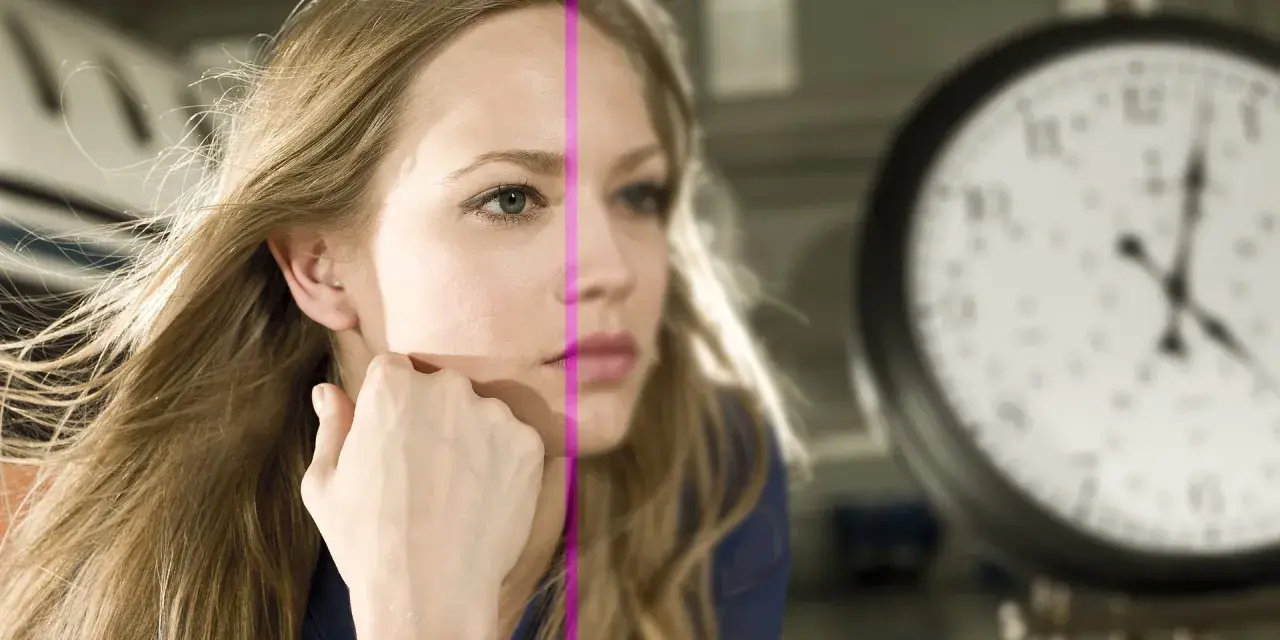
Wyostrzenie zdjęcia na telefonie rzadko polega na jednym magicznym suwaku. Najczęściej chodzi o kilka małych decyzji: lekkie podbicie ostrości, redukcję szumu, korektę kontrastu i rozsądny eksport pliku. Pokażę, jak zrobić to bez niszczenia detali, które aplikacje dają najlepszy efekt i kiedy lepiej odpuścić, bo obraz jest już zbyt rozmyty.
Najlepszy efekt daje spokojna korekta, nie jeden mocny filtr
- Najpierw rozpoznaj, czy problemem jest lekki brak ostrości, ruch, szum czy niska rozdzielczość.
- Pracuj na podglądzie 100%, bo tylko wtedy widać halos, szum i utratę detali.
- Do szybkiej poprawy wystarczą często wbudowane narzędzia, ale Snapseed i Lightroom dają większą kontrolę.
- Przy mocnym rozmyciu skuteczniejsze bywa odszumianie albo funkcja AI niż samo podbijanie ostrości.
- Jeśli zdjęcie ma trafić do druku, eksport i rozdzielczość są równie ważne jak sam suwak wyostrzenia.
Najpierw sprawdź, co naprawdę jest nieostre
Ja zawsze zaczynam od diagnozy, bo „nieostre zdjęcie” może oznaczać kilka zupełnie różnych problemów. Wyostrzanie działa na krawędzie, a nie tworzy nowych szczegółów, więc jeśli kadr jest poruszony albo zrobiony w słabym świetle, jeden mocny suwak tylko podbije artefakty.
| Objaw na zdjęciu | Co to zwykle oznacza | Co ma największy sens |
|---|---|---|
| Miękkie krawędzie, ale bez smug | Lekki brak ostrości albo zbyt łagodne przetwarzanie aparatu | Delikatne wyostrzenie, wyższy kontrast, prostowanie kadru |
| Smugi w jednym kierunku | Poruszenie aparatem albo ruchem fotografowanego obiektu | AI unblur lub ponowne wykonanie zdjęcia |
| Widoczna ziarnistość | Wysokie ISO i mocny szum | Najpierw odszumianie, potem bardzo lekkie wyostrzenie |
| Obraz wygląda mały i „rozpada się” po przybliżeniu | Niska rozdzielczość pliku | Ostrożne wyostrzanie albo upscaling, ale bez dużych oczekiwań |
To rozróżnienie oszczędza czas. Jeśli wiesz, że problemem jest ruch, nie marnujesz energii na agresywne suwaki; jeśli winny jest szum, nie wyciągasz ostrości, która tylko go uwydatni. Z takim podejściem dużo łatwiej dobrać aplikację, w której efekt będzie naturalny.

Skorzystaj z narzędzi, które już masz w telefonie
W wielu przypadkach nie trzeba instalować niczego dodatkowego. Wystarczy wbudowany edytor w telefonie albo Google Photos, jeśli korzystasz z Androida lub iPhone’a. Ja zwykle zaczynam od tych opcji, bo są szybkie, bezpieczne i pozwalają ocenić, czy zdjęcie w ogóle da się jeszcze sensownie uratować.
| Aplikacja | Najlepiej sprawdza się przy | Co wybrać | Na co uważać |
|---|---|---|---|
| Google Photos | Lekkie rozmycie, szum, starsze zdjęcia | Sharpen, Denoise, Photo Unblur | Funkcje AI mogą zależeć od urządzenia, konta i regionu |
| Zdjęcia na iPhonie | Subtelna poprawa czytelności, kontrastu i kadru | Adjust, kontrast, brilliance, prostowanie | To raczej delikatna korekta niż mocne wyostrzanie |
| Galeria systemowa na Androidzie | Szybka poprawa bez dodatkowej aplikacji | Szukaj suwaków: Ostrość, Szczegóły, Klarowność, Strukturа | Nazwy i możliwości różnią się między producentami |
Które aplikacje dają najlepszą kontrolę nad ostrością
Jeśli zależy ci nie tylko na szybkim poprawieniu fotki, ale też na bardziej świadomej obróbce, wybór aplikacji ma znaczenie. Ja patrzę przede wszystkim na to, czy program pozwala rozdzielić wyostrzanie od odszumiania i czy można ograniczyć efekt tylko do wybranych fragmentów kadru.
| Aplikacja | Najmocniejsza strona | Ograniczenie | Mój werdykt |
|---|---|---|---|
| Snapseed | Prosty, a jednocześnie precyzyjny panel Details i narzędzia selektywne | Łatwo przesadzić ze „strukturą”, zwłaszcza na skórze | Bardzo dobry wybór do naturalnego wyostrzenia bez ciężkiego wyglądu |
| Lightroom Mobile | Panele Detail, Noise Reduction i maski do lokalnych poprawek | Pełny komfort pracy zależy od wersji i planu, a interfejs wymaga chwili przyzwyczajenia | Najlepszy, gdy chcesz dopracować zdjęcie porządnie, a nie tylko „podkręcić” je jednym ruchem |
| Remini | AI potrafi wyciągnąć bardzo miękkie lub stare zdjęcia jednym kliknięciem | Efekt bywa zbyt gładki, plastykowy albo nienaturalny | Warto jako opcja ratunkowa, nie jako pierwszy wybór do zdjęć, które mają wyglądać fotorealistycznie |
Snapseed wybieram wtedy, gdy zależy mi na naturalnym rezultacie i szybkim efekcie. Lightroom biorę wtedy, gdy zdjęcie ma większą wagę i chcę równocześnie kontrolować szum, ostrość oraz lokalne poprawki, na przykład tylko na oczach, fakturze ubrania albo detalu produktu. Remini zostawiam na sytuacje awaryjne, bo potrafi uratować kadr, ale równie łatwo go przerysować.
W praktyce najważniejsze nie jest to, czy aplikacja ma „mocniejszy” suwak, tylko czy pozwala ci wyostrzać z wyczuciem. To prowadzi do kolejnego kroku: kolejności pracy, która daje najbardziej przewidywalny efekt.
Wyostrzaj w tej kolejności, żeby nie zabić detali
Jeśli mam zrobić jedną rzecz dobrze, wolę wykonać ją w odpowiedniej kolejności niż mocniej. W mobilnej obróbce to naprawdę robi różnicę, bo telefon szybko pokazuje każdy błąd: zbyt duży szum, obwódki wokół krawędzi i sztuczną fakturę skóry.
- Zacznij od kopii pliku. Nie pracuj na jedynym egzemplarzu, zwłaszcza jeśli zdjęcie ma wartość sentymentalną albo ma iść do druku.
- Najpierw wykadruj i wyprostuj. Po cropie i prostowaniu układ krawędzi się zmienia, więc sensowniejsze jest wyostrzanie na finalnym kadrze.
- Oceń zdjęcie w 100% powiększenia. Na miniaturze prawie wszystko wygląda lepiej niż w rzeczywistości.
- Jeśli jest szum, usuń go przed ostrzeniem. Odszumianie to nie upiększanie na siłę, tylko usuwanie drobnych zakłóceń, które ostrość tylko podbije.
- Dodawaj ostrość małymi krokami. Na telefonie często wystarcza 10–20 punktów lub niewielki suwak; dopiero przy naprawdę miękkim kadrze dochodzę do ok. 30–40.
- Sprawdzaj po każdej zmianie. Porównanie przed i po powinno pokazać lepszą czytelność, a nie tylko „ostrzejszy” wygląd.
Warto znać też dwa techniczne pojęcia. Radius określa, na jak szeroko aplikacja działa wokół krawędzi, więc przy portretach lepiej trzymać go nisko. Structure albo „struktura” wzmacnia mikrodetale i fakturę, co świetnie wygląda na architekturze czy produkcie, ale na skórze łatwo daje twardy, nienaturalny efekt.
| Typ zdjęcia | Co podbić | Co zostawić delikatne |
|---|---|---|
| Portret | Lekkie wyostrzenie oczu i włosów, delikatne odszumianie | Structure, mocny sharpening, agresywne maski na twarzy |
| Produkt lub detal | Więcej lokalnej ostrości i mikrodetalu | Halos wokół krawędzi, przeostrzone tło |
| Krajobraz lub architektura | Nieco mocniejsza struktura i kontrast lokalny | Płaszczyzny nieba i gładkie ściany, które łatwo „rozsypać” |
| Zdjęcie nocne | Najpierw odszumianie, potem bardzo lekka ostrość | Duży suwak ostrości, który tylko wyciągnie ziarno |
Gdy trzymasz się takiej kolejności, efekt jest spokojniejszy i bardziej przewidywalny. Nawet dobry workflow można jednak zepsuć kilkoma pozornie niewinnymi decyzjami.
Najczęstsze błędy, które psują efekt
Najczęściej widzę te same potknięcia. Nie są spektakularne, ale właśnie dlatego tak często się powtarzają. Jedno złe przyzwyczajenie potrafi zabić zdjęcie szybciej niż sam brak ostrości.
- Ocenianie zdjęcia na miniaturze. Na małym podglądzie wszystko wygląda ostrzej niż w rzeczywistości, więc łatwo przesadzić.
- Podbijanie ostrości przed odszumianiem. Szum zamienia się wtedy w brudną fakturę, której trudno się pozbyć.
- Wyostrzanie poruszonego kadru. Smugi nie znikają, tylko stają się bardziej widoczne.
- Przeginanie z halosami. To jasne obwódki wokół krawędzi, które pojawiają się przy zbyt mocnym suwaku i od razu zdradzają amatorską obróbkę.
- Wielokrotny zapis JPG. Każdy kolejny eksport może zabierać trochę jakości, zwłaszcza jeśli plik był już mocno kompresowany.
- Wyostrzanie przed kadrowaniem. Po przycięciu i zapisaniu obrazu łatwo zmienia się jego charakter, więc końcowy szlif powinien być na samym końcu.
Ja traktuję te błędy bardzo praktycznie: jeśli zdjęcie po korekcie wygląda „bardziej telefonicznie” niż naturalnie, to znaczy, że przesadziłem. I właśnie dlatego przy plikach przeznaczonych do publikacji lub druku patrzę nie tylko na ostrość, ale też na finalny format.
Do druku i publikacji ustaw ostrość pod finalny format
To ważne zwłaszcza wtedy, gdy zdjęcie nie ma zostać tylko w galerii telefonu. Papier i ekrany kompresują obraz inaczej, więc ta sama korekta może wyglądać dobrze w podglądzie, a po wydruku albo wrzuceniu do serwisu społecznościowego już niekoniecznie.
| Zastosowanie | Praktyczna rozdzielczość | Co warto zrobić przed eksportem |
|---|---|---|
| Odbitka 10 × 15 cm | Około 1200 × 1800 px | Delikatnie wyostrzyć i nie przesadzić z odszumianiem, żeby nie zmiękczyć detalu |
| A4 | Około 2480 × 3508 px | Sprawdzić kadr w pełnym powiększeniu, bo większy format szybciej pokazuje błędy |
| Publikacja online | Najlepiej pełna jakość przed kompresją aplikacji | Zapisz plik w dobrej jakości i pozwól platformie sama go przeskalować |
W druku ostrość często potrzebuje odrobiny więcej niż na ekranie, bo papier naturalnie „zjada” część mikrodetalu. Z kolei przy publikacji w aplikacjach społecznościowych lepiej nie wyostrzać przesadnie, bo dodatkowa kompresja i tak potrafi zrobić swoje. Jeśli zdjęcie ma trafić do klienta, albumu albo na stronę, ja zawsze sprawdzam je jeszcze raz po eksporcie, nie tylko w edytorze.
Właśnie tu widać różnicę między kadrem, który wygląda dobrze na telefonie, a takim, który naprawdę broni się po zapisaniu lub wydruku. Ostatnia rzecz, o której warto pamiętać, to moment, w którym lepiej poprawić samą technikę fotografowania niż walczyć z filtrem.
Kiedy lepiej poprawić kadr niż walczyć z filtrem
Jeśli zdjęcie jest mocno poruszone, źle złapane na ostrości albo zrobione w zbyt ciemnym miejscu, żadna aplikacja nie zrobi z niego idealnego pliku. AI i suwaki mogą pomóc, ale tylko do pewnego momentu. Ja traktuję je jako ratunek, nie jako zastępstwo dobrego zdjęcia.
- Wytrzyj obiektyw przed zrobieniem zdjęcia. Brzmi banalnie, ale tłusty ślad potrafi zmiękczyć cały kadr.
- Stabilizuj telefon obiema rękami. Przy portretach i zdjęciach w półmroku to daje natychmiastową poprawę.
- Używaj samowyzwalacza 2–3 sekundy. Nawet minimalny ruch palca potrafi rozmyć ostrość.
- Nie nadużywaj cyfrowego zoomu. Lepiej podejść bliżej albo później przyciąć kadr.
- Fotografuj w lepszym świetle, jeśli tylko możesz. To najprostszy sposób na ostrzejszy obraz bez sztucznego ratowania go później.
W praktyce najlepsza odpowiedź na problem ostrości to połączenie trzech rzeczy: dobrego pliku źródłowego, lekkiej i świadomej obróbki oraz sensownego eksportu. Jeśli ten zestaw działa, telefon naprawdę wystarczy do większości codziennych zdjęć. Jeśli nie działa, to znak, że lepiej poprawić sposób fotografowania niż liczyć na cud od jednego suwaka.
