
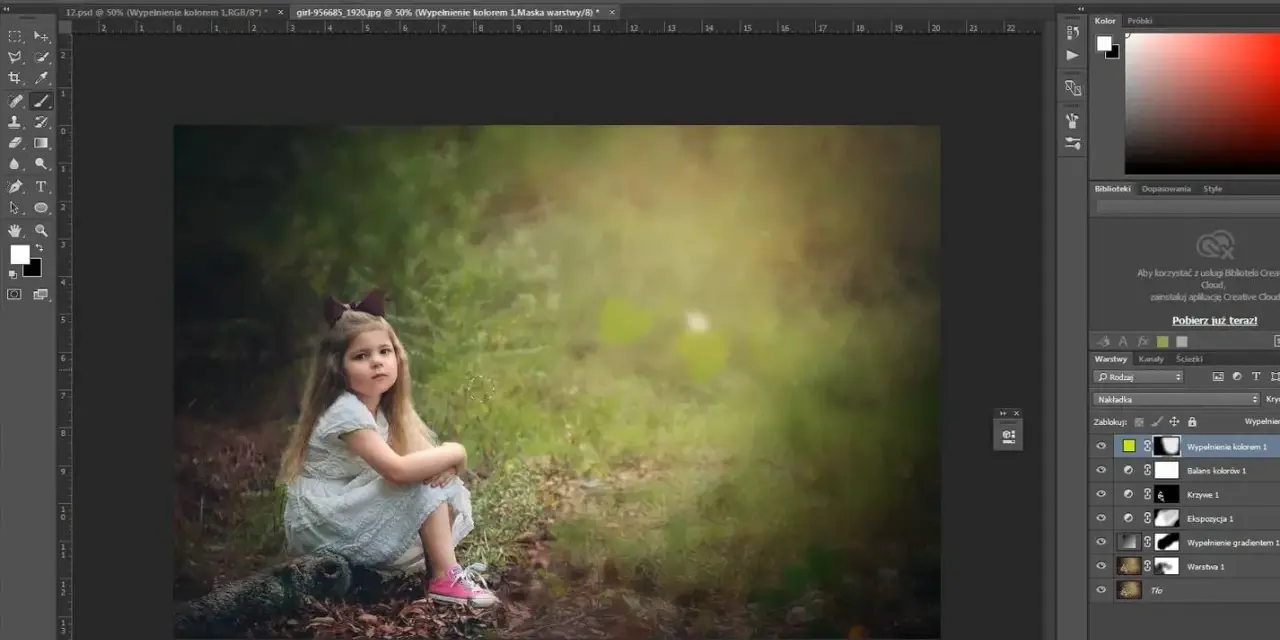
Obróbka fotografii w Photoshopie ma największy sens wtedy, gdy poprawia czytelność obrazu, a nie przykrywa jego słabości efektami. Dobrze ustawiona ekspozycja, naturalny kolor, sensowny kadr i czysty retusz robią większą różnicę niż dziesięć filtrów. W tym tekście pokazuję, jak podejść do tego praktycznie: od przygotowania pliku, przez najważniejsze narzędzia, po eksport do internetu i druku.
Najlepszy efekt daje spokojna, nieniszcząca obróbka
- Zacznij od najlepszego możliwego pliku, najlepiej RAW, a nie od mocno skompresowanego JPEG-a.
- Najpierw popraw światło i kolor, dopiero potem retuszuj detale.
- Pracuj na warstwach, maskach i warstwach dopasowania, żeby móc cofnąć każdy krok.
- Do internetu zwykle eksportuj w sRGB, do druku pilnuj pełnej ostrości i odpowiedniego profilu barwnego.
- Narzędzia AI przyspieszają usuwanie elementów i rozszerzanie kadru, ale nie zastępują oceny jakości zdjęcia.
Co naprawdę oznacza obróbka zdjęć w Photoshopie
Gdy mówimy o pracy nad zdjęciem w Photoshopie, najczęściej chodzi o trzy różne poziomy ingerencji. Pierwszy to korekta techniczna: światło, balans bieli, kontrast, szum, ostrość. Drugi to retusz, czyli usuwanie drobnych wad, niedoskonałości skóry, przypadkowych obiektów albo rozpraszających elementów w tle. Trzeci to bardziej kreatywna manipulacja, czyli łączenie kilku obrazów, zmiana tła, budowanie efektu reklamowego lub artystycznego.
Ja zwykle rozdzielam te poziomy w głowie już na starcie, bo wtedy łatwiej dobrać narzędzia i nie przesadzić. Zdjęcie do portfolio produktowego wymaga innego podejścia niż portret na social media czy kadr do druku wielkoformatowego. Jeśli od początku wiesz, po co obrabiasz plik, szybciej dojdziesz do efektu, który wygląda profesjonalnie, a nie przypadkowo. I właśnie od jakości pliku wejściowego zaczyna się cała reszta.

Jak przygotować plik, zanim zaczniesz poprawki
Najwięcej błędów popełnia się jeszcze przed pierwszym suwakiem. Jeśli masz wybór, startuj z RAW-em, bo daje zdecydowanie większą swobodę przy odzyskiwaniu świateł, cieni i koloru. JPEG też da się poprawiać, ale jego margines jest mniejszy, a mocniejsze korekty szybciej kończą się bandingiem, utratą detalu albo brzydkimi przejściami tonalnymi.
| Format | Kiedy ma sens | Największa zaleta | Ograniczenie |
|---|---|---|---|
| RAW | Gdy chcesz maksymalnej kontroli nad obrazem | Najwięcej informacji o świetle i kolorze | Wymaga wywołania przed właściwą obróbką |
| JPEG | Gdy pracujesz na gotowym pliku z aparatu lub telefonu | Mniejszy rozmiar i szybka praca | Już na starcie jest stratnie skompresowany |
| PSD | Gdy chcesz zachować warstwy, maski i tekst | Pełny plik roboczy do dalszych zmian | Duży rozmiar i większe wymagania sprzętowe |
| TIFF | Gdy zależy Ci na jakości archiwalnej lub druku | Bardzo dobra jakość bez agresywnej kompresji | Pliki bywają ciężkie i mniej wygodne w codziennej pracy |
Jeśli obrabiasz RAW, sensownie jest zacząć od Camera Raw, bo tam najwygodniej ustawia się ekspozycję, balans bieli, kontrast i podstawowe parametry koloru. Adobe od dawna traktuje ten etap jako szybkie i odwracalne wstępne wywołanie zdjęcia, a to właśnie oszczędza czas później. Gdy pracujesz z JPEG-em, zrób kopię roboczą i nie nadpisuj oryginału. To drobiazg, ale ratuje przed niepotrzebną stratą jakości.
W praktyce pilnuję też jednej rzeczy: jeśli plik ma iść dalej do mocnej obróbki, wolę pracować w 16 bitach, zwłaszcza po wywołaniu z RAW-a. Ten tryb daje większy zapas przy dużych korektach tonalnych i zmniejsza ryzyko widocznych przejść między cieniami a światłami. To nie jest magiczny trik, ale przy trudnych zdjęciach różnica jest wyraźna. Następny krok to narzędzia, które naprawdę robią różnicę.
Narzędzia, które robią największą różnicę
Photoshop ma mnóstwo funkcji, ale przy zdjęciach regularnie wraca kilka z nich. Nie potrzebujesz wszystkiego naraz. Wystarczy dobrze opanować podstawowy zestaw i używać go konsekwentnie.
- Warstwy dopasowania - pozwalają korygować jasność, kontrast, barwy i nasycenie bez niszczenia oryginału. To moja domyślna metoda pracy, bo każdą zmianę można później osłabić albo wyłączyć.
- Maski warstw - pokazują, gdzie efekt działa, a gdzie nie. Biała maska ujawnia poprawkę, czarna ją ukrywa. To klucz do precyzyjnej pracy na tle, skórze i detalach.
- Zaznaczenia - przydają się, gdy korekta ma objąć tylko fragment obrazu, na przykład twarz, niebo albo produkt na stole.
- Healing Brush, Clone Stamp i Remove Tool - służą do usuwania skaz, przewodów, pyłków, przypadkowych elementów i drobnych rozproszeń. Każde z tych narzędzi ma swoje miejsce; nie używam jednego „na siłę” do wszystkiego.
- Obiekty inteligentne - umożliwiają późniejszą zmianę rozmiaru, filtrów i części efektów bez utraty kontroli. To szczególnie ważne, gdy zdjęcie przechodzi kilka etapów obróbki.
W obecnych wersjach Photoshopa coraz większe znaczenie mają też funkcje oparte na AI, ale nawet one działają lepiej, gdy bazujesz na maskach i warstwach. Krótko mówiąc: im mniej „na sztywno”, tym lepiej. To prowadzi do najważniejszej rzeczy w całym procesie, czyli kolejności pracy.
Jak ustawić kolejność pracy nad zdjęciem
Najlepsze efekty daje przewidywalny schemat. Gdy przeskakujesz między filtrami, retuszem i eksportem bez planu, bardzo łatwo przesadzić z kontrastem albo wyostrzeniem. Ja najczęściej pracuję według prostego porządku, który dobrze sprawdza się przy większości zdjęć.
- Przytnij i wyprostuj kadr - zanim zaczniesz poprawiać detale, upewnij się, że kompozycja jest logiczna. Krzywy horyzont albo zły margines potrafią zepsuć nawet dobrze naświetlone zdjęcie.
- Ustaw balans bieli - neutralizuję zbyt ciepłe lub zbyt chłodne zabarwienie. To często najszybciej porządkuje obraz.
- Popraw ekspozycję i kontrast - wyrównuję światła, cienie i półtony. Dopiero po tym widać prawdziwy charakter zdjęcia.
- Dopracuj kolor - koryguję nasycenie, HSL albo konkretne kanały barwne. To moment, w którym można odzyskać naturalność albo nadać obrazowi mocniejszy charakter.
- Zrób lokalny retusz - usuwam drobne elementy, odblaski, niedoskonałości i rzeczy, które odciągają wzrok od głównego motywu.
- Na końcu wyostrz i przygotuj eksport - wyostrzanie zostawiam na sam koniec, najlepiej po ustaleniu finalnego rozmiaru obrazu.
Ten porządek ma jedną ważną zaletę: zmniejsza liczbę cofnięć i przypadkowych decyzji. Jeśli zaczynasz od retuszu, a dopiero potem podkręcasz kontrast, często okazuje się, że trzeba wszystko poprawiać od nowa. Właśnie wtedy pojawiają się najbardziej typowe błędy, których da się łatwo uniknąć.
Najczęstsze błędy, które psują naturalność
Najbardziej widoczne wpadki w obróbce zwykle wynikają nie z braku umiejętności, tylko z nadmiaru. Ktoś poprawi jedno zdjęcie za mocno, efekt chwilowo wygląda „mocniej”, ale po chwili staje się sztuczny. To dotyczy zwłaszcza portretów, jedzenia, wnętrz i zdjęć produktowych, gdzie widz bardzo szybko wyłapuje nienaturalne przejścia.
| Błąd | Co psuje | Lepsze podejście |
|---|---|---|
| Za mocny kontrast i clarity | Skóra, chmury i cienie stają się twarde oraz agresywne | Używaj małych wartości i ogranicz efekt maską |
| Przesycone kolory | Zdjęcie traci wiarygodność, a barwy zaczynają się „rozjeżdżać” | Koryguj nasycenie selektywnie, nie globalnie |
| Retusz na spłaszczonej warstwie | Nie można już łatwo cofnąć zmian | Pracuj na osobnych warstwach i kopiach roboczych |
| Wyostrzanie przed skalowaniem | Pojawiają się obwódki i szumy na krawędziach | Wyostrzaj po ustawieniu finalnego rozmiaru |
| Brak kontroli nad monitorem | Kolory na ekranie wyglądają inaczej niż w druku | Przynajmniej porównuj efekt na kilku urządzeniach, a przy pracy zawodowej kalibruj monitor |
Warto też pamiętać, że Photoshop nie jest najlepszym narzędziem do hurtowej obróbki setek identycznych kadrów. Przy większych paczkach zdjęć często wygodniejsze jest najpierw wykonanie podstawowej selekcji i korekt w bardziej bibliotecznym workflow, a dopiero potem dopracowanie wybranych plików w Photoshopie. To oszczędza czas i trzyma jakość pod kontrolą. Gdy zdjęcie jest już dopracowane, zostaje ostatni krok: eksport.
Jak przygotować zdjęcie do internetu i do druku
Eksport to nie jest formalność. Ten sam plik może wyglądać dobrze w social mediach, a źle w katalogu albo odwrotnie. Dlatego zawsze myślę o przeznaczeniu obrazu jeszcze przed zapisaniem finalnej wersji.
| Przeznaczenie | Format | Profil koloru | Praktyczny zakres |
|---|---|---|---|
| Internet i social media | JPEG lub WebP | sRGB | Zwykle 2000-3000 px na dłuższym boku wystarcza do większości publikacji |
| Druk fotograficzny | JPEG wysokiej jakości lub TIFF | Zgodny z wymaganiem labu lub drukarni | Najczęściej 300 ppi przy docelowym rozmiarze wydruku |
| Plik roboczy | PSD lub PSB | Profil osadzony w pliku | Do dalszej edycji, archiwizacji i wersji z warstwami |
Do internetu wybieram zwykle sRGB, bo to najbezpieczniejszy profil dla większości ekranów i serwisów. Do druku sprawa bywa bardziej złożona, bo wiele zależy od papieru, maszyny i wymagań konkretnej drukarni. Jeśli projekt ma trafić do profesjonalnego wydruku, nie zakładaj z góry jednego uniwersalnego ustawienia. Lepiej sprawdzić zalecenia przed eksportem niż poprawiać rozjazd kolorów po fakcie.
Najprostsza zasada brzmi: jeden plik roboczy zachowaj z warstwami, a osobno eksportuj wersję końcową. To banalne, ale właśnie taki nawyk pozwala wrócić do pracy bez zaczynania od zera. A gdy zaczynasz korzystać z nowych narzędzi opartych na AI, ta dyscyplina staje się jeszcze ważniejsza.
Co dziś warto oddać AI, a co zostawić ręcznej kontroli
W obecnych wersjach Photoshopa funkcje AI bardzo przyspieszają powtarzalne zadania. Najbardziej sensownie używam ich do usuwania przypadkowych obiektów, rozszerzania kadru, poprawiania tła albo szybkiego czyszczenia elementów, które nie są kluczowe dla treści zdjęcia. To świetne wsparcie, zwłaszcza gdy trzeba działać szybko i precyzyjnie.
Nie oddałbym jednak AI pełnej kontroli nad zdjęciem portretowym, produktowym albo takim, które ma zachować dokumentalny charakter. W tych przypadkach nadal wolę ręcznie dopracować oczy, krawędzie, odbicia, skórę i przejścia tonalne. AI potrafi dać dobry skrót, ale nie zastąpi oceny, czy obraz wygląda wiarygodnie. To ważne szczególnie tam, gdzie liczy się powtarzalność i spójność całej serii.
Nowe możliwości są przydatne, ale nie zwalniają z myślenia. Jeśli efekt ma być profesjonalny, zawsze sprawdzam cienie, perspektywę, szumy i detale przy krawędziach generowanych fragmentów. Właśnie tam najłatwiej zobaczyć, czy skrót był dobry, czy tylko szybki.
Mój bezpieczny schemat, gdy zdjęcie ma wyglądać dobrze bez przesady
Jeśli mam ograniczony czas, nie kombinuję z wieloma efektami. Zostawiam sobie prosty zestaw: kadr, światło, kolor, drobny retusz i finalny eksport. To zwykle daje 80 procent efektu przy 20 procentach wysiłku. Reszta to już dopieszczanie szczegółów, które ma sens tylko wtedy, gdy zdjęcie naprawdę tego wymaga.
- Najpierw porządek - prosty horyzont, czyste tło, sensowny wycinek kadru.
- Potem światło - ekspozycja, kontrast, cienie i biele.
- Następnie kolor - balans bieli i korekta nasycenia bez przesady.
- Na końcu detale - retusz, wyostrzenie i eksport w odpowiednim formacie.
W praktyce to właśnie taki spokojny workflow sprawia, że zdjęcie wygląda profesjonalnie, a nie „przerobione”. Jeśli miałbym wskazać jedną rzecz, która najbardziej poprawia jakość pracy w Photoshopie, byłaby to konsekwencja: nieniszczące warstwy, kontrola nad kolorem i brak pośpiechu przy eksporcie. Gdy te elementy są dopięte, nawet zwykłe zdjęcie zaczyna wyglądać znacznie lepiej.
