Animowany GIF przydaje się wtedy, gdy chcesz pokazać ruch, zmianę albo krótki proces bez uruchamiania pełnego wideo. W praktyce najlepiej sprawdza się przy prezentacji produktu, prostym tutorialu, porównaniu „przed i po” oraz krótkich ujęciach z obróbki zdjęć. Poniżej pokazuję, jak wybrać właściwą metodę, jak złożyć GIF z wideo lub zdjęć i jak wyeksportować go tak, żeby był czytelny, lekki i naprawdę użyteczny.
Najlepszy efekt daje krótki materiał, prosta pętla i świadomy eksport
- Najszybciej zrobisz GIF z krótkiego wideo, serii zdjęć albo slajdów.
- GIF ma sens przy krótkich, zapętlonych animacjach; przy dłuższym materiale często lepszy będzie MP4 albo WebP.
- Jakość zależy głównie od długości klipu, rozmiaru kadru, liczby klatek i palety kolorów.
- Przy eksporcie warto ograniczyć zbędny ruch, przyciąć kadr i nie przesadzać z rozdzielczością.
- Do prostych zadań wystarczy narzędzie online, a do precyzyjnej kontroli lepiej sprawdza się Photoshop lub podobny edytor.
Kiedy GIF ma sens, a kiedy lepiej wybrać inny format
Zaczynam od tego, bo to oszczędza czas. GIF nadal jest wygodny, ale nie jest najlepszym wyborem do każdego materiału: nie ma dźwięku, ma ograniczoną paletę barw i przy dłuższej animacji potrafi urosnąć szybciej, niż się spodziewasz. Jeśli więc chcesz pokazać krótki ruch, reakcję, detal produktu albo prosty proces, GIF będzie w porządku. Jeśli zależy ci na lepszej jakości zdjęć, gradientów i mniejszym pliku, często rozsądniej wybrać MP4 albo nowocześniejszy WebP.
| Format | Kiedy wybrać | Największa zaleta | Ograniczenie |
|---|---|---|---|
| GIF | Krótkie pętle, memy, proste animacje, mini prezentacje | Łatwo go osadzić i odtworzyć niemal wszędzie | Brak dźwięku, ograniczona kolorystyka, większy plik przy dłuższych scenach |
| MP4 | Dłuższe klipy, materiał z większą liczbą kolorów, bardziej płynny ruch | Zwykle lepsza jakość przy mniejszym rozmiarze | Nie zachowuje się jak klasyczny GIF w każdym komunikatorze i edytorze |
| WebP | Animacje na stronę internetową, lżejsze preview, nowoczesne wdrożenia | Często daje mniejszy plik niż GIF przy podobnym efekcie | Nie każdy workflow obsługuje go tak wygodnie jak GIF |
W fotografii i druku ta decyzja ma większe znaczenie, niż się wydaje. Przy zdjęciach produktowych, gładkich przejściach tonalnych i detalach obróbki GIF szybciej pokazuje swoje ograniczenia, więc lepiej od razu wybrać format, który nie będzie walczył z treścią. Gdy wiesz już, czy GIF w ogóle jest dobrym wyjściem, można przejść do najprostszej metody: zrobienia go z gotowego wideo.
Jak zrobić GIF z wideo krok po kroku
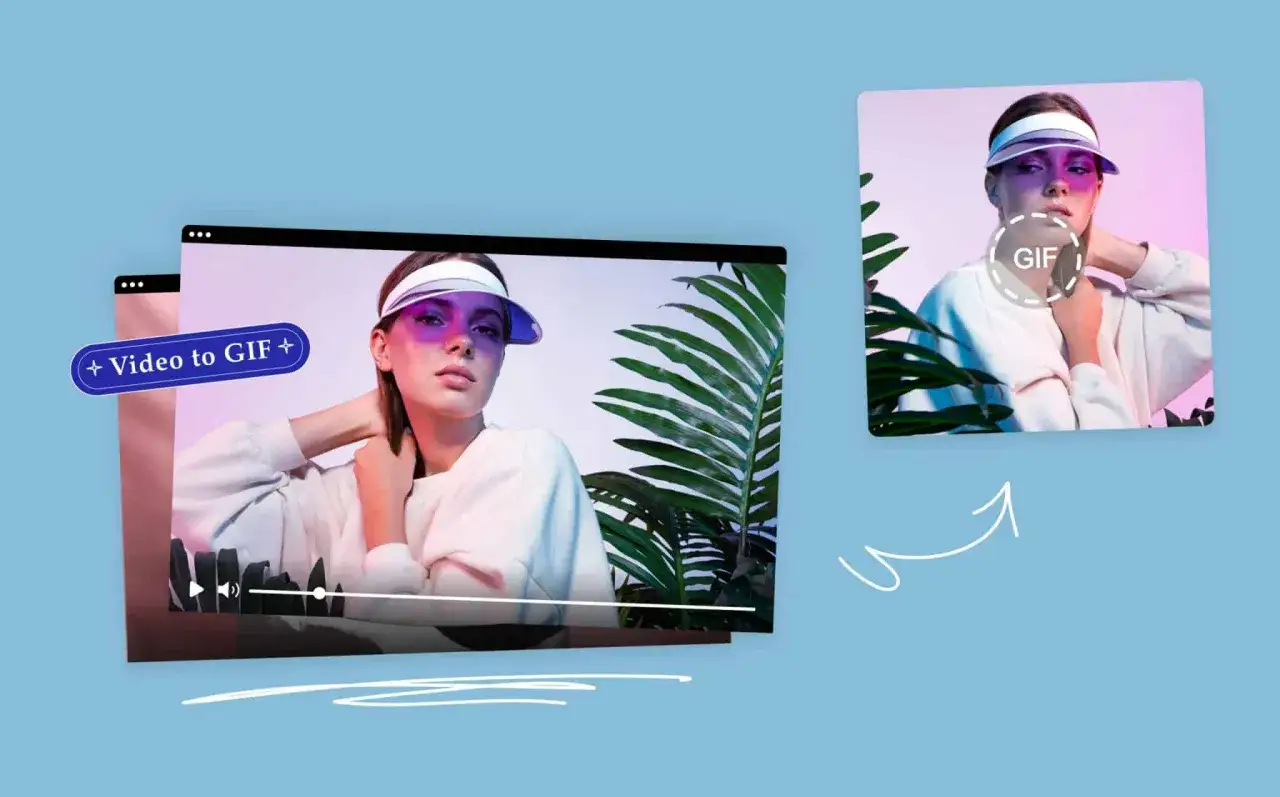
To jest zwykle najszybsza droga, bo bazujesz na materiale, który już istnieje. Ja zaczynam od wycięcia tylko tego fragmentu, który naprawdę coś pokazuje, bo GIF nie lubi długich wstępów ani niepotrzebnych przeskoków. W praktyce najlepiej działają pętle trwające około 2-6 sekund: tyle wystarcza, żeby uchwycić ruch, a jednocześnie nie przeciążyć pliku.
- Wybierz krótki fragment wideo, najlepiej z jednym wyraźnym ruchem albo jedną zmianą.
- Przytnij kadr do tego, co istotne. Jeśli w tle dzieje się za dużo, GIF będzie wyglądał chaotycznie.
- Usuń zbędny dźwięk, bo GIF go nie przenosi. Jeśli materiał opiera się na narracji, lepsze będzie wideo.
- Ustaw pętlę tak, by początek i koniec nie gryzły się wizualnie. To szczególnie ważne przy demonstracjach produktu i krótkich ruchach kamery.
- Eksportuj jako GIF i od razu obejrzyj wynik. Jeśli animacja szarpie, zwykle pomaga skrócenie klipu, mniejsza rozdzielczość albo niższa liczba klatek.
Jeśli pracujesz w edytorze typu Photoshop, zwróć uwagę na paletę barw i opcję zapętlenia. Adobe wprost pokazuje standardowy workflow z eksportem do GIF-a i ustawieniem pętli, a to dobry punkt odniesienia, gdy zależy ci na większej kontroli niż w prostych narzędziach online. W przypadku prostych materiałów to wciąż bardzo solidna metoda, ale gdy źródłem są zdjęcia albo zrzuty ekranu, lepiej podejść do tematu trochę inaczej.
Jak złożyć animację ze zdjęć, zrzutów ekranu i slajdów
GIF ze zdjęć jest dobry wtedy, gdy chcesz pokazać zmianę etapami: korektę koloru, postęp projektu, serię ujęć z jednego cyklu albo prostą instrukcję. W takiej animacji najważniejsza jest spójność kadru. Jeśli każde zdjęcie ma inny balans bieli, inne przycięcie albo różny poziom ekspozycji, odbiorca od razu zobaczy „skok”, nawet jeśli sama treść jest poprawna.
Najlepiej działają trzy scenariusze:
- Seria produktowa - 3 do 8 podobnych kadrów pokazujących detal, fakturę lub wariant kolorystyczny.
- Before/after - 2 do 4 ujęć, w których zmiana jest czytelna od pierwszej sekundy.
- Mini tutorial - zrzuty ekranu lub slajdy, które prowadzą krok po kroku przez prostą czynność.
Przy zrzutach ekranu warto pilnować jednej rzeczy, którą początkujący często lekceważą: tekst musi być duży i kontrastowy. Na komputerze wszystko wygląda w porządku, ale po kompresji i zmniejszeniu rozmiaru małe napisy zaczynają się rozmywać. Jeśli tworzysz GIF do publikacji w sieci, traktuj każdy kadr jak pojedynczy slajd prezentacji: ma być zrozumiały bez zatrzymywania animacji. Gdy materiał jest już złożony, pozostaje najważniejszy etap, czyli eksport i kontrola rozmiaru pliku.
Jak ustawić eksport, żeby plik nie urósł za bardzo
To tutaj najczęściej rozstrzyga się, czy GIF będzie użyteczny, czy tylko ładnie wyglądał w edytorze. W praktyce największą różnicę robią cztery rzeczy: rozdzielczość, liczba klatek, długość animacji i liczba kolorów. GIF technicznie obsługuje maksymalnie 256 kolorów, więc im bardziej skomplikowane zdjęcie, tym większe ryzyko pasmowania, utraty detali albo brzydkich przejść tonalnych.
| Ustawienie | Dobry punkt startowy | Kiedy zwiększyć |
|---|---|---|
| Długość | 2-6 sekund | Gdy animacja naprawdę prowadzi odbiorcę przez kilka kroków |
| Szerokość | 600-800 px do social mediów i komunikatorów | Gdy pokazujesz detale produktu lub tekst musi pozostać czytelny |
| Klatki na sekundę | 8-12 fps dla prostych pętli | Do bardziej płynnego ruchu, jeśli plik nadal mieści się w rozsądnym rozmiarze |
| Paleta kolorów | 64-256 kolorów, zależnie od sceny | Gdy pojawiają się gradienty, twarze, produkt z wieloma odcieniami lub tło z gładkimi przejściami |
| Zapętlenie | Stała pętla | Zasadniczo tylko wtedy, gdy potrzebujesz jednorazowego efektu |
Jeśli GIF ma trafić na stronę internetową, ja zwykle przycinam go ciaśniej niż do prezentacji w komunikatorze. Nie zostawiam też pustych marginesów, bo każdy piksel bez treści to niepotrzebny koszt. Przy materiałach związanych z fotografią i obróbką cyfrową szczególnie pilnuję gradientów: to właśnie one najczęściej zdradzają zbyt agresywną kompresję. Po ustawieniu eksportu warto jeszcze wiedzieć, jakie błędy psują efekt najczęściej, bo część z nich da się wyłapać zanim plik trafi do publikacji.
Najczęstsze błędy, które psują GIF-y
Widziałem już wiele animacji, które były poprawne technicznie, ale po prostu męczyły odbiorcę. Zwykle winny nie jest sam format, tylko sposób przygotowania materiału. Najczęstsze problemy są bardzo przewidywalne i, na szczęście, łatwe do uniknięcia.
- Za długi materiał - GIF zaczyna ważyć zbyt dużo i traci sens jako szybki nośnik informacji.
- Zbyt duży kadr - pełna rozdzielczość z aparatu lub telefonu jest zwykle niepotrzebna.
- Chaotyczne tło - odbiorca nie wie, na czym skupić wzrok.
- Brak płynnej pętli - początek i koniec nie łączą się naturalnie, więc animacja „przeskakuje”.
- Zbyt mały kontrast tekstu - szczególnie przy instrukcjach i slajdach.
- Ignorowanie koloru - zdjęcia z gradientami, skórą, tłem studyjnym albo subtelnymi przejściami wymagają ostrożniejszego eksportu.
Przy projektach związanych z drukiem i fotografią dochodzi jeszcze jeden problem: pasmowanie barw i utrata subtelnych przejść. Jeśli pokazujesz próbkę materiału, wydruk albo poprawkę tonalną, lepiej nie przesadzać z kompresją, bo właśnie tam oko najszybciej wychwytuje błędy. Gdy materiał jest gotowy, pozostaje dobrać narzędzie do zadania, a to potrafi oszczędzić sporo czasu.
Które narzędzie wybrać do swojego zadania
Nie ma jednego programu, który byłby najlepszy zawsze. Ja dobieram narzędzie do tego, co już mam na wejściu: wideo, zdjęcia, slajdy albo zrzuty ekranu. Jeśli potrzebuję prostoty, idę w prostszy edytor. Jeśli zależy mi na kontroli nad paletą, kadrem i eksportem, wybieram rozwiązanie bardziej precyzyjne.
| Narzędzie | Najlepsze zastosowanie | Plus | Ograniczenie |
|---|---|---|---|
| Canva | Szybkie animacje do social mediów, prosty ruch tekstu i grafik | Łatwy start, dużo gotowych elementów, szybki eksport | Mniejsza kontrola nad technicznymi detalami niż w profesjonalnym edytorze |
| Photoshop | Precyzyjna praca z warstwami, zdjęciami i paletą kolorów | Największa kontrola nad jakością i eksportem | Wymaga więcej czasu i większej wprawy |
| Google Photos | Szybkie animacje z telefonu lub z serii zdjęć | Bardzo wygodne przy prostych, mobilnych workflow | Mniej opcji dopracowania efektu |
| PowerPoint | Animacje ze slajdów, infografik i prezentacji | Dobry, jeśli treść już masz ułożoną na planszach | Nie jest to narzędzie stworzone wyłącznie do obróbki GIF-ów |
| Online GIF maker | Jednorazowe zadania i szybkie testy | Najkrótsza droga od pliku do efektu | Ograniczona kontrola, czasem słabsze opcje optymalizacji |
W praktyce prosta zasada jest taka: jeśli zależy ci na szybkości, wybierz narzędzie online albo Canvę; jeśli zależy ci na jakości końcowej i kontroli nad detalem, sięgnij po Photoshopa. To różnica, którą czuć szczególnie przy materiałach fotograficznych, gdzie jeden zbyt agresywny zapis potrafi zepsuć cały efekt. Został jeszcze ostatni krok, który zwykle decyduje o tym, czy GIF nadaje się do publikacji bez poprawek.
Ostatni test przed publikacją, który oszczędza poprawki
Zanim wrzucę animację do sieci, zawsze sprawdzam ją w docelowym rozmiarze i na urządzeniu, na którym odbiorca najpewniej ją obejrzy. To ważne, bo plik, który wygląda dobrze w edytorze na dużym monitorze, może okazać się zbyt ciężki, zbyt ciemny albo po prostu nieczytelny na telefonie. Jeśli coś wygląda podejrzanie, wolę wrócić o jeden krok niż publikować materiał, który będzie wymagał tłumaczenia.
- Czy ruch jest czytelny już po pierwszej sekundzie?
- Czy początek i koniec pętli łączą się naturalnie?
- Czy tekst nadal da się odczytać na ekranie telefonu?
- Czy plik nie waży więcej, niż naprawdę trzeba?
- Czy kolory nie tracą jakości na gładkich przejściach i gradientach?
Jeśli na któreś z tych pytań odpowiadasz „nie”, zwykle wystarcza skrócenie animacji, zmniejszenie szerokości albo uproszczenie ruchu. Taki prosty rytm pracy daje lepszy efekt niż dokładanie kolejnych efektów na siłę. I właśnie tak najczęściej robię GIF-y, które mają wyglądać lekko, a jednocześnie zachować sens i dobrą czytelność.