


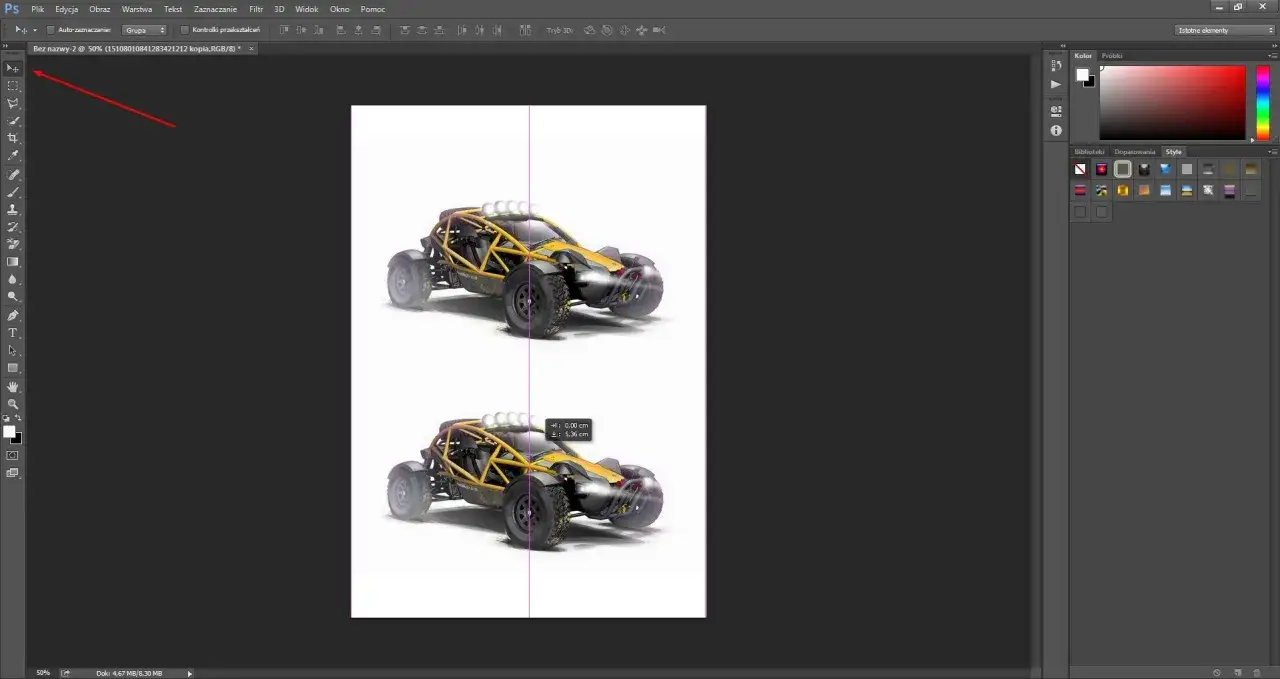




Ramka w Photoshopie może być tylko subtelną obwódką do zdjęcia albo elementem, który nadaje pracy bardziej drukarski, dopracowany charakter. Pokażę, jak zrobić ramkę w Photoshopie bez zgadywania ustawień, kiedy lepiej użyć powiększenia płótna, a kiedy obrysu na warstwie, oraz jak nie stracić jakości przy eksporcie. To przyda się zarówno przy zdjęciach do internetu, jak i przy projektach przygotowywanych do druku.
Najkrótsza droga do dobrej ramki zależy od tego, co chcesz osiągnąć
- Do prostej obwódki wokół całego zdjęcia najlepiej sprawdza się powiększenie obszaru roboczego i wypełnienie nowej przestrzeni kolorem.
- Do obrysu wokół obiektu, zaznaczenia albo tekstu wygodniejszy bywa klasyczny Stroke, czyli obrys.
- Jeśli ramka ma pozostać łatwa do edycji, pracuj na osobnej warstwie lub kształcie, a nie na gotowym, spłaszczonym pliku.
- Szerokość ramki trzeba dobrać do finalnego formatu, bo to, co wygląda dobrze w dużym podglądzie, może zniknąć po eksporcie jako miniatura.
- Przy projekcie do druku zapisuj kopię w PSD, żeby móc wrócić do wersji bez ramki lub zmienić jej kolor bez zaczynania od zera.
Najprostszy sposób na ramkę wokół zdjęcia
Jeśli potrzebujesz czystej obwódki wokół całego kadru, najwygodniej zrobić to przez powiększenie płótna. W aktualnej pomocy Adobe właśnie ten wariant jest opisany jako prosty sposób na dodanie obramowania bez skalowania samego zdjęcia, więc obraz pozostaje nienaruszony, a ramka powstaje z dodatkowej przestrzeni wokół niego.
- Otwórz zdjęcie i pracuj najlepiej na kopii pliku, nie na oryginale.
- Jeśli warstwa jest zablokowana, odblokuj ją lub zamień tło na zwykłą warstwę.
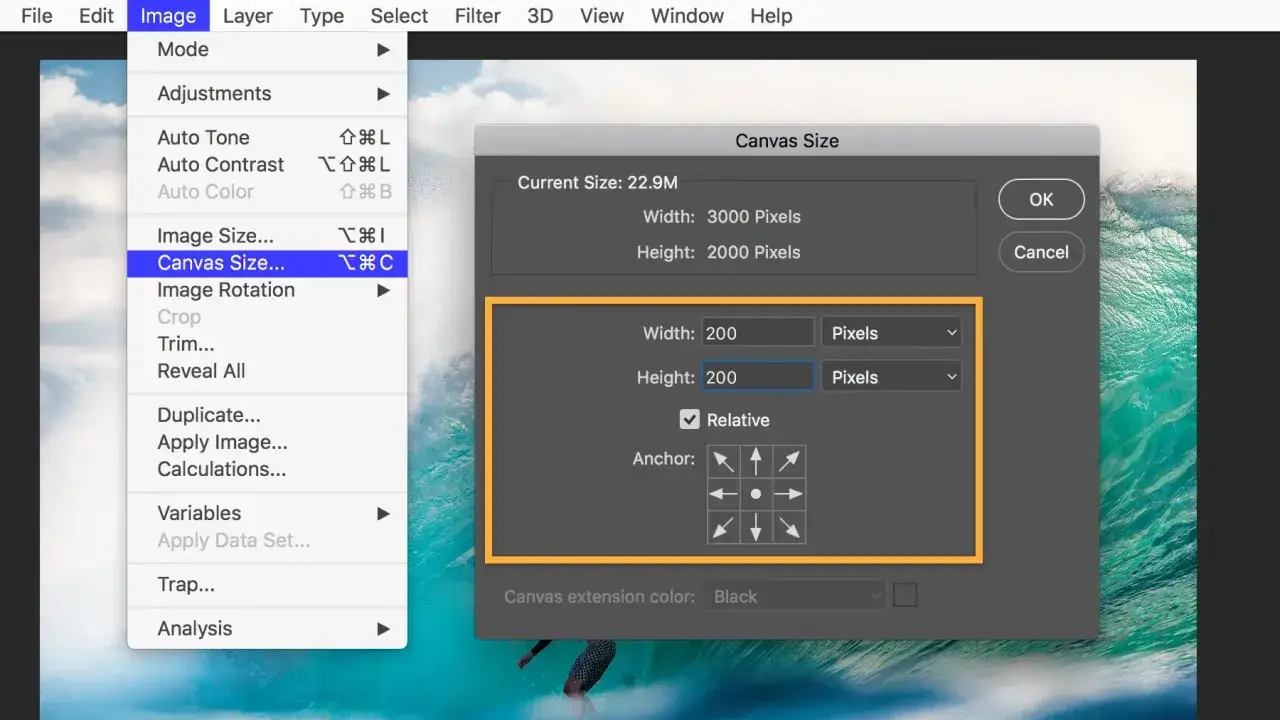
- Wejdź w Obraz > Rozmiar obszaru roboczego i zaznacz opcję Relative.
- Wpisz wartość, która ma zostać dodana do dokumentu. Jeśli podasz 200 px, ramka rozłoży się po 100 px na każdą stronę.
- Ustaw kotwicę na środek, jeśli ramka ma być równa z każdej strony.
- Dodaj warstwę wypełnienia kolorem i przeciągnij ją pod zdjęcie, żeby stworzyć widoczną obwódkę.
W praktyce najczęściej zaczynam od prostego, neutralnego koloru: bieli, ciepłej bieli albo jasnej szarości. Przy zdjęciach o mocnym kontraście dobrze działa też czarny pas, ale przy jasnych, minimalistycznych kadrach zbyt ciemna ramka potrafi odciągnąć uwagę od samej fotografii. Dla internetu zwykle wystarczy 20-80 px przy większym pliku, a przy druku lepiej myśleć w milimetrach, nie w pikselach.
Jeżeli taki efekt ma być częścią końcowej kompozycji, a nie tylko szybkim zabiegiem technicznym, warto od razu ustalić kolor i proporcje. Gdy już masz prostą obwódkę, naturalnie pojawia się kolejne pytanie: czy to na pewno najlepsza metoda dla danego projektu?
Którą metodę wybrać w zależności od projektu
Ja zwykle rozdzielam te przypadki bardzo jasno: ramka wokół całego zdjęcia, obrys wokół konkretnego elementu i ramka jako dekoracyjny kontur warstwy to trzy różne zadania. Photoshop daje na każde z nich trochę inne narzędzie, a wybór metody ma większe znaczenie niż sam kolor obramowania.
| Metoda | Kiedy użyć | Zalety | Ograniczenia |
|---|---|---|---|
| Powiększenie obszaru roboczego | Ramka wokół całego zdjęcia, projekt do internetu, wersja do druku | Najbardziej przewidywalna, łatwo zmienić kolor, nie psuje zdjęcia | Wymaga dodatkowej warstwy lub tła, trzeba pilnować kompozycji |
| Stroke na zaznaczeniu lub warstwie | Obrys wokół obiektu, tekstu, wyciętej sylwetki | Szybki, precyzyjny, dobry do efektów graficznych | Przy pełnym kadrze może być słabo widoczny, gdy zawartość dochodzi do krawędzi |
| Frame Tool i styl warstwy | Szablony, mockupy, projekty z miejscem na zdjęcie | Wygodny przy pracy z wieloma plikami, łatwy do stylizacji | Bardziej złożony, nie zawsze potrzebny przy zwykłej obwódce |
Jeśli zależy Ci na prostym, eleganckim efekcie, Canvas Size wygrywa prawie zawsze. Jeśli pracujesz nad ikoną, wyciętą sylwetką albo tekstem, lepszy będzie obrys. A kiedy tworzysz bardziej rozbudowany layout, na przykład planszę z kilkoma zdjęciami albo szablon do social media, warto sięgnąć po ramkę jako osobny element projektu. Właśnie dlatego najpierw wybieram cel, a dopiero później narzędzie.
Jeżeli chcesz wyczarować ramkę, która wygląda bardziej „projektowo” niż technicznie, następny krok prowadzi już do obrysu na osobnej warstwie lub kształcie.
Dekoracyjny obrys na warstwie i kształcie
Gdy ramka ma być wyraźniejsza, geometryczna albo dopasowana do stylu marki, nie ograniczam się do zwykłej obwódki tła. Lepiej sprawdza się wtedy obrys na warstwie, prostokątny kształt z konturem albo ramka z zaokrąglonymi narożnikami. To rozwiązanie jest szczególnie dobre w projektach fotograficznych, które mają wyglądać czysto i nowocześnie.
Obrys wokół zaznaczenia
To dobry wybór, jeśli chcesz podkreślić wycięty obiekt, detal produktu albo fragment grafiki. Zaznaczasz element, wybierasz Edycja > Obrys, ustawiasz szerokość w pikselach i decydujesz, czy obrys ma iść wewnątrz, pośrodku czy na zewnątrz krawędzi. Photoshop pozwala też ustawić krycie, więc obrys nie musi być agresywny.
Tu warto pamiętać o jednej rzeczy: jeśli warstwa wypełnia cały dokument, obrys na zewnątrz może być niewidoczny. To drobny szczegół, ale właśnie on najczęściej robi różnicę między efektem „działa” a efektem „dlaczego nic nie widać”.
Przeczytaj również: Jak wyciąć w Photoshop i uniknąć błędów przy edytowaniu zdjęć
Ramka z kształtu
Jeśli zależy Ci na pełnej edytowalności, lepiej narysować prostokąt jako warstwę kształtu i nadać mu sam stroke, bez wypełnienia. Wtedy możesz łatwo zmienić grubość, kolor i narożniki. Przy zdjęciach portretowych albo produktowych taka ramka wygląda czyściej niż przypadkowo dodany kontur. Dla zdjęć o bardziej industrialnym charakterze dobrze sprawdzają się czarne, grafitowe albo ciemnoszare obramowania, bo budują mocniejszy, bardziej techniczny rytm kadru.
Adobe opisuje też stroking dla ramek z gotowych elementów, gdzie można ustawić pozycję Inside, Center lub Outside. To ważne, bo właśnie pozycja obrysu decyduje o tym, czy ramka „zjada” wnętrze zdjęcia, czy tylko je otula. Sama technika to jednak nie wszystko, bo najwięcej problemów pojawia się przy doborze grubości i eksporcie.
Błędy, które psują efekt już na starcie
Najczęstsze wpadki przy robieniu ramki nie wynikają z braku umiejętności, tylko z pośpiechu. W praktyce widzę trzy problemy bardzo często: ramka jest za cienka, ma zły kolor albo powstaje na etapie, w którym trudno ją jeszcze poprawić.
- Za cienka linia - na ekranie 27 cali wygląda poprawnie, ale w miniaturze staje się prawie niewidoczna.
- Zbyt krzykliwy kolor - intensywna czerwień czy neon potrafią zdominować fotografię, nawet jeśli sam kadr jest spokojny.
- Zły moment dodania ramki - jeśli na końcu jeszcze przycinasz obraz, obwódka może zostać ucięta albo przesunięta.
- Praca na oryginale - gdy zapisujesz wszystko w jednej warstwie, tracisz możliwość szybkiej korekty grubości lub koloru.
- Mylenie ekranu z finalnym formatem - to, co wygląda dobrze w podglądzie, może kompletnie nie zagrać po publikacji albo po wydruku.
Ja zwykle sprawdzam efekt w dwóch skalach: w powiększeniu, żeby zobaczyć marginesy, i w małym podglądzie, żeby ocenić czy ramka nie znika. To prosty test, a oszczędza mnóstwo poprawek. Kiedy te rzeczy są ustawione poprawnie, zostaje już tylko przygotowanie pliku do konkretnego kanału publikacji.
Jak przygotować plik do internetu i druku
Ramka działa inaczej w internecie niż w druku, bo inny jest sposób oglądania i inna tolerancja na błędy. W sieci liczy się czytelność w małym rozmiarze, a w druku ważniejszy jest zapas i zgodność z finalnym formatem. Dlatego przy tej samej grafice potrafię dobrać zupełnie inną grubość obramowania.
Do internetu zazwyczaj zostawiam ramkę prostą i czytelną. Przy zdjęciach publikowanych jako posty lub miniatury dobrze działa obramowanie, które nie walczy z treścią kadru. Przy druku z kolei pilnuję, żeby margines był równy, a kolor nie był zbyt nasycony, bo papier i profil kolorystyczny i tak lekko zmieniają odbiór.
- Przed eksportem zapisuję wersję roboczą jako PSD z warstwami.
- Do publikacji online używam osobnego pliku eksportowego, najczęściej JPG lub PNG.
- Jeśli projekt idzie do druku, zostawiam większy margines bezpieczeństwa niż w wersji ekranowej.
- Przy jasnych zdjęciach testuję też odcień złamanej bieli albo szarości, bo czysta biel bywa zbyt ostra.
- Przy zestawach zdjęć utrzymuję ten sam styl obramowania, żeby całość wyglądała spójnie.
W projektach fotograficznych i drukarskich spójność jest ważniejsza niż efektowność. Jedna ramka może poprawić odbiór zdjęcia, ale seria z różnymi obramowaniami od razu wygląda nieskładnie. Dlatego końcową decyzję zawsze warto odnieść do całej publikacji, a nie do pojedynczego kadru.
Kiedy ramka naprawdę pomaga zdjęciu
Dobra ramka nie ma krzyczeć. Ma uporządkować kadr, dać zdjęciu oddech i sprawić, że odbiorca szybciej skupi się na treści. Najlepiej działają proste rozwiązania: biel, ciepła biel, jasna szarość, grafit albo cienki kontur dopasowany do stylu projektu.
Jeśli miałbym wskazać jedną zasadę, która najczęściej się sprawdza, powiedziałbym tak: im mocniejsze i bardziej szczegółowe zdjęcie, tym spokojniejsza powinna być ramka. Przy delikatnych kadrach można pozwolić sobie na trochę więcej grubości, ale zawsze warto zostawić kompozycji przestrzeń. To właśnie ona sprawia, że ramka wygląda jak przemyślany element projektu, a nie jak przypadkowy dodatek.
Gdy trzymasz się tej logiki, Photoshop przestaje być zbiorem trików, a staje się po prostu wygodnym narzędziem do porządkowania obrazu. I o to w tym zadaniu chodzi najbardziej.