







Odbicie lustrzane w Photoshopie wydaje się prostą operacją, ale w praktyce łatwo pomylić cały obraz z pojedynczą warstwą albo odwrócić kadr w sposób, który psuje tekst, logo czy układ zdjęcia. Pokażę, jak zrobić to poprawnie, kiedy wybrać odbicie poziome, kiedy pionowe i jak zbudować symetryczny efekt bez widocznego szwu na środku. Dorzucam też kilka rzeczy, które oszczędzają czas, gdy materiał ma trafić do klienta albo do druku.
Najważniejsze różnice, które warto rozróżnić od razu
- Cały dokument odbijasz wtedy, gdy wszystkie warstwy mają zmienić kierunek jednocześnie.
- Pojedynczą warstwę obracasz, gdy tylko jeden obiekt, postać albo element layoutu ma stanąć po drugiej stronie.
- Efekt lustrzany to nie samo odwrócenie, ale zbudowanie symetrii z kopii obrazu.
- Poziome odbicie zmienia lewo i prawo, a pionowe odwraca górę i dół.
- Duplikat pliku przed pracą jest najbezpieczniejszy, zwłaszcza przy tekście, logotypach i materiałach do druku.
Najpierw ustal, czy odwracasz cały kadr, czy tylko element
Ja zawsze zaczynam od tego pytania, bo od niego zależy cały workflow. Jeśli chcesz zmienić kierunek patrzenia postaci, obrócić produkt na zdjęciu albo odwrócić cały layout, sięgasz po inną komendę niż wtedy, gdy pracujesz tylko na jednej warstwie albo wybranym fragmencie.
| Metoda | Kiedy jej używam | Co zmienia | Na co uważać |
|---|---|---|---|
| Cały obraz | Gdy wszystkie warstwy mają być odwrócone razem | Zmienia orientację całego dokumentu | Łatwo odwrócić napisy, logo i układ tła |
| Jedna warstwa | Gdy tylko obiekt lub detal ma zostać odbity | Dotyka wyłącznie zaznaczonej warstwy | Trzeba pilnować, czy na pewno aktywna jest właściwa warstwa |
| Kompozycja lustrzana | Gdy chcesz zbudować symetrię z kopii zdjęcia | Tworzy drugi, odbity fragment kadru | Najczęściej wymaga maski i wyrównania środka |
To rozróżnienie wydaje się drobiazgiem, ale w praktyce oszczędza najwięcej pomyłek. Kiedy masz już jasne, co właściwie ma się odbić, sam klik staje się tylko techniczną końcówką pracy.
Jak odwrócić cały obraz bez naruszania układu warstw
Jeśli potrzebujesz zmienić orientację całego pliku, najprostsza droga prowadzi przez menu obrazu. W aktualnej pomocy Adobe ta ścieżka prowadzi przez Obraz > Obrót obrazu, a potem wybór odbicia w poziomie albo w pionie. To właśnie ten wariant stosuję, gdy wszystkie warstwy mają razem zmienić kierunek.
- Otwórz plik i, jeśli to ważny materiał, zapisz kopię roboczą.
- Wejdź w Obraz > Obrót obrazu.
- Wybierz odbicie poziome, jeśli chcesz zamienić lewo z prawem, albo pionowe, jeśli zależy ci na odwróceniu góry i dołu.
- Sprawdź, czy efekt nie zepsuł napisów, znaków firmowych albo elementów, które miały pozostać czytelne.
- Zapisz plik pod nową nazwą, zanim wyślesz go dalej.
Poziome odbicie jest najczęstsze, bo odpowiada za klasyczne lustrzane przełożenie kadru. Pionowe przydaje się rzadziej, zwykle przy eksperymentach kompozycyjnych albo przy fotografii, która ma być celowo „do góry nogami”. Jeśli pracujesz na zdjęciu do katalogu, plakatu albo materiału reklamowego, właśnie tutaj najłatwiej popełnić błąd, bo cały plik zmienia orientację naraz. Kiedy potrzebujesz większej precyzji, lepiej wejść w pracę na warstwach.
Jak odbić tylko jedną warstwę lub wybrany fragment
To jest wariant, po który sięgam najczęściej przy retuszu i projektach graficznych. Dzięki niemu mogę odwrócić modela, produkt, ikonę albo wybrany detal, a reszta dokumentu zostaje nienaruszona.
Warstwa
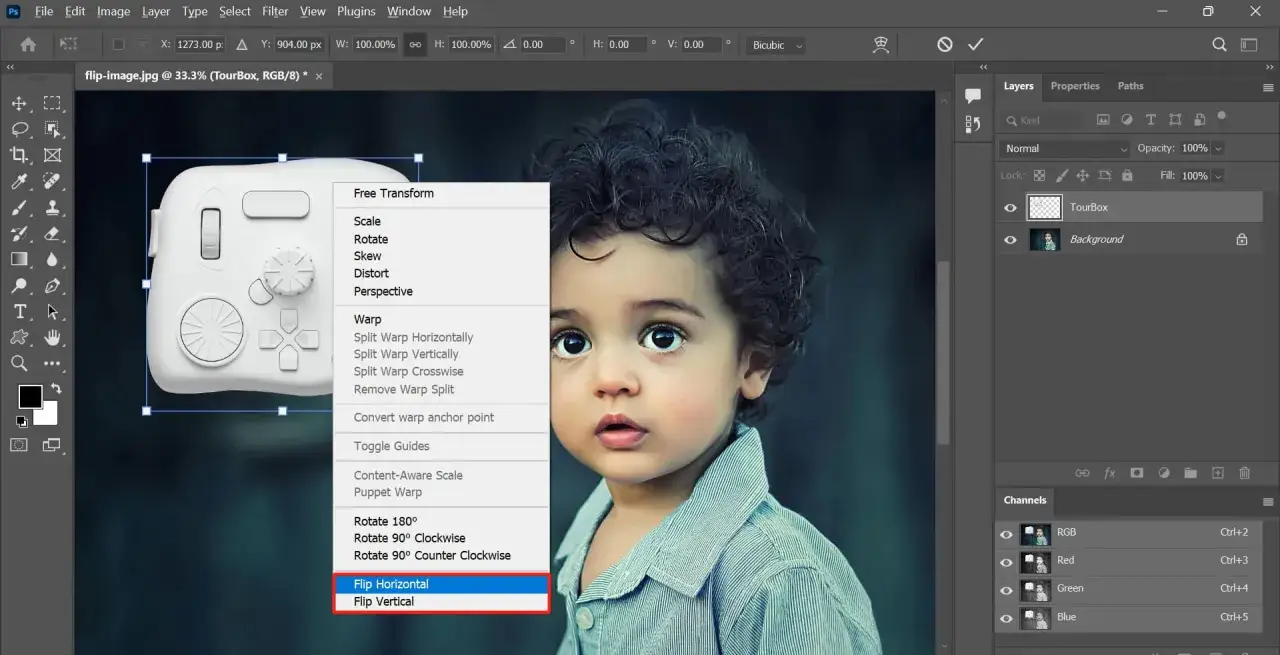
- Zaznacz właściwą warstwę w panelu warstw.
- Naciśnij Ctrl+T na Windows albo Command+T na Macu.
- Kliknij prawym przyciskiem wewnątrz ramki i wybierz odbicie poziome lub pionowe.
- Zatwierdź transformację klawiszem Enter.
Zaznaczenie
Jeśli chcesz odwrócić tylko fragment zdjęcia, najpierw zaznacz go narzędziem, które najlepiej pasuje do kształtu obiektu. Potem przekształć tylko to zaznaczenie, zamiast rozcinać cały projekt na nowe warstwy. W prostych poprawkach to szybsze i czytelniejsze.
Przeczytaj również: Ile kosztuje Photoshop? Sprawdź ceny subskrypcji i alternatywy
Inteligentny obiekt
Jeżeli element ma jeszcze przechodzić skalowanie, warto zamienić go w Smart Object, czyli inteligentny obiekt. Dzięki temu kolejne przekształcenia nie rozbijają go od razu na piksele i łatwiej wrócić do wcześniejszego etapu. Ja traktuję to jako bezpiecznik, szczególnie przy materiałach, które później mogą być jeszcze poprawiane.
Ta metoda daje największą kontrolę nad detalem, ale wymaga pilnowania aktywnej warstwy. Właśnie dlatego przy bardziej złożonych kompozycjach wolę zrobić krok mniej automatycznie, a za to mieć pewność, że odwracam dokładnie to, co planowałem.
Jak zrobić efekt lustrzanej symetrii, który wygląda świadomie
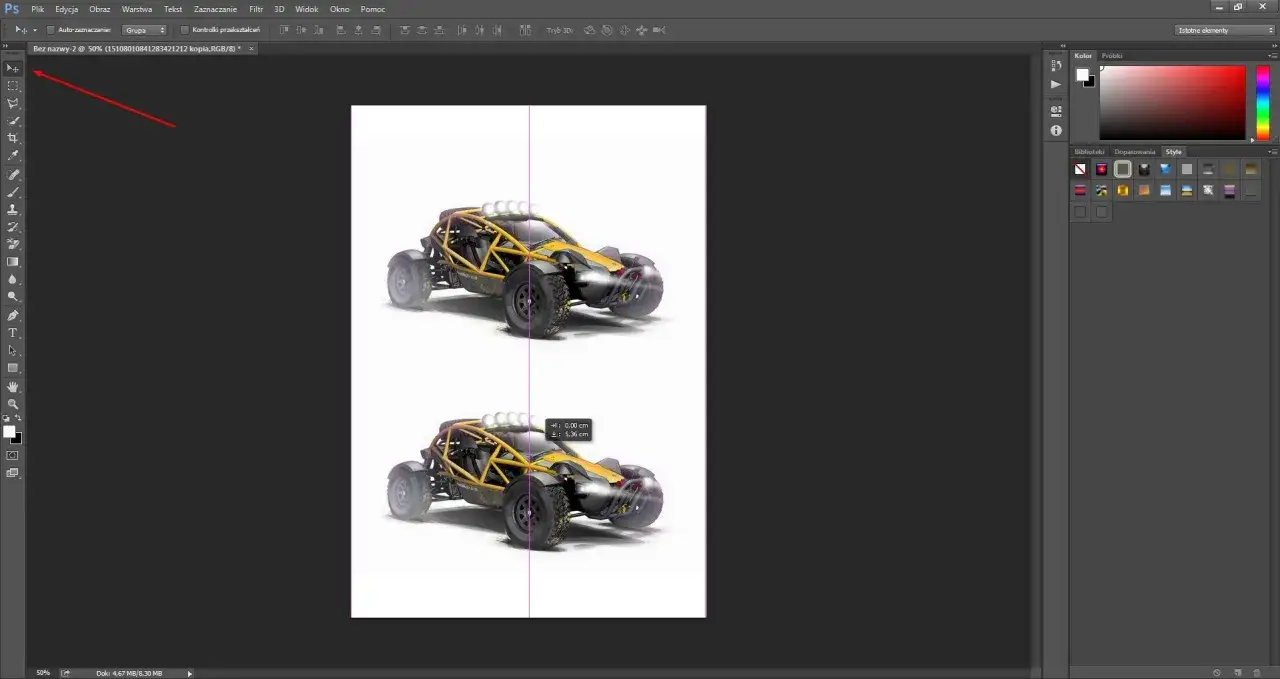
Jeśli chcesz nie tylko odwrócić obraz, ale zbudować z niego symetryczną kompozycję, sama komenda flip nie wystarczy. Trzeba jeszcze przygotować miejsce na kopię, wyrównać środek i często lekko zamaskować łączenie. To właśnie ten etap odróżnia szybkie odbicie od efektu, który wygląda jak celowy zabieg projektowy.
- Duplikuj warstwę tła albo całe zdjęcie.
- Rozszerz obszar roboczy tak, aby zmieściły się oba warianty kadru. Przy układzie obok siebie zwykle zwiększam szerokość do 200%, a przy symetrii góra-dół wysokość także do 200%.
- Odbij kopię poziomo, jeśli chcesz efekt lewo-prawo, albo pionowo, jeśli budujesz symetrię góra-dół.
- Przesuń kopię na pustą część płótna i włącz przyciąganie, żeby łatwiej wyrównać krawędzie.
- Jeśli środek jest zbyt widoczny, dodaj maskę warstwy i zacznij miękko wygaszać łączenie pędzlem o kryciu mniej więcej 20-30%.
Ten typ pracy świetnie działa przy zdjęciach produktowych, architekturze, abstrakcji i kampaniach, które potrzebują mocniejszego, graficznego rytmu. Słabiej wypada tam, gdzie światło, perspektywa i tło nie są w miarę symetryczne, bo wtedy środek od razu zdradza trik. Dlatego zanim uznam efekt za gotowy, zawsze patrzę na niego w powiększeniu i w podglądzie całości.
Najczęstsze błędy, które psują odbicie
Większość problemów nie bierze się z samej komendy, tylko z pośpiechu. Gdy widzę źle zrobione odbicie, zwykle winne są te same powtarzające się pomyłki.
- Odwrócenie niewłaściwego zakresu - cały plik zamiast jednej warstwy albo odwrotnie.
- Zapomniana kopia - plik bez wersji zapasowej trzeba później ratować od nowa.
- Odwrócony tekst lub logotyp - czasem wygląda efektownie, ale w większości projektów psuje czytelność.
- Zbyt widoczny środek - bez maski lub wyrównania linia łączenia od razu zdradza zabieg.
- Brak kontroli nad tłem - jeśli tło nie jest symetryczne, odbicie szybko zaczyna wyglądać nienaturalnie.
Najbardziej zdradliwy jest ostatni punkt, bo przy małym podglądzie wszystko może wyglądać poprawnie, a dopiero po eksporcie widać, że kompozycja się rozjechała. Dlatego po odbiciu nie zamykam pliku od razu, tylko sprawdzam go jeszcze raz w skali 100% i na pełnym kadrze.
Co sprawdzam przed eksportem takiego pliku
Przed wysłaniem grafiki dalej robię krótki przegląd. To mały nawyk, ale przy materiałach do druku albo do klienta zwykle ratuje przed poprawkami, które kosztują więcej czasu niż samo odbicie.
- czy odwróciłem dokładnie ten element, który miał się zmienić
- czy tekst, logo i znaki techniczne nadal są czytelne
- czy środek symetrii nie zdradza sztucznego łączenia
- czy wersja robocza została zapisana osobno od oryginału
- czy podgląd po eksporcie wygląda tak samo dobrze jak dokument roboczy
Jeśli ten krótki test przejdzie bez zastrzeżeń, odbicie lustrzane przestaje być problemem technicznym, a staje się zwykłym narzędziem pracy. Właśnie tak traktuję je w praktyce: nie jako efekt sam w sobie, tylko jako sposób na świadome prowadzenie oka widza i uporządkowanie kadru.