
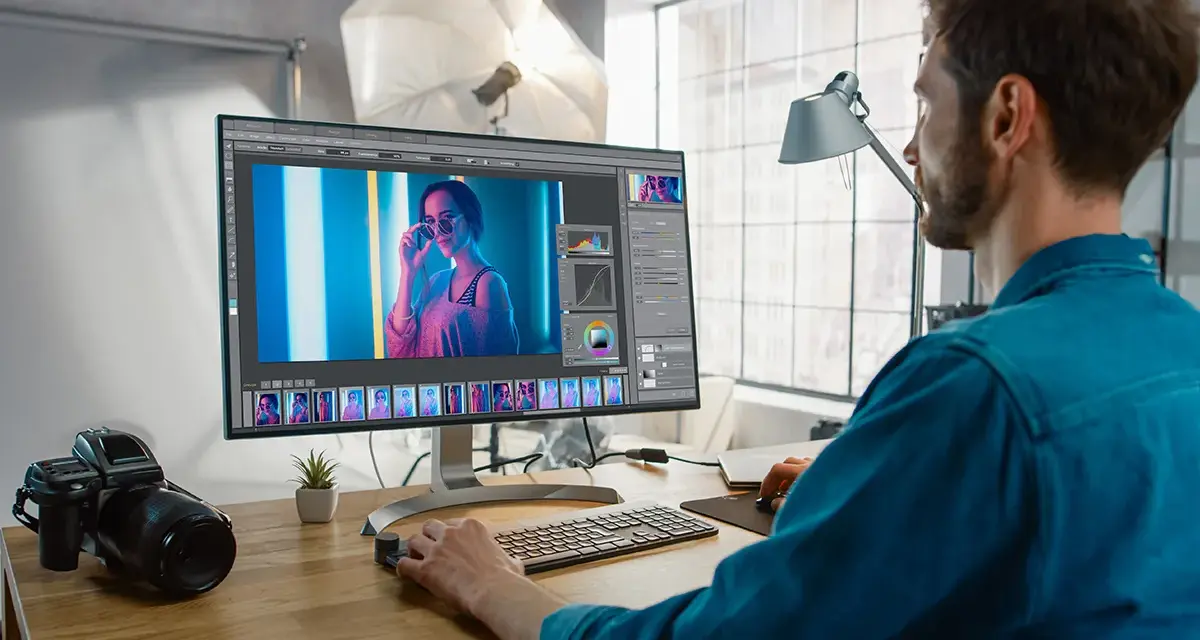
Obróbka zdjęć w Photoshopie to umiejętność, która otwiera drzwi do kreatywnego wyrażania siebie i poprawy jakości zdjęć. W tym artykule dowiesz się, jak skutecznie edytować zdjęcia, zaczynając od podstaw, takich jak importowanie plików, aż po zaawansowane techniki edycji. Zrozumienie narzędzi i procesów edycyjnych pozwoli Ci uniknąć najczęstszych błędów, które mogą zrujnować Twoje prace.
W Photoshopie istnieje wiele możliwości, które mogą pomóc w poprawie kolorów, kontrastu oraz detali zdjęć. Nauczysz się, jak korzystać z narzędzi do retuszu, a także jak zautomatyzować proces edycji, co zaoszczędzi Twój czas. Niezależnie od tego, czy jesteś początkującym, czy masz już doświadczenie, ten przewodnik pomoże Ci w pełni wykorzystać potencjał Photoshopa.
Najistotniejsze informacje:
- Importowanie zdjęć do Photoshopa można zrealizować poprzez opcję „Plik” > „Otwórz” lub przeciągając pliki do okna programu.
- Tworzenie kopii warstwy tła jest kluczowe dla zachowania oryginału i umożliwia bezpieczną edycję zdjęć.
- Podstawowe korekcje kolorów i ekspozycji można wykonać za pomocą narzędzi takich jak Poziomy, Krzywe oraz Balans kolorów.
- Filtr Camera Raw umożliwia zaawansowane dostosowanie kolorów i detali w zdjęciach.
- Inteligentne wyostrzanie zdjęć pozwala na uzyskanie wyraźniejszych detali bez utraty jakości.
- Unikanie najczęstszych błędów, takich jak błędna korekcja kolorów i niewłaściwe ustawienia eksportu, jest kluczowe dla zachowania jakości zdjęć.
- Automatyzacja procesu edycji, na przykład poprzez użycie akcji, może znacznie przyspieszyć pracę nad dużymi zbiorami zdjęć.
Jak zacząć obróbkę zdjęć w Photoshopie i co musisz wiedzieć
Wprowadzenie do obróbki zdjęć w Photoshopie zaczyna się od importowania obrazów do programu. Aby to zrobić, możesz skorzystać z opcji „Plik” > „Otwórz” lub po prostu przeciągnąć zdjęcie do okna aplikacji. Warto pamiętać, że odpowiednie przygotowanie zdjęć jest kluczowe dla dalszej edycji, dlatego upewnij się, że rozdzielczość obrazu jest odpowiednia, szczególnie jeśli planujesz drukować zdjęcia.
Przygotowanie do edycji obejmuje także dostosowanie przestrzeni roboczej w Photoshopie. Umożliwia to łatwiejsze korzystanie z narzędzi i funkcji, co jest szczególnie istotne dla początkujących użytkowników. Uporządkowana przestrzeń robocza pozwala na szybsze i bardziej efektywne wprowadzanie zmian w zdjęciach.
Importowanie zdjęć do Photoshopa i przygotowanie do edycji
Importowanie zdjęć do Photoshopa jest proste i można to zrobić na kilka sposobów. Najczęściej stosowaną metodą jest użycie opcji „Plik” > „Otwórz”, która pozwala na przeglądanie plików na komputerze. Alternatywnie, możesz przeciągnąć zdjęcie bezpośrednio do okna programu, co jest szybką i wygodną metodą, szczególnie gdy pracujesz z wieloma obrazami jednocześnie. Warto również sprawdzić, czy plik jest w odpowiednim formacie, takim jak JPEG lub PNG, co zapewni lepszą jakość podczas edycji.
Tworzenie kopii warstwy tła dla bezpieczeństwa podczas edycji
Przed przystąpieniem do edycji zdjęcia w Photoshopie, niezwykle ważne jest utworzenie kopii warstwy tła. Dzięki temu zachowasz oryginalny obraz w nienaruszonym stanie, co pozwoli na powrót do niego w razie potrzeby. Duplicating the background layer is a crucial step for non-destructive editing, as it allows you to experiment with different adjustments without the fear of permanently altering the original image. Aby skopiować warstwę, wystarczy kliknąć prawym przyciskiem myszy na warstwę tła i wybrać opcję „Duplikuj warstwę” lub użyć skrótu klawiszowego Ctrl + J.Podstawowe techniki edycji zdjęć w Photoshopie dla początkujących
W Photoshopie istnieje wiele podstawowych technik edycji, które są idealne dla początkujących. Kluczowe elementy to korekcja kolorów oraz dostosowanie ekspozycji, które znacząco wpływają na finalny wygląd zdjęcia. Zrozumienie tych technik pozwoli Ci uzyskać lepsze efekty wizualne i poprawić ogólną jakość swoich prac. Dzięki nim, Twoje zdjęcia będą bardziej atrakcyjne i profesjonalne.
Warto zaznaczyć, że zarówno korekcja kolorów, jak i dostosowanie ekspozycji mogą być realizowane za pomocą różnych narzędzi, które oferuje Photoshop. Używając tych podstawowych technik, można w prosty sposób poprawić zdjęcia, co jest szczególnie ważne dla osób, które dopiero zaczynają swoją przygodę z edytowaniem obrazów. W kolejnych sekcjach omówimy konkretne narzędzia, które pomogą w tych zadaniach.
Korekcja kolorów i ekspozycji dla lepszych efektów wizualnych
Korekcja kolorów i ekspozycji w Photoshopie jest kluczowa dla uzyskania pożądanych efektów wizualnych. Do najczęściej używanych narzędzi należą Poziomy (Ctrl + L), Krzywe (Ctrl + M) oraz Balans kolorów (Ctrl + B). Te narzędzia pozwalają na precyzyjne dostosowanie jasności, kontrastu oraz nasycenia kolorów, co znacząco wpływa na ostateczny wygląd zdjęcia. Warto poświęcić czas na naukę ich użycia, ponieważ oferują one ogromne możliwości w zakresie poprawy jakości zdjęć.
- Poziomy: Umożliwiają dostosowanie jasności i kontrastu, co pozwala na poprawę detali w cieniach i światłach.
- Krzywe: Dają większą kontrolę nad tonami zdjęcia, umożliwiając precyzyjne korekty w zakresie kolorów i kontrastu.
- Balans kolorów: Pozwala na dostosowanie proporcji kolorów w zdjęciu, co jest przydatne w przypadku zdjęć o nienaturalnych odcieniach.
Narzędzia do retuszu zdjęć, które każdy powinien znać
W Photoshopie dostępnych jest wiele narzędzi do retuszu zdjęć, które mogą znacząco poprawić jakość Twoich obrazów. Przykładem jest Pędzel korygujący, który pozwala na łatwe usuwanie niedoskonałości, takich jak plamy czy zarysowania. Używając tego narzędzia, wystarczy kliknąć na obszar, który chcesz poprawić, a Photoshop automatycznie wypełni go odpowiednim wzorem z otoczenia, co czyni go idealnym do szybkiego retuszu.
Kolejnym niezwykle przydatnym narzędziem jest Stempel, który pozwala na ręczne kopiowanie fragmentów obrazu i ich wklejanie w inne miejsca. Jest to szczególnie skuteczne w przypadku większych obszarów, które wymagają poprawy. Dodatkowo, narzędzie Łatka działa na podobnej zasadzie, ale umożliwia bardziej zaawansowane korekty, pozwalając na dopasowanie tekstury i koloru do otoczenia. Te narzędzia są fundamentem skutecznego retuszu, a ich opanowanie pozwoli na uzyskanie profesjonalnych efektów w Twoich zdjęciach.
- Pędzel korygujący: Umożliwia usuwanie niedoskonałości przez wypełnienie obszaru wzorem z otoczenia.
- Stempel: Pozwala na kopiowanie i wklejanie fragmentów obrazu, idealny do większych korekt.
- Łatka: Umożliwia precyzyjny retusz z dopasowaniem tekstury i koloru do otoczenia.
Użycie Filtru Camera Raw do profesjonalnej edycji kolorów
Filtr Camera Raw w Photoshopie to potężne narzędzie, które umożliwia szczegółowe dostosowanie kolorów i ekspozycji zdjęć. Dzięki niemu możesz precyzyjnie kontrolować jasność, kontrast oraz nasycenie kolorów, co pozwala na uzyskanie profesjonalnych efektów. Camera Raw oferuje również możliwość pracy z suwakami, co ułatwia wprowadzanie drobnych korekt i obserwowanie zmian w czasie rzeczywistym. To narzędzie jest idealne do obróbki zdjęć w formacie RAW, ale sprawdza się również z innymi formatami plików.
Inteligentne wyostrzanie zdjęć dla wyraźniejszych detali
Wyostrzanie zdjęć w Photoshopie można zrealizować za pomocą narzędzia Inteligentne wyostrzanie. Aby uzyskać najlepsze rezultaty, najpierw otwórz zdjęcie i wybierz to narzędzie z menu „Filtr”. Następnie dostosuj ustawienia, takie jak promień, który określa, jak szeroko wyostrzone będą krawędzie, oraz redukcja szumu, która pomaga zminimalizować szumy w obrazie. Używając suwaków, możesz precyzyjnie kontrolować efekt wyostrzania, co pozwala na uzyskanie wyraźniejszych detali bez nadmiernego szumienia obrazu.
Częste błędy podczas edycji zdjęć w Photoshopie i jak ich unikać
Podczas edycji zdjęć w Photoshopie, wiele osób popełnia powszechne błędy, które mogą wpłynąć na jakość finalnych prac. Jednym z najczęstszych problemów jest niewłaściwa korekcja kolorów. Zbyt intensywne nasycenie lub nieodpowiedni balans kolorów mogą sprawić, że zdjęcie będzie wyglądać nienaturalnie. Aby tego uniknąć, warto regularnie porównywać edytowane zdjęcie z oryginałem oraz korzystać z narzędzi do podglądu, aby mieć pewność, że kolory są odpowiednio skorygowane.Kolejnym istotnym problemem jest jakość zdjęcia podczas eksportu. Użytkownicy często zapominają o dostosowaniu ustawień eksportu, co prowadzi do utraty detali i jakości obrazu. Aby temu zapobiec, zawsze wybieraj odpowiedni format pliku, taki jak JPEG dla zdjęć internetowych lub PNG dla grafik bezstratnych. Ponadto, upewnij się, że ustawienia rozdzielczości są zgodne z wymaganiami, szczególnie jeśli zdjęcie ma być drukowane.
Najczęstsze pułapki w korekcji kolorów i jak je rozwiązać
W trakcie korekcji kolorów, wiele osób popełnia błędy, które mogą zrujnować efekt końcowy. Często zdarza się, że kolory są zbyt nasycone, co sprawia, że zdjęcie wygląda sztucznie. Aby uniknąć tego problemu, należy stosować narzędzia do korekcji kolorów z umiarem i regularnie sprawdzać postępy na różnych ekranach. Dobrą praktyką jest również korzystanie z próbnych wydruków, aby zobaczyć, jak kolory wyglądają w rzeczywistości.
Jak nie zniszczyć jakości zdjęcia podczas eksportu
Aby zachować jakość zdjęcia podczas eksportu, kluczowe jest wybranie odpowiednich ustawień. Zawsze upewnij się, że wybierasz format pliku odpowiedni do przeznaczenia zdjęcia. Na przykład, format JPEG jest idealny do publikacji w Internecie, ale może prowadzić do utraty szczegółów. W przypadku grafik bezstratnych, takich jak logotypy czy ilustracje, lepiej sprawdza się format PNG. Dodatkowo, dostosuj rozdzielczość do wymagań, aby uniknąć problemów z jakością w druku.
Jak wykorzystać sztuczną inteligencję do poprawy zdjęć w Photoshopie
W dzisiejszych czasach sztuczna inteligencja (AI) odgrywa coraz większą rolę w obróbce zdjęć, a Photoshop nie pozostaje w tyle. Narzędzia oparte na AI, takie jak Adobe Sensei, oferują zaawansowane funkcje, które mogą znacznie ułatwić i przyspieszyć proces edycji. Na przykład, funkcja Usuwanie obiektów z wykorzystaniem AI pozwala na automatyczne wypełnienie przestrzeni zgodnie z otoczeniem, co znacząco zmniejsza czas potrzebny na retuszowanie zdjęć. Użytkownicy mogą również korzystać z opcji Inteligentne wyostrzanie, które analizuje zdjęcie i dostosowuje ustawienia wyostrzania do konkretnych warunków, co prowadzi do lepszej jakości detali.
Warto również zwrócić uwagę na przyszłość edycji zdjęć, w której uczenie maszynowe może wprowadzić jeszcze bardziej zaawansowane techniki. Możliwość automatycznego dostosowywania kolorów i kontrastu na podstawie analizy setek tysięcy zdjęć może stać się standardem. Użytkownicy, którzy zainwestują czas w naukę tych nowych narzędzi, będą mogli nie tylko poprawić swoje umiejętności, ale również zaoszczędzić czas, co pozwoli im skupić się na bardziej kreatywnych aspektach edycji. Integracja AI w procesie edycji zdjęć to krok w stronę przyszłości, który z pewnością przyniesie wiele korzyści dla profesjonalistów i amatorów.