




Obróbka zdjęć w Photoshopie daje dużą kontrolę nad kolorem, światłem, detalem i nastrojem kadru, ale łatwo też przesadzić. W praktyce temat, który często skrótowo opisuje się jako photoshop obróbka zdjęć efekty, sprowadza się do kilku decyzji: co poprawić technicznie, co podkreślić, a co zostawić bez zmian. W tym artykule pokazuję, jak dobierać efekty, od czego zacząć pracę i jak uniknąć wyglądu, który od razu zdradza zbyt ciężką rękę.
Najważniejsze rzeczy, które warto zapamiętać
- Najlepsze rezultaty zwykle zaczynają się od korekty ekspozycji, balansu bieli i kontrastu, a dopiero potem przechodzą w stylizację.
- Praca na warstwach, maskach i Smart Objectach pozwala cofać decyzje bez psucia pliku i bez utraty jakości.
- Najbardziej użyteczne efekty to selektywne wyostrzenie, delikatne rozmycie tła, grading kolorystyczny, ziarno i lokalny retusz.
- W portrecie i zdjęciu produktowym mniej znaczy więcej, bo nadmiar filtrów szybko obniża wiarygodność obrazu.
- Photoshop daje przewagę tam, gdzie trzeba połączyć korektę, retusz i kompozycję; do prostych poprawek często wystarczy lżejszy workflow.
Co naprawdę oznacza dobra obróbka zdjęcia
Ja zwykle zaczynam od prostego rozróżnienia: obróbka korekcyjna poprawia jakość zdjęcia, a obróbka kreatywna nadaje mu charakter. To ważne, bo te dwa cele często się mieszają, a przecież nie każde zdjęcie potrzebuje tego samego zestawu ruchów. Portret do portfolio wymaga czego innego niż fotografia produktu do sklepu, a jeszcze czego innego kadr pod post w social mediach.
| Typ pracy | Co robi | Kiedy ma sens | Na co uważać |
|---|---|---|---|
| Korekta techniczna | Ekspozycja, balans bieli, kontrast, kadrowanie, odzyskiwanie detali | RAW-y, reportaż, produkt, zdjęcia do druku | Przy zbyt mocnym ruszaniu tonalności obraz staje się płaski i nienaturalny |
| Retusz lokalny | Usuwanie kurzów, plam, przypadkowych elementów, drobnych niedoskonałości | Portret, produkt, architektura, packshot | Łatwo przesadzić i wyczyścić zdjęcie z życia |
| Stylizacja | Ziarno, tonowanie, winieta, filtry, efekty świetlne | Editorial, moda, content kreatywny, social media | Efekt ma wspierać narrację, a nie przykrywać błędy zdjęcia |
| Kompozycja | Zmiana tła, łączenie ujęć, domalowanie elementów, double exposure | Reklama, key visual, koncept art | Muszą się zgadzać światło, perspektywa i cień |
Właśnie dlatego nie szukam jednego „magicznego filtra”. Najpierw ustalam, czy zdjęcie wymaga ratunku technicznego, czy dopiero później ma dostać styl. To prowadzi prosto do najważniejszego pytania: jak poukładać pracę, żeby efekt był kontrolowany, a nie przypadkowy.
Jak ułożyć bezpieczny workflow od pliku do efektu
Najlepsza obróbka zwykle nie zaczyna się od filtrów, tylko od porządku. Jeśli mam dobrze przygotowany plik, efekty wchodzą naturalnie, a nie jako desperacka próba ukrycia problemów. W praktyce opieram się na kilku krokach, które dają elastyczność i zmniejszają ryzyko błędów.
- Zacznij od najlepszego źródła. RAW daje najwięcej swobody, bo lepiej znosi korekty ekspozycji, balansu bieli i cieni niż mocno skompresowany JPEG.
- Najpierw popraw podstawy. Ekspozycja, kontrast i kolor muszą działać, zanim dodasz cokolwiek „ładnego”. Jeśli baza jest słaba, efekt będzie tylko przykryciem problemu.
- Pracuj nieniszcząco. Warstwa dopasowania to korekta, którą można później zmienić bez psucia oryginału, a maska warstwy pozwala ukrywać efekt tylko tam, gdzie jest potrzebny.
- Efekty dodawaj na osobnych warstwach albo Smart Objectach. Smart Object zachowuje możliwość edycji filtra po czasie, zamiast zamykać Ci drogę po kliknięciu „OK”.
- Sprawdzaj obraz w kilku skalach. 100% pokazuje detale, ale cały kadr ujawnia kompozycję. Wiele rzeczy wygląda dobrze z bliska, a z daleka rozsypuje obraz.
- Zostaw osobne wersje eksportowe. Inaczej przygotowuje się plik pod web, a inaczej pod druk. To nie detal, tylko realna różnica w kontraście, nasyceniu i ostrości.
Ja traktuję ten workflow jak zabezpieczenie przed chaosem. Dzięki niemu można testować bardziej odważne rozwiązania, ale bez ryzyka, że jeden klik zablokuje cały projekt. Kiedy podstawa jest gotowa, dopiero wtedy wybieram efekty, które naprawdę mają sens w danym kadrze.
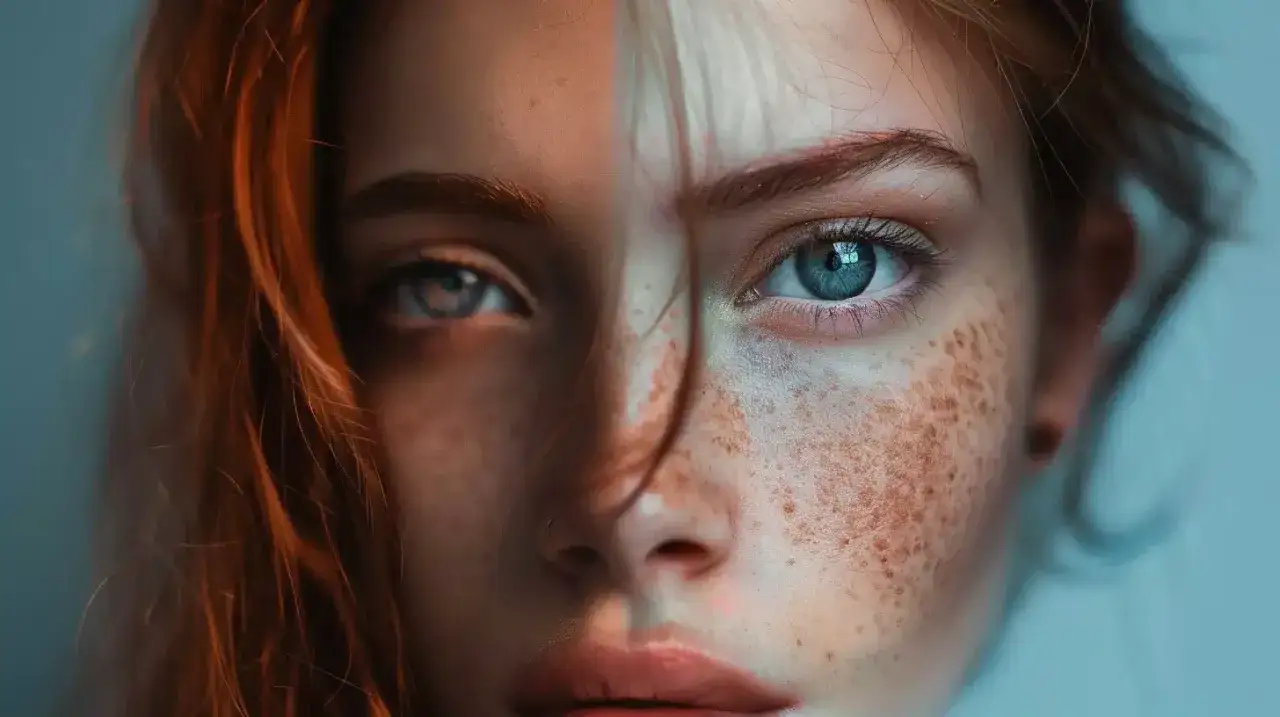
Efekty, które najczęściej dają najlepszy zwrot z czasu
Nie każdy efekt musi być widowiskowy, żeby był wartościowy. Często to właśnie najprostsze ruchy robią największą różnicę, bo porządkują uwagę widza. Poniżej zestawiam te, które najczęściej wykorzystuję i które naprawdę bronią się w zdjęciach użytkowych, portretowych i kreatywnych.
| Efekt | Gdzie działa najlepiej | Co daje | Na co uważać |
|---|---|---|---|
| Selektywne wyostrzenie | Portret, produkt, krajobraz | Podkreśla detal i poprawia czytelność kadru | Za mocne wyostrzenie tworzy halo i wzmacnia szum |
| Rozmycie tła | Portret, jedzenie, packshot | Oddziela temat od tła i porządkuje kompozycję | Sztuczne krawędzie od razu zdradzają obróbkę |
| Ziarno | Editorial, retro, fotografia drukowana | Dodaje charakteru i scala zbyt cyfrowy obraz | Przesada daje brud zamiast klimatu |
| Tonowanie kolorystyczne | Moda, lifestyle, travel | Buduje nastrój i rozpoznawalny styl | Skóra i neutralne obiekty szybko zaczynają wyglądać nienaturalnie |
| Winieta | Portret, produkt, zdjęcia z mocnym centrum kadru | Kieruje wzrok na główny motyw | Widoczna ciemna ramka wygląda amatorsko |
| Usuwanie rozpraszaczy | Prawie każde zdjęcie | Oczyszcza kadr z elementów, które psują odbiór | Zbyt sterylna scena traci wiarygodność |
Najbardziej lubię efekty, które nie krzyczą. Dobre zdjęcie nie musi wyglądać na „przerobione”, żeby było lepsze. Jeśli chcesz, by obróbka działała w portrecie, produkcie i krajobrazie, trzeba jeszcze dopasować ją do rodzaju kadru, bo ten sam zabieg nie wszędzie daje ten sam rezultat.
Jak dobierać efekty do portretu, produktu i krajobrazu
To jest moment, w którym wielu początkujących wpada w tę samą pułapkę: używa jednego zestawu presetów do wszystkiego. W praktyce to nie działa, bo portret, packshot i pejzaż opierają się na innych priorytetach. Ja patrzę na temat tak: najpierw trzeba wiedzieć, co widz ma poczuć, a dopiero potem dobierać narzędzia.
| Rodzaj zdjęcia | Priorytet | Efekty, które zwykle działają | Czego unikać |
|---|---|---|---|
| Portret | Naturalna skóra, czytelne oczy, miękki światłocień | Delikatny retusz, lokalny kontrast, subtelne tonowanie, lekki blur tła | Plastic skin, zbyt mocne odszumianie, przesadny kontrast na twarzy |
| Produkt | Precyzja krawędzi, kolor zgodny z rzeczywistością, czystość | Usuwanie zabrudzeń, kontrola cieni, selektywna korekta barw, poprawa lokalnego kontrastu | „Lepsze niż w realu” kolory, sztuczne refleksy, krzywe krawędzie po wycinaniu |
| Krajobraz | Głębia, atmosfera, detal w cieniach i światłach | Dehaze, selektywne wyostrzenie, balans nieba i pierwszego planu, delikatne gradingi | Przesycone niebo, crunchy details, zbyt agresywne HDR-owe wrażenie |
| Zdjęcie do druku | Stabilny kontrast, przewidywalne kolory, brak artefaktów | Łagodniejsze wyostrzanie, kontrola czerni, soft proofing, ostrożne nasycenie | Efekty, które świetnie wyglądają na monitorze, ale „zjadają się” po wydruku |
Przy druku szczególnie pilnuję tego, co dzieje się w cieniach i czerwieniach. Monitor potrafi wybaczyć dużo więcej niż papier, więc obraz, który wygląda dobrze na ekranie, nie zawsze jest bezpieczny w wydruku. Ta różnica często decyduje o tym, czy obróbka wygląda profesjonalnie, czy tylko efektownie.
Najczęstsze błędy, które psują nawet dobry kadr
Najłatwiej zepsuć zdjęcie nie przez brak umiejętności, tylko przez zbytnią chęć pokazania wszystkich narzędzi naraz. Z mojego doświadczenia kilka błędów wraca regularnie i warto je wyłapywać zanim plik trafi do eksportu.
- Praca wyłącznie na dużym zbliżeniu. 100% zoom jest potrzebny do kontroli detalu, ale nie pokazuje, jak obraz działa jako całość.
- Za mocne wyostrzanie. Krawędzie zaczynają świecić, a szum staje się bardziej widoczny niż właściwy detal.
- Plastyczna skóra. Zbyt agresywne wygładzanie usuwa teksturę i nadaje twarzy sztuczny, maskowy wygląd.
- Przepchane kolory. Nasycenie łatwo podkręcić, ale równie łatwo zabić naturalność skóry, nieba i neutralnych powierzchni.
- Halos wokół obiektu. Pojawiają się po zbyt mocnym local contrast albo po nieprecyzyjnych maskach.
- Brak kontroli nad tłem. Dobra twarz albo produkt nie uratują zdjęcia, jeśli w tle wciąż zostaje coś, co rozprasza uwagę.
- Jeden eksport do wszystkiego. Web, social media i druk mają inne wymagania, więc warto przygotować osobne wersje.
Najprostszym testem jest dla mnie krótkie odłożenie pliku na kilka minut, a potem powrót z nowym okiem. Wtedy od razu widać, czy efekt służy zdjęciu, czy tylko przyciąga uwagę do samej obróbki. I właśnie w tym miejscu pojawia się sensowne pytanie o wybór narzędzia, bo nie zawsze Photoshop jest najlepszym pierwszym ruchem.
Kiedy Photoshop daje przewagę, a kiedy lepiej użyć prostszego narzędzia
Photoshop wygrywa tam, gdzie potrzebuję precyzji: selekcji, masek, łączenia kilku ujęć, lokalnego retuszu i kompozytów. Jeśli jednak ktoś chce tylko szybko poprawić ekspozycję kilkudziesięciu zdjęć z sesji, bardziej praktyczny bywa lżejszy workflow w narzędziu nastawionym na obróbkę wsadową. Ja dobieram program do zadania, a nie odwrotnie.
| Cel | Lepszy wybór | Dlaczego |
|---|---|---|
| Szybka korekta kolorów i ekspozycji wielu zdjęć | Lightroom, Camera Raw lub podobne narzędzie katalogowe | Łatwiej pracować seryjnie i szybciej zachować spójność |
| Retusz portretu, usuwanie elementów, precyzyjna maska | Photoshop | Największa kontrola nad detalem i lokalnymi poprawkami |
| Kreatywna kompozycja, zmiana tła, fotomontaż | Photoshop | Warstwy i selekcje są tu po prostu niezastąpione |
| Szybki efekt do social media | Aplikacja mobilna lub prosty preset | Ważniejsza jest szybkość niż pełna kontrola nad każdym pikselem |
| Usuwanie obiektów z pomocą narzędzi generatywnych | Photoshop albo wyspecjalizowane narzędzie AI | Oszczędza czas, ale wymaga sprawdzenia krawędzi, cieni i perspektywy |
W 2026 roku narzędzia oparte na AI potrafią przyspieszyć pracę, ale nie zdejmują z autora odpowiedzialności za efekt końcowy. Nadal trzeba patrzeć na proporcje, światło i spójność sceny. Ja traktuję je jako wsparcie, a nie zastępstwo dla oceny wizualnej.
Co zostaje po dobrej obróbce, a co lepiej odpuścić
Jeśli miałabym zostawić jedną zasadę do zapamiętania, byłaby prosta: dobry efekt ma pomagać zdjęciu, a nie udowadniać, że umiesz użyć filtra. W praktyce warto budować własny zestaw bazowy, na przykład: korekta ekspozycji, poprawa balansu bieli, lokalny retusz, kontrola ostrości i jeden wyraźniejszy akcent stylizacyjny. Taki układ sprawdza się lepiej niż przypadkowe mieszanie pięciu efektów naraz.
Najbardziej cenię pliki, do których można wrócić po kilku dniach i nadal rozumieć, co zostało zrobione. Dlatego zapisuję wersję roboczą w formacie z warstwami, a eksport robię osobno pod web i osobno pod druk. To daje spokój, oszczędza czas przy poprawkach i pozwala rozwijać własny styl bez ryzyka, że kolejne zdjęcia zaczną wyglądać identycznie albo zbyt ciężko.