
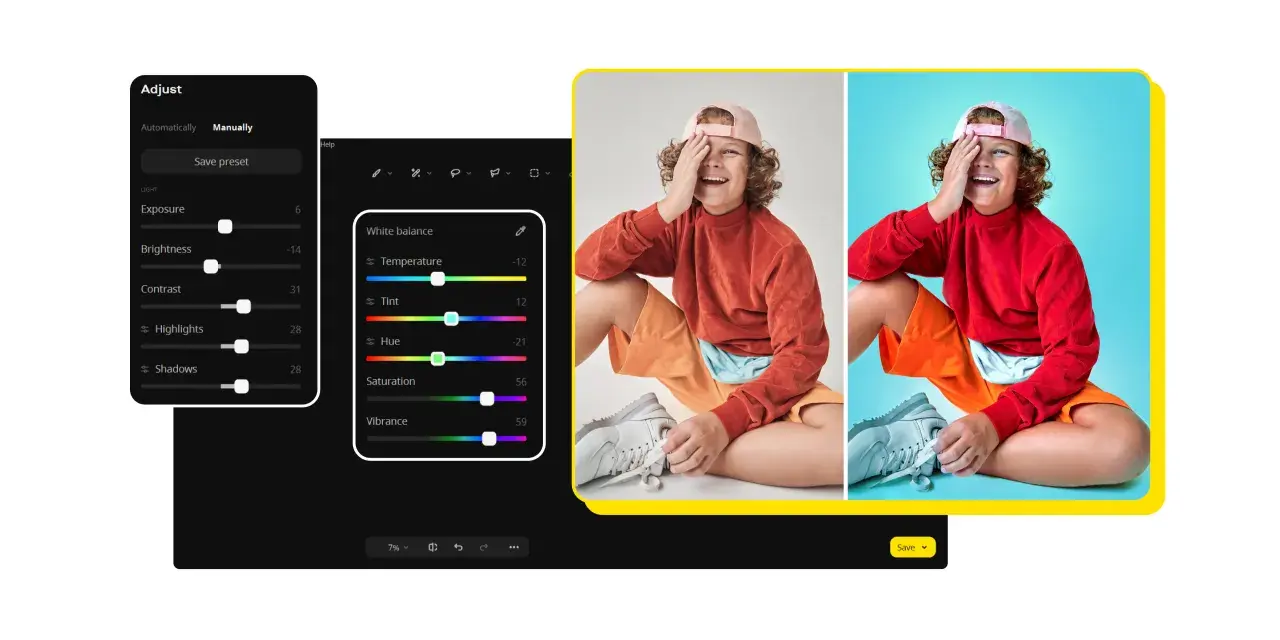
Dobry program do poprawy jakości zdjęć nie naprawi wszystkiego, ale potrafi uratować materiał z szumem, miękkim detalem albo zbyt małą rozdzielczością. W praktyce liczy się nie tylko to, czy narzędzie ma AI, ale też jak pracuje z RAW-em, drukiem, odszumianiem i powiększaniem obrazu. Poniżej pokazuję, co rzeczywiście działa, jak dobrać software do problemu i które rozwiązania mają sens w 2026 roku.
Najkrócej warto dobierać narzędzie do rodzaju problemu, nie do samej nazwy programu
- Jeśli problemem jest szum lub słabe światło, najwięcej da odszumianie oparte na AI i korekta tonalna.
- Jeśli zdjęcie ma trafić do druku, szukaj funkcji typu Super Resolution, upscale albo Resize AI.
- Jeśli pracujesz na RAW-ach, wygodniejszy będzie Lightroom, Camera Raw albo ON1 Photo RAW niż prosta aplikacja mobilna.
- Darmowe narzędzia wystarczą do podstaw, ale przy trudnych plikach różnica w efekcie szybko robi się widoczna.
- Najlepszy rezultat zwykle daje kolejność: korekta ekspozycji, odszumianie, wyostrzanie, dopiero na końcu eksport.
Co realnie poprawia jakość zdjęcia, a czego oprogramowanie już nie odzyska
Ja zwykle rozdzielam poprawę jakości na cztery zadania: odzyskanie detalu, odszumianie, korektę tonalną i skalowanie. To ważne, bo każde z nich rozwiązuje inny problem. Zdjęcie może być jednocześnie zbyt ciemne, zaszumione i za małe do druku, ale ten sam program nie musi być najlepszy we wszystkich trzech rzeczach.
- Odszumianie usuwa cyfrowy brud i ziarno, ale zbyt mocne potrafi zabić fakturę skóry, tkanin i liści.
- Wyostrzanie poprawia czytelność krawędzi, lecz nie cofnie mocnego poruszenia ani błędu ostrości.
- Upscaling dodaje piksele, a nie prawdziwy detal. Dobry algorytm może go wiarygodnie zasymulować, ale nie stworzy informacji, której plik nie zawierał.
- Korekta ekspozycji i koloru często daje największy wizualny skok, bo ludzkie oko bardzo szybko reaguje na lepszy kontrast, balans bieli i lokalny detal.
Jeśli zdjęcie jest naprawdę rozmyte albo zostało zapisane w fatalnej kompresji, cudów nie będzie. Wtedy dobry workflow pomaga bardziej niż sam preset, a ja zaczynam od diagnozy problemu, nie od marki. To prowadzi prosto do pytania, jaki typ narzędzia pasuje do konkretnego przypadku.

Jak dobrać narzędzie do konkretnego problemu
Najlepszy wybór zależy od tego, co chcesz naprawić i jakim materiałem dysponujesz. Ja zwykle patrzę na źródło pliku, zakres pracy i to, czy zdjęcie ma trafić tylko do sieci, czy też do druku.
| Problem | Najrozsądniejsze rozwiązanie | Dlaczego to działa |
|---|---|---|
| Szum z wysokiego ISO | Lightroom, Camera Raw, Topaz Photo | AI odszumia obraz bez tak mocnego wygładzania, jak w prostych filtrach mobilnych. |
| Mały kadr do druku | Super Resolution, Topaz Gigapixel, ON1 Resize AI | Powiększenie jest mocniejsze, a algorytm lepiej pilnuje krawędzi i faktur. |
| Stare skany i rodzinne archiwum | Topaz Photo, ON1 Photo RAW, Photoshop | Przydaje się odszumianie, retusz punktowy, odzyskiwanie twarzy i lokalne korekty. |
| Codzienna obróbka RAW | Lightroom lub ON1 Photo RAW | Masz cały workflow w jednym miejscu i pracujesz nieniszcząco. |
| Budżet 0 zł | GIMP + Upscayl Desktop | Da się zrobić podstawy bez płacenia, choć bez wygody i wszechstronności płatnych pakietów. |
Jeśli problemem jest tylko lekkie wykadrowanie, często wystarczy rozsądna korekta i delikatne skalowanie. Gdy plik jest słaby już na starcie, lepiej postawić na wyspecjalizowane narzędzie niż próbować ratować go jednym uniwersalnym suwakiem. Kiedy to już wiadomo, można przejść do konkretnych programów i zobaczyć, gdzie rzeczywiście widać różnicę.
Programy, które warto znać w 2026 roku
Ja zwykle dzielę je na trzy grupy: darmowe narzędzia do podstaw, subskrypcyjne kombajny do codziennej pracy i wyspecjalizowane aplikacje AI do trudnych plików. To nie jest tylko kwestia ceny. Chodzi też o tempo pracy, kontrolę nad plikiem i to, czy potrzebujesz jednego programu, czy raczej wyspecjalizowanego modułu.
| Program | Najmocniejsza strona | Ograniczenie | Koszt / model |
|---|---|---|---|
| GIMP | Darmowy, elastyczny, dobry do podstawowego retuszu, masek i pracy na warstwach. | Nie daje tak mocnych automatycznych funkcji AI jak specjalistyczne płatne narzędzia. | 0 zł |
| Upscayl Desktop | Bezpłatny upscaler AI działający lokalnie, dobry do szybkiego powiększania. | Nie jest pełnym edytorem zdjęć, więc do całościowej obróbki trzeba czegoś więcej. | 0 zł |
| Adobe Lightroom / Camera Raw / Photoshop | Najlepszy kompromis między RAW-em, odszumianiem, Super Resolution i ręcznym retuszem. | Subskrypcja, która ma największy sens przy regularnej pracy. | 14,98 € / mies. za Lightroom, 24,59 € / mies. za plan fotograficzny, 26,86 € / mies. za Photoshop |
| Topaz Photo | Bardzo mocne AI do odszumiania, wyostrzania, upscale i odzyskiwania twarzy. | To rozwiązanie premium, więc koszt potrafi być wyższy niż w prostszych narzędziach. | Od 27 USD / mies. |
| Topaz Gigapixel | Specjalista od mocnego powiększania, przydatny przy plikach do druku i ciasnych cropach. | To narzędzie wyspecjalizowane, a nie pełny pakiet do całej obróbki. | Od 12 USD / mies. |
| ON1 Photo RAW / Resize AI | Jedna aplikacja z mocnym resize, maskami i pracą bez abonamentu. | Ecosystem jest mniej popularny niż Adobe, więc trzeba chwilę oswoić interfejs. | Licencja bez abonamentu |
Jeśli obrabiasz głównie serie RAW-ów, Lightroom zwykle wygrywa wygodą. Photoshop dokładam dopiero wtedy, gdy potrzebuję warstw, bardzo precyzyjnego retuszu albo compositingu. Topaz wybieram przy trudnych plikach, a ON1 wtedy, gdy liczy się mocne powiększanie i brak abonamentu. To prowadzi do najważniejszej części, czyli samego porządku pracy na pliku.
Jak pracuję z plikiem, żeby wycisnąć z niego więcej
Nawet najlepszy edytor nie poprawi pliku, jeśli od początku pracujesz na złym materiale. Ja zawsze zaczynam od znalezienia najmniej zniszczonej wersji zdjęcia, a dopiero potem przechodzę do obróbki. To oszczędza czas i zwykle daje bardziej naturalny rezultat.- Wybieram najlepszy plik źródłowy. RAW jest zwykle lepszy niż TIFF, a TIFF lepszy niż mocno skompresowany JPEG z komunikatora.
- Robię podstawową korektę tonalną, czyli ekspozycję, balans bieli, kontrast i cienie. Dopiero potem oceniam, ile faktycznie potrzebuję odszumiania.
- Odszumiam przed agresywnym wyostrzaniem. W Lightroomie i Camera Raw funkcje Denoise oraz Super Resolution są szczególnie sensowne przy plikach RAW, a Super Resolution działa też na JPEG i TIFF, podwajając szerokość i wysokość obrazu, czyli dając 4 razy więcej pikseli.
- Skaluję tylko wtedy, kiedy naprawdę potrzebuję większego pliku. Przy wydruku 20 x 30 cm i 300 ppi warto celować w około 2360 x 3540 px.
- Kończę kontrolowanym wyostrzaniem i eksportem pod kanał docelowy, bo inne ustawienia mają sens dla internetu, a inne dla drukarni.
Ten porządek ma znaczenie, bo większość błędów powstaje wtedy, gdy ktoś poprawia za dużo naraz. Lepiej zrobić trzy umiarkowane kroki niż jeden spektakularny, po którym zdjęcie wygląda nienaturalnie. A właśnie takie efekty najczęściej psują odbiór całej pracy.
Najczęstsze błędy, które psują efekt zamiast go poprawiać
Najbardziej kosztowne pomyłki są banalne. To nie brak jednego magicznego filtra, tylko zbyt mocna ingerencja. Ja najczęściej widzę pięć problemów.
- Zbyt mocne odszumianie sprawia, że skóra, tkaniny i tło wyglądają jak plastik.
- Wyostrzanie całego kadru tworzy jasne obwódki wokół krawędzi i psuje naturalny wygląd zdjęcia.
- Wielokrotne zapisywanie JPEG dokłada kolejną kompresję, więc obraz traci detal szybciej, niż się wydaje.
- Zbyt ambitny upscale z bardzo słabego pliku kończy się sztucznymi włóknami, zniekształconymi oczami albo rozlanym tekstem.
- Praca bez kontroli w 100% powiększenia utrudnia ocenę, czy detal faktycznie się poprawił, czy tylko wygląda efektownie z daleka.
Ja zawsze sprawdzam szczególnie twarz, włosy, cienkie krawędzie i drobny tekst, bo właśnie tam algorytmy najłatwiej się mylą. Jeśli te elementy wyglądają dobrze, zwykle reszta kadru też jest pod kontrolą. Gdy temat ma wejść w druk, zostaje jeszcze ostatni etap, który decyduje o tym, czy efekt utrzyma się na papierze.
Co sprawdzić przed wysłaniem zdjęcia do druku
Tu liczy się precyzja, nie efekt wow. W druku to, co wygląda dobrze na ekranie, nie zawsze trzyma skalę. Dlatego przed wysyłką pliku do laboratorium sprawdzam kilka rzeczy.
- Rozdzielczość - przy formacie 20 x 30 cm i 300 ppi celuję w około 2360 x 3540 px.
- Kolor - warto wiedzieć, czy drukarnia oczekuje sRGB, czy innego profilu ICC. Soft proofing, czyli podgląd symulujący zachowanie papieru i profilu barwnego, pomaga uniknąć niespodzianek.
- Format pliku - jeśli lab przyjmuje TIFF, to często najbezpieczniejsza opcja; przy JPEG trzymaj najwyższą jakość i nie zapisuj pliku wielokrotnie po drodze.
- Wyostrzanie końcowe - robię je po przeskalowaniu, bo dopiero wtedy widać prawdziwą gęstość detalu.
- Kontrola na papierze - przy ważnym zleceniu wydruk próbny daje więcej niż kolejne godziny patrzenia w monitor.
Jeśli miałbym zostawić jedną praktyczną myśl, to tę: przy zdjęciach do internetu liczy się szybkość i umiar, a przy druku kontrola nad plikiem źródłowym, rozdzielczością i kolorem. Dlatego najlepsze efekty daje nie jeden cudowny filtr, tylko rozsądny zestaw decyzji, od wyboru pliku po eksport pod konkretny papier.
