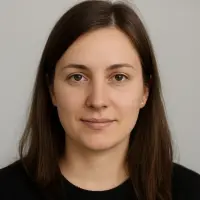
Dobry retusz zdjęć nie polega na wygładzeniu wszystkiego do plastiku, tylko na takim uporządkowaniu kadru, by wzrok zatrzymywał się na tym, co ważne: twarzy, produkcie, świetle albo emocji. W tym tekście pokazuję, jak odróżnić korektę od przesady, jak zbudować bezpieczny workflow i które techniki dają największą poprawę w portrecie, fotografii produktowej oraz przygotowaniu plików do druku. Dorzucam też praktyczne wskazówki, dzięki którym obróbka wygląda profesjonalnie, a nie sztucznie.
Najważniejsze rzeczy, które warto mieć pod ręką
- Zacznij od podstaw - ekspozycji, balansu bieli i kadru, bo dopiero na stabilnej bazie widać, co naprawdę trzeba poprawić.
- Pracuj nieniszcząco - na kopiach, warstwach i maskach, żeby zawsze móc wrócić do oryginału.
- Do drobiazgów używaj lokalnych narzędzi - pędzla korygującego, stempla, masek i selektywnych korekt.
- Dobierz program do zadania - inne narzędzie sprawdza się przy serii zdjęć, a inne przy precyzyjnym retuszu jednego portretu.
- Myśl o finalnym zastosowaniu - internet wymaga innego eksportu niż druk, a papier bezlitośnie pokazuje błędy kontrastu i ostrości.
Jak planować retusz zdjęć naturalnie
Ja traktuję retusz jako etap porządkowania obrazu, a nie jego przepisywania. Najpierw sprawdzam, czy zdjęcie wymaga tylko korekty tonalnej i kolorystycznej, czy też miejscowego dopracowania detali, a dopiero potem decyduję, jak głęboko wchodzić w obraz. To ważne, bo inny poziom ingerencji ma sens w portrecie beauty, inny w fotografii produktowej, a jeszcze inny w reportażu.
Najprostszy podział, który dobrze działa w praktyce, wygląda tak: korekta poprawia to, co psuje odbiór, retusz usuwa drobne niedoskonałości, a stylizacja nadaje zdjęciu wyraźniejszy charakter. Jeśli fotografia ma być dokumentem albo pokazuje produkt w sklepie, trzymam się korekt, które nie zmieniają informacji wizualnej. Jeśli pracuję nad materiałem reklamowym, mogę pójść dalej, ale nadal pilnuję, żeby światło, cienie i proporcje nie przestały wyglądać wiarygodnie.
Właśnie tu większość osób popełnia pierwszy błąd: zaczyna od wygładzania skóry albo zwiększania kontrastu, zanim uporządkuje ekspozycję. Ja robię odwrotnie, bo dopiero na poprawnie ustawionym obrazie widać, co naprawdę wymaga pracy. Kiedy ten kierunek jest jasny, łatwiej ułożyć cały proces bez chaosu.
Workflow, który trzyma plik w ryzach od importu do eksportu
W dobrej obróbce nie chodzi o to, by znać wszystkie narzędzia, tylko by używać ich we właściwej kolejności. Ja zwykle dzielę pracę na kilka etapów i trzymam się ich nawet wtedy, gdy kusi mnie, żeby od razu „podkręcić” efekt. Taki porządek oszczędza czas i zmniejsza ryzyko, że na końcu trzeba będzie cofać połowę zmian.
- Zabezpieczam oryginał - pracuję na kopii pliku albo w formacie, który pozwala wrócić do źródła. To podstawowy nawyk, bo jedna zła decyzja nie powinna kosztować całej sesji.
- Robię korekty globalne - ustawiam ekspozycję, balans bieli, kontrast, cienie i światła. Na tym etapie nie szukam jeszcze perfekcji, tylko stabilnej bazy.
- Usuwam największe przeszkody - kurz, plamki, czerwone oczy, pojedyncze włosy, zarysowania albo drobne elementy tła. Do takich zadań dobrze sprawdzają się narzędzia typu pędzel korygujący i stempel.
- Wchodzę w retusz miejscowy - pracuję na maskach, warstwach dopasowania i lokalnych poprawkach koloru. Dzięki temu mogę poprawić tylko konkretny fragment zdjęcia, bez rozjeżdżania całego kadru.
- Na końcu dopasowuję eksport - oddzielnie dla internetu, oddzielnie dla druku. Inny rozmiar, inna kompresja i czasem inny profil koloru robią tu większą różnicę, niż się zwykle wydaje.
W praktyce prosty portret po dobrze wykonanym zdjęciu można domknąć w około 10-20 minut, ale starannie dopracowany materiał łatwo zajmuje 45 minut albo dłużej. Nie traktuję tego jako wadę - po prostu bardziej złożony obraz wymaga więcej cierpliwości. Na tak uporządkowanym pliku najłatwiej zobaczyć, które techniki naprawdę podnoszą jakość obrazu.

Techniki, które dają największy efekt w portrecie, produkcie i krajobrazie
Nie każdy zabieg daje podobny rezultat w każdym rodzaju fotografii. Inaczej pracuję nad twarzą, inaczej nad butelką produktu, a jeszcze inaczej nad krajobrazem, gdzie zbyt mocna ingerencja potrafi zabić atmosferę. Poniżej pokazuję metody, które najczęściej robią realną różnicę.
Portret i skóra
Przy portretach zaczynam od drobiazgów: skaza na skórze, pojedynczy włos, błysk na czole, czerwone oko, niewielka asymetria światła. Do takich poprawek dobrze nadają się narzędzia typu punktowy pędzel korygujący i stempel, ale używam ich ostrożnie, bo łatwo nimi zniszczyć teksturę. Skóra ma wyglądać na wypoczętą, nie na rozmazaną.
- Dodge & burn - lokalne rozjaśnianie i przyciemnianie, które modeluje twarz bez utraty naturalnej struktury skóry.
- Delikatne usuwanie niedoskonałości - tylko to, co rozprasza uwagę, a nie cechy, które nadają twarzy charakter.
- Kontrola tekstury - redukuję połysk i nierówności, ale zostawiam pory oraz mikrodetale, bo one budują wiarygodność.
Warstwa częstotliwościowa bywa pomocna, ale nie traktuję jej jak uniwersalnego rozwiązania. Jeśli ktoś używa jej bez wyczucia, szybko dostaje efekt „maski”. Ja wolę najpierw prostsze metody, a dopiero przy bardziej wymagających kadrach sięgam po cięższe narzędzia.
Produkt i przedmiot
W fotografii produktowej najwięcej zysku zwykle daje porządek, a nie efektowność. Usuwam kurz, odbicia, pyłki, drobne zarysowania i poprawiam linię krawędzi, bo to właśnie takie detale decydują, czy produkt wygląda premium. Dobrze działa też korekta perspektywy, zwłaszcza gdy obiekt był fotografowany pod kątem.
- Usuwanie kurzu i brudów - konieczne przy produktach z połyskiem, szkłem i metalem, bo takie powierzchnie pokazują wszystko bez litości.
- Wyrównanie perspektywy - szczególnie ważne przy opakowaniach, katalogach i zdjęciach do e-commerce.
- Kontrola odbić - czasem lepiej lekko uspokoić refleks niż próbować je całkiem wymazać, bo zbyt mocny zabieg psuje materiał.
Tu bardzo szybko wychodzi, czy ktoś pracuje precyzyjnie, czy „na oko”. W fotografii produktowej jeden źle wygładzony rant albo nienaturalny cień potrafi zepsuć całą serię.
Przeczytaj również: Jak rozmyć tło w Photoshopie – proste metody na efektowne zdjęcia
Kolor i światło
Kolor robi ogromną różnicę, ale łatwo go przestawić za mocno. Ja zwykle zaczynam od balansu bieli, potem sprawdzam ekspozycję, a dopiero później dopracowuję nasycenie, krzywe i lokalny kontrast. W krajobrazie szczególnie pilnuję nieba, zieleni i głębi cieni, bo zbyt agresywny dehaze albo clarity szybko zamienia zdjęcie w ciężką, cyfrową ilustrację.
- Krzywe i poziomy - pozwalają uporządkować jasność bez sztucznego podbijania obrazu.
- HSL - pomaga oddzielnie kontrolować odcienie, nasycenie i jasność konkretnych kolorów.
- Maski i gradienty - przydają się, gdy jedno zdjęcie ma różne strefy światła i każda potrzebuje osobnej korekty.
Właśnie takie techniki pokazują, że retusz nie musi oznaczać „ulepszania na siłę”. Czasem największą różnicę daje po prostu lepsze uporządkowanie światła i koloru, a nie dodawanie kolejnych efektów. Kiedy to działa, pojawia się pytanie o narzędzie, które najlepiej wspiera taki sposób pracy.
Jak dobrać program do swojego stylu pracy
Wybór programu ma znaczenie, ale nie dlatego, że jedno narzędzie jest „magiczne”, a inne nie. Liczy się to, czy obrabiasz pojedynczy portret, serię ślubną, produkt do sklepu, czy materiał przygotowywany pod druk. Ja patrzę na program nie jak na cel, tylko jak na zestaw funkcji dopasowanych do zadania.
| Program | Najlepiej sprawdza się przy | Mocne strony | Ograniczenia |
|---|---|---|---|
| Lightroom | Seriach zdjęć, szybkiej korekcie kolorów, katalogowaniu | Spójna praca na dużej liczbie plików, selektywne korekty, wygodny workflow | Mniej precyzyjny przy złożonym retuszu i fotomontażu |
| Photoshop | Precyzyjnej obróbce, maskach, usuwaniu elementów i montażu | Warstwy, maski, zaawansowane narzędzia lokalne, duża kontrola nad detalem | Wolniejszy przy dużych seriach i wymaga więcej wprawy |
| Capture One | Kolorze, pracy studyjnej, tetheringu, portretach i produkcie | Bardzo dobra kontrola barw, wygodna praca z sesją, mocny workflow studio | Mniej uniwersalny, jeśli potrzebujesz bardzo rozbudowanego retuszu warstwowego |
| Aplikacje mobilne | Szybkich poprawek i publikacji do social media | Wygoda, szybkość, prosty interfejs | Mniej precyzji i słabsza kontrola nad eksportem oraz szczegółem |
Adobe podkreśla dziś, że Photoshop i Lightroom mają narzędzia selektywne oraz rozwiązania wspierane przez AI, które przyspieszają usuwanie niedoskonałości i lokalne korekty. W praktyce zgadzam się z tym tylko częściowo: automatyzacja pomaga, ale nie zastępuje oceny kadru. Przy jednym ważnym portrecie wygra precyzja Photoshopa, a przy dużej serii zdjęć sensowniejszy będzie Lightroom albo Capture One.
Jeśli mam wybrać jedną zasadę, kieruję się prostym pytaniem: czy potrzebuję kontroli nad pojedynczym pikselem, czy nad całym zestawem zdjęć. To pytanie bardzo szybko oddziela narzędzia do retuszu od narzędzi do seryjnej obróbki.
Najczęstsze błędy, które od razu zdradzają amatorską obróbkę
Najłatwiej poznać zły retusz po tym, że od razu zaczyna być „widoczny”. Dobrze wykonana praca nie krzyczy, tylko porządkuje obraz. Ja zawsze sprawdzam plik po zmniejszeniu i na 100% powiększenia, bo właśnie wtedy wychodzą rzeczy, które na początku wydawały się niewidoczne.
- Zbyt gładka skóra - usuwa naturalną strukturę i daje wrażenie plastiku. Lepiej zostawić drobną teksturę i wyeliminować tylko to, co naprawdę rozprasza.
- Halo wokół włosów i krawędzi - pojawia się po zbyt mocnym wyostrzaniu albo złym maskowaniu. Wystarczy odrobina mniej agresywnej korekty, żeby krawędzie odzyskały naturalność.
- Przesadny kontrast - ładnie wygląda przez chwilę, ale szybko niszczy szczegóły w światłach i cieniach. Jeśli histogram się „łapie” na obu końcach, zwykle jest za mocno.
- Za intensywne kolory - na ekranie mogą wyglądać efektownie, ale na papierze lub w dłuższym oglądaniu męczą wzrok. Ja pilnuję, by nasycenie służyło obrazowi, a nie walczyło z nim.
- Niespójne światło - gdy jeden fragment kadru jest poprawiony inaczej niż reszta, zdjęcie traci wiarygodność. To częsty problem przy lokalnych korektach bez masek.
- Brak porządku wersji - nadpisanie pliku kończy się tym, że trudno wrócić do poprzedniego etapu. Dobre nazewnictwo i kopie robocze oszczędzają nerwy bardziej niż każdy filtr.
Najprostszy test, który stosuję, jest brutalnie skuteczny: jeśli po zmniejszeniu zdjęcia retusz nadal bije po oczach, to znaczy, że jest go za dużo. To dobra zasada szczególnie wtedy, gdy materiał ma wyglądać profesjonalnie, a nie efektownie tylko przez chwilę. Z takim nastawieniem łatwiej przejść do finalnego eksportu.
Jak przygotować zdjęcie do internetu i do druku
Ten sam plik może wyglądać dobrze na monitorze i zupełnie inaczej na papierze, dlatego etap wyjściowy traktuję bardzo serio. Papier nie świeci, ekran świeci, a to oznacza, że kontrast, czerń i ostrość trzeba oceniać inaczej. Jeśli zdjęcie ma trafić do labu albo do katalogu, nie wystarczy kliknąć „zapisz jako JPEG”.
| Cel | Format i ustawienia | Na co zwrócić uwagę |
|---|---|---|
| Internet | JPEG lub WEBP, przestrzeń sRGB, rozmiar dopasowany do platformy | Lekkie wyostrzenie po zmniejszeniu, rozsądna kompresja, brak zbyt ciężkich plików |
| Druk | TIFF albo wysokiej jakości JPEG, praca w 16 bitach, finalnie profil wymagany przez drukarnię | Około 300 ppi dla odbitek i albumów, poprawny kontrast, kontrola cieni i soft proof, jeśli profil jest dostępny |
W praktyce 300 ppi jest rozsądnym punktem wyjścia dla klasycznych odbitek i materiałów albumowych, ale przy dużych formatach znaczenie ma też realny rozmiar pliku i odległość oglądania. Jeśli przygotowuję wydruk ważny dla klienta, zawsze sprawdzam go po zmniejszeniu i na próbce, bo to najprostszy sposób, by wyłapać za mocny kontrast albo zbyt agresywne wyostrzenie. Warto też pamiętać, że drukarnia może mieć własny profil koloru, a to drobiazg, który często ratuje cały projekt.
Ja najczęściej pracuję tak: najpierw porządkuję obraz, potem sprawdzam eksport pod konkretny kanał, a na końcu zostawiam sobie kopię archiwalną. Dzięki temu nie muszę wracać do początku, kiedy klient prosi o inną wersję albo gdy po czasie widzę, że warto coś lekko cofnąć.
Co zapisuję, zanim zamknę projekt i oddam plik
Najwięcej czasu oszczędzają nie spektakularne efekty, tylko kilka prostych nawyków. Ja zawsze trzymam oryginalny RAW, zapisuję wersję roboczą z warstwami i nie zamykam projektu bez obejrzenia go w kilku skalach powiększenia. To banał, ale właśnie takie rzeczy decydują, czy obróbka jest powtarzalna i bezpieczna.
- Zostawiam plik źródłowy - RAW albo pełnowartościową kopię z warstwami, żeby móc wrócić do wcześniejszej decyzji.
- Nazywam wersje logicznie - dzięki temu wiem, który plik jest finalny, a który zawiera warianty kolorystyczne lub kadrowe.
- Robię drugi rzut oka po przerwie - krótka przerwa często wystarczy, by wyłapać rzeczy niewidoczne przy długiej pracy nad tym samym kadrem.
- Oddzielam wersję neutralną od stylizowanej - to przydaje się szczególnie wtedy, gdy projekt ma kilka zastosowań, na przykład web i druk.
Najlepszy efekt daje nie najdłuższa sesja w programie, tylko konsekwencja: porządny materiał wejściowy, nieniszczący workflow, umiarkowany retusz i właściwy eksport. Gdy te cztery rzeczy są zrobione dobrze, zdjęcie wygląda lepiej zarówno na ekranie, jak i na papierze.