
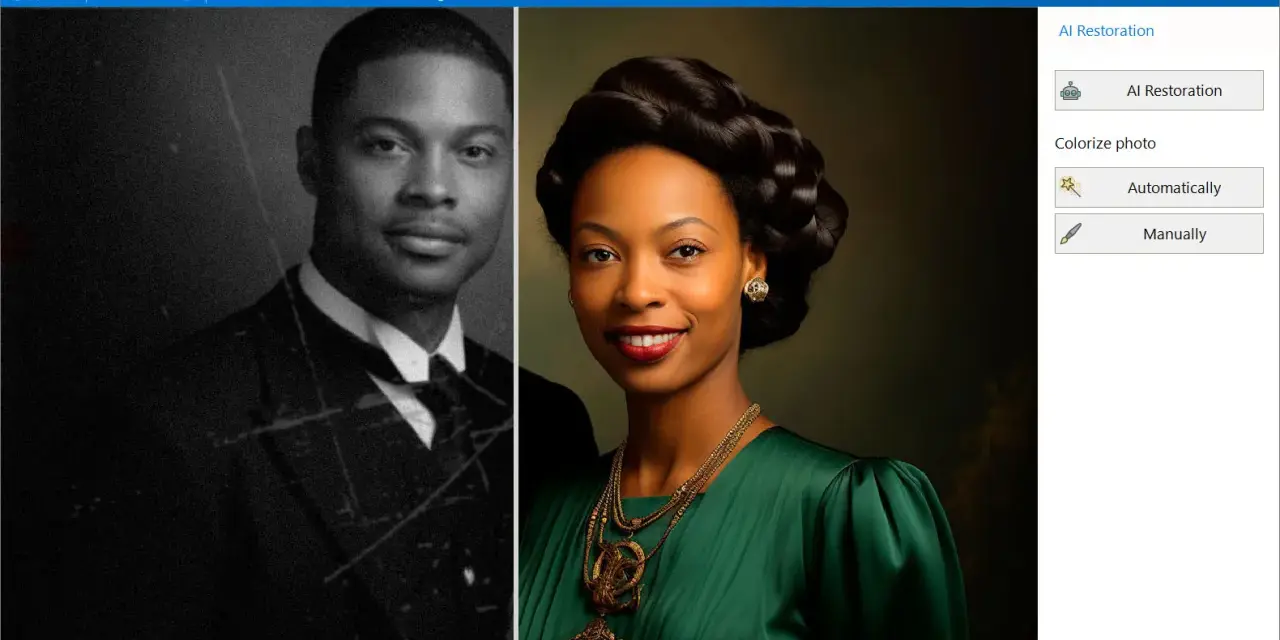
Kolorowanie czarno-białych fotografii może być szybkim sposobem na odświeżenie rodzinnego archiwum, ale efekt zależy od tego, czy wybierzesz automat AI, czy narzędzie do ręcznej korekty. Dobry darmowy program do kolorowania zdjęć potrafi dać zaskakująco dobry rezultat, o ile zaakceptujesz jego ograniczenia: znak wodny, niższą rozdzielczość albo konieczność dopracowania barw. Poniżej pokazuję, które darmowe opcje mają sens, jak z nich korzystać i na co uważać, gdy zdjęcie ma trafić do druku albo do publikacji online.
Najważniejsze decyzje w jednym miejscu
- Jeśli chcesz pełnej kontroli i pracy offline, najrozsądniej zacząć od GIMP-a.
- Jeśli liczy się szybkość, lepszy będzie serwis AI działający w przeglądarce.
- W darmowych planach najczęściej ograniczeniem są rozdzielczość, znak wodny albo liczba eksportów.
- Koloryzacja nie odtwarza „prawdy historycznej” w 100 procentach, tylko tworzy wiarygodną wersję kolorystyczną.
- Do druku warto zachować plik w wysokiej rozdzielczości i osobno archiwalny oryginał.
Jak rozumiem dobre narzędzie do kolorowania zdjęć
W praktyce dzielę cały temat na dwa podejścia. Pierwsze to automatyczna koloryzacja oparta na AI: wrzucasz zdjęcie, czekasz chwilę i dostajesz gotowy wariant. Drugie to ręczna lub półautomatyczna praca w edytorze graficznym, gdzie sam decydujesz o tonach skóry, ubrań, nieba czy tła. Oba sposoby mają sens, ale nie służą do tego samego.
AI jest szybka, ale zgaduje. GIMP i podobne edytory są wolniejsze, za to dają większą kontrolę nad efektem końcowym. Przy zdjęciach rodzinnych, portretach i skanach z archiwum właśnie ta różnica decyduje o jakości wyniku. Jeśli zdjęcie ma być raczej „wiarygodne” niż idealnie historycznie wierne, automat zwykle wystarczy. Jeśli ma wejść do druku, albumu albo wystawy, lepiej pracować dokładniej.
To rozróżnienie prowadzi prosto do wyboru konkretnego narzędzia, bo nie każdy darmowy program do kolorowania zdjęć oferuje ten sam poziom kontroli.
Które darmowe opcje naprawdę warto sprawdzić
Na rynku jest mnóstwo serwisów obiecujących natychmiastowy efekt, ale tylko część z nich faktycznie nadaje się do sensownej pracy. Najwygodniej patrzeć na nie przez trzy kryteria: czy działają offline, jak dużo kontroli dają nad kolorem oraz jakie mają ograniczenia w darmowej wersji.
| Narzędzie | Typ | Mocne strony | Ograniczenia | Dla kogo |
|---|---|---|---|---|
| GIMP | Program desktopowy | Pełna kontrola, praca offline, warstwy, maski, narzędzia Colorize i Gradient Map | Wymaga nauki i więcej czasu | Dla osób, które chcą poprawić wynik ręcznie i zachować pliki lokalnie |
| Palette.fm | Serwis AI online | Szybki start, dobre efekty wizualne, wygodne testowanie różnych stylów | Darmowe podglądy są ograniczone do niskiej rozdzielczości i zwykle mają znak wodny | Dla kogoś, kto chce sprawdzić efekt w kilka minut |
| ImageColorizer | Serwis AI online | Prosty interfejs, szybka koloryzacja, wygodny do starych skanów | Darmowe funkcje i limity eksportu mogą się różnić zależnie od planu | Dla użytkownika, który nie chce instalować programu |
| Colorrr | Aplikacja mobilna | Wygodna na telefonie, bez znaku wodnego w darmowej wersji | Zdjęcia są wysyłane na serwer, a kolory nie zawsze są trafne | Dla szybkich poprawek na smartfonie |
Jeśli miałbym wskazać jedno najbardziej uniwersalne rozwiązanie, zacząłbym od GIMP-a, bo daje najwięcej swobody i nie zmusza do uploadu rodzinnych zdjęć na zewnętrzny serwer. Gdy potrzebujesz tylko sprawdzić, jak wygląda kolorowy wariant starego kadru, Palette.fm albo ImageColorizer zrobią to szybciej. W mobilnym workflow Colorrr ma sens wtedy, gdy liczy się wygoda, a nie maksymalna precyzja.
Warto dodać, że w GIMP-ie nie chodzi o „magiczne” pokolorowanie jednym kliknięciem. Kluczowe są tu narzędzia typu Gradient Map, czyli mapowanie odcieni szarości na wybraną paletę, oraz Colorize, które nakłada kolorystyczny filtr na obraz. To właśnie one pozwalają przejść z prostego efektu do bardziej dopracowanej pracy.
Jeśli wolisz bardziej techniczne rozwiązania, istnieją też projekty open source oparte na sieciach neuronowych, ale dla większości czytelników to już wyższa szkoła jazdy. Na start liczy się przede wszystkim wygoda, jakość podglądu i sensowny eksport.
Znając różnice między narzędziami, łatwiej przejść do samego procesu koloryzacji bez marnowania czasu na przypadkowe kliknięcia.
Jak pokolorować zdjęcie krok po kroku bez przepalania czasu
Najprostszy workflow zaczynam od decyzji, czy zdjęcie ma być szybkim testem, czy materiałem do dopracowania. To oszczędza nerwy, bo zupełnie inaczej pracuje się z internetowym automatem, a inaczej z plikiem otwartym w GIMP-ie.
Szybka ścieżka w narzędziu AI
- Wgrywam skan w możliwie najlepszej jakości, bez dodatkowego kompresowania przez komunikator.
- Sprawdzam, czy serwis daje wybór stylu albo poziomu naturalności.
- Uruchamiam koloryzację i porównuję wynik z oryginałem.
- Jeśli efekt jest zbyt nasycony, wybieram łagodniejszy wariant albo inny model.
- Eksportuję najwyższą dostępną jakość, a nie sam podgląd do szybkiej oceny.
Przeczytaj również: Jak zmienić grafikę rastrową na wektorową w Photoshopie bez problemów
Dokładniejsza ścieżka w GIMP-ie
- Otwieram zdjęcie i pracuję na kopii, żeby nie stracić oryginału.
- Sprawdzam, czy obraz jest w skali szarości, i przełączam go do RGB, jeśli to potrzebne do dalszej obróbki.
- Dodaję osobne warstwy dla skóry, ubrań, tła i elementów wymagających kontroli.
- Stosuję Gradient Map lub Colorize, a potem koryguję krycie warstw.
- Maskami warstw ograniczam kolor tylko do fragmentów, które mają go rzeczywiście otrzymać.
- Na końcu delikatnie poprawiam kontrast i balans kolorów, bo to zwykle robi większą różnicę niż kolejne filtry.
Najczęstszy błąd początkujących polega na tym, że ufają pierwszemu wynikowi za bardzo. Tymczasem dobry efekt zwykle powstaje po dwóch albo trzech korektach. Przy portretach szczególnie pilnuję odcienia skóry, bo zbyt pomarańczowy lub czerwony ton psuje cały obraz szybciej niż lekko nietrafiona koszula czy tło.
Ten sam proces działa też przy zdjęciach rodzinnych z lat 50. i 60., ale tylko wtedy, gdy materiał wejściowy jest w miarę czytelny. Jeśli fotografia jest mocno porysowana, najpierw usuwam uszkodzenia, a dopiero później nakładam kolor. W przeciwnym razie AI i filtry tylko podkreślają zniekształcenia.
Po opanowaniu podstaw zwykle wychodzi na jaw kolejny temat, czyli ograniczenia darmowych narzędzi i ich typowe błędy.
Gdzie AI się myli i kiedy lepsza jest ręczna korekta
Automatyczna koloryzacja wygląda efektownie, ale ma kilka powtarzalnych słabości. Najczęściej myli naturalny odcień skóry, zbyt mocno ociepla drewniane wnętrza, robi zieloną trawę zbyt intensywną albo nadaje niebu kolor, który w ogóle nie pasuje do oświetlenia sceny. Przy zdjęciach historycznych dochodzi jeszcze problem ubrań i mundurów, gdzie jedna błędna decyzja potrafi zmienić charakter całej fotografii.
Ręczna korekta wygrywa wszędzie tam, gdzie liczy się wiarygodność. Jeśli zdjęcie ma trafić do albumu rodzinnego, materiału redakcyjnego albo druku w większym formacie, lepiej poświęcić więcej czasu i kontrolować kolor warstwa po warstwie. AI sprawdza się przede wszystkim jako punkt startowy, nie jako nieomylny finał.
- Do portretów warto pilnować cery, ust i włosów.
- Do wnętrz kluczowe są drewno, tkaniny i oświetlenie.
- Do krajobrazów trzeba uważać na niebo, drzewa i cienie.
- Do skanów archiwalnych ważniejsze od koloru bywa usunięcie kurzu, ziarna i pęknięć.
- Do publikacji online trzeba sprawdzić, czy darmowy eksport nie obniża jakości bardziej niż sam efekt koloryzacji.
W tym miejscu dochodzi jeszcze kwestia prywatności. Jeżeli pracujesz na rodzinnych fotografiach, nie wrzucam ich bez zastanowienia do losowego serwisu online. Zewnętrzny upload bywa wygodny, ale nie zawsze jest najlepszym wyborem dla zdjęć, których nie chcesz oddawać poza własny dysk.
Skoro widać już granice automatu, łatwiej dobrać rozwiązanie do konkretnego scenariusza, a nie tylko do ogólnej obietnicy „szybkiego efektu”.
Jak dobrać narzędzie do archiwum rodzinnego, druku i publikacji w sieci
Tu najczęściej pada praktyczne pytanie: co wybrać, jeśli mam jedno zdjęcie i chcę po prostu, żeby wyglądało dobrze? Odpowiedź zależy od tego, gdzie fotografia wyląduje na końcu.
- Do archiwum rodzinnego wybieram GIMP albo inne narzędzie dające pełną kontrolę, bo mogę zapisać wersję roboczą, wariant finalny i zachować historię zmian.
- Do szybkiej publikacji w social media wystarcza serwis AI, jeśli akceptujesz ograniczenia darmowego planu.
- Do druku potrzebujesz pełnej rozdzielczości, najlepiej bez znaku wodnego i bez mocnej kompresji.
- Do pracy mobilnej sprawdzają się aplikacje typu Colorrr, ale traktowałbym je raczej jako wygodne narzędzie pomocnicze niż główne studio obróbki.
- Do zdjęć o większej wartości historycznej najlepiej działa podejście mieszane: AI jako baza, edytor graficzny jako korekta.
Jeśli miałbym podać prostą zasadę wyboru, brzmiałaby tak: im większe znaczenie ma plik końcowy, tym mniej polegam na automacie. Przy fotografii „na próbę” mogę być bardziej liberalny, ale przy albumie, wystawie czy wydruku 20x30 cm nie robiłbym wszystkiego jednym kliknięciem.
Do tego dochodzi kwestia formatu eksportu. Na potrzeby internetu JPG w wysokiej jakości zwykle wystarczy, ale do pracy archiwalnej i druku wolę zachować PNG albo bezstratny format roboczy, jeśli program go obsługuje. Sam rozmiar pliku nie gwarantuje jakości, ale zbyt agresywna kompresja potrafi zabić całkiem dobry efekt.
Gdy już wybierzesz narzędzie i scenariusz, zostaje ostatni etap: sprawdzenie pliku przed publikacją, bo tam najłatwiej wychodzą wszystkie niedociągnięcia.
Co sprawdzam przed eksportem finalnej wersji
Zanim uznam kolorowanie za zakończone, porównuję wynik z oryginałem przy kilku powiększeniach. Najpierw patrzę na twarz, potem na ubrania i tło. Jeśli główny motyw wygląda dobrze, a reszta nie rozprasza, zwykle można uznać zdjęcie za gotowe. Jeżeli coś mnie razi, wracam do krycia warstw albo zmniejszam nasycenie.
Przed wydrukiem zwracam uwagę na trzy rzeczy: ostrość, naturalność barw i jakość eksportu. W praktyce bardziej opłaca się lekko stonować kolor niż dążyć do efektu „wow”, który po wydruku wygląda nienaturalnie. To szczególnie ważne przy twarzach, bo właśnie tam oko najszybciej wyłapuje fałsz.
Dobrze dobrane narzędzie nie musi być drogie, ale musi pasować do celu. Jeśli potrzebujesz szybkiego efektu, wybierz AI. Jeśli zależy ci na dokładności, pracuj w GIMP-ie i koryguj kolor ręcznie. A gdy zdjęcie ma realną wartość sentymentalną, zachowaj też oryginał i nie ufaj pierwszemu wynikowi bardziej niż własnemu oku.
