
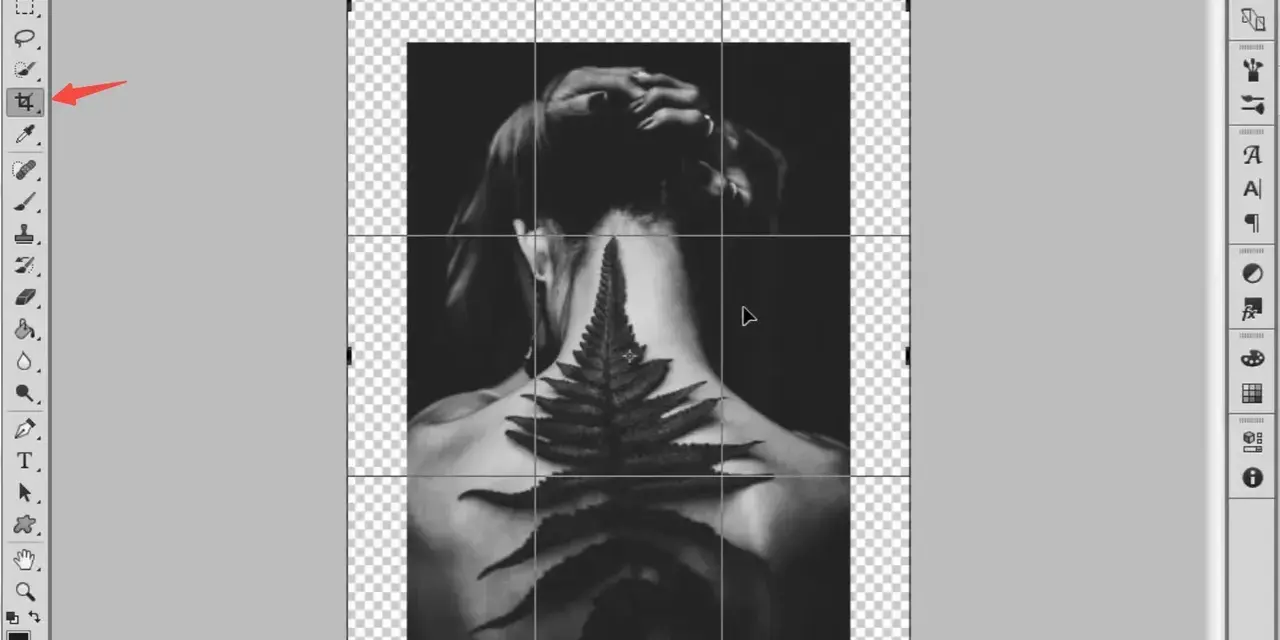
Szparowanie zdjęć to jeden z tych etapów obróbki cyfrowej, który potrafi całkowicie zmienić odbiór fotografii produktowej, reklamowej czy katalogowej. Gdy tło znika, a obiekt zostaje wyodrębniony czysto i bez „obciętych” krawędzi, zdjęcie od razu wygląda bardziej profesjonalnie. W tym tekście pokazuję, kiedy taki zabieg ma sens, jak dobrać metodę do rodzaju kadru i jak uniknąć błędów, które najczęściej psują efekt.
Najważniejsze zasady, które od razu poprawiają efekt
- Najprostsze kadry można wycinać automatycznie, ale przy włosach, szkle i połysku lepiej zostawić więcej ręcznej kontroli.
- Maska warstwy jest bezpieczniejsza niż gumka, bo pozwala wrócić do korekty bez ponownego wycinania od zera.
- Ścieżka przycinająca sprawdza się przy produktach o ostrych krawędziach i prostym konturze.
- PNG zachowuje przezroczystość, a JPEG nie, więc format eksportu trzeba dobrać do celu publikacji.
- Dobre światło i kontrast skracają pracę bardziej niż jakikolwiek automat.
Co naprawdę oznacza wycięcie tła
W praktyce chodzi o odseparowanie obiektu od otoczenia tak, aby można było podłożyć inne tło, przygotować packshot do sklepu albo wstawić fotografię do projektu DTP, czyli materiału przygotowanego do druku. Ja traktuję to nie jako „kasowanie wszystkiego wokół”, ale jako precyzyjne budowanie granicy między obiektem a tłem. To ważne rozróżnienie, bo od tej granicy zależy, czy produkt wygląda naturalnie, czy sztucznie odkleja się od reszty obrazu.
Najczęściej taki zabieg robię przy zdjęciach produktowych, elementach katalogowych, portretach i materiałach promocyjnych. W przypadku prostych obiektów o ostrych krawędziach proces jest szybki; przy włosach, futrze, szkle albo błyszczących detalach robi się znacznie bardziej wymagający. Jeśli dobrze rozumiesz ten podział, łatwiej później dobrać narzędzie i nie tracić czasu na metodę, która z góry nie ma szans dać dobrego wyniku.
Właśnie dlatego przed pracą zawsze zadaję sobie jedno pytanie: czy obiekt da się oddzielić automatycznie, czy potrzebuje dokładnego wycięcia ręcznego. Ten wybór prowadzi prosto do odpowiedniej techniki.
Którą metodę wybrać do konkretnego zdjęcia
Nie ma jednego uniwersalnego narzędzia. W mojej praktyce najpierw patrzę na kształt obiektu, a dopiero potem na program. Ścieżka przycinająca (clipping path) to wektorowy obrys obiektu, który daje bardzo czyste krawędzie przy prostych produktach. Maska warstwy pozwala z kolei poprawiać efekt bez niszczenia oryginału, więc jest bezpieczniejsza przy bardziej złożonych kadrach.
| Metoda | Najlepsza do | Plusy | Ograniczenia |
|---|---|---|---|
| Automatyczne usuwanie tła | Proste packshoty, portrety z wyraźnym kontrastem, serie podobnych ujęć | Szybkie, dobre do dużej liczby plików, wygodne na start | Może gubić włosy, szkło, półprzezroczyste elementy i cienkie detale |
| Maska warstwy | Większość zdjęć produktowych i portretowych, gdy trzeba wracać do poprawek | Niedestrukcyjna, łatwa do korekty, bezpieczna przy pracy wieloetapowej | Wymaga wprawy i więcej czasu niż pełna automatyka |
| Ścieżka przycinająca | Produkty o ostrym konturze, opakowania, sprzęt, przedmioty do e-commerce | Bardzo czyste krawędzie, dobra powtarzalność, wysoka kontrola nad obrysem | Słabo sprawdza się przy miękkich przejściach, włosach i futrze |
Jeśli obiekt ma prosty kontur, automatyka często wygrywa czasem. Jeśli ma włosy, przezroczystości lub połysk, ręczna maska zwykle oszczędza poprawki w kolejnych krokach. Tę różnicę najlepiej widać już na etapie pracy nad plikiem, dlatego zaraz pokazuję prosty przebieg całego procesu.

Jak przejść przez proces bez niszczenia krawędzi
Jeśli mam uporządkować cały proces w kilku ruchach, zawsze zaczynam od kopii warstwy. Dzięki temu mogę pracować niedestrukcyjnie, czyli bez niszczenia oryginalnego zdjęcia. To szczególnie ważne, gdy klient później poprosi o drobną korektę albo inne tło.
- Otwórz plik i duplikuj warstwę, zamiast pracować bezpośrednio na oryginale.
- Wybierz obiekt narzędziem do zaznaczania albo automatycznym wykrywaniem tematu.
- Odwróć zaznaczenie, jeśli chcesz usunąć tło, a nie sam przedmiot.
- Utwórz maskę warstwy, bo pozwoli ci później wrócić do poprawki bez ponownego wycinania.
- Dopracuj krawędzie pędzlem lub w panelu „Zaznacz i maskuj”, zwłaszcza przy włosach i miękkich przejściach.
- Sprawdź efekt na białym, szarym i ciemnym tle, bo dopiero wtedy widać halo i niechciane prześwity.
Na tym etapie często wychodzi, że to nie sam obiekt jest problemem, tylko tło źle dobrane do zdjęcia. Jeśli krawędzie zaczynają się sypać już na podglądzie, lepiej cofnąć się i poprawić zaznaczenie niż ratować obraz zbyt mocnym wygładzaniem. Następny krok to rozpoznanie błędów, które najłatwiej przeoczyć.
Najczęstsze błędy, które psują efekt
Przy wycinaniu tła najwięcej szkód robi pośpiech. Z zewnątrz efekt może wyglądać dobrze, ale po wstawieniu na inne tło albo do składu drukarskiego od razu widać niedoróbki. Ja najczęściej zwracam uwagę na kilka rzeczy:
- Za ciasne cięcie przy krawędzi - obiekt wygląda wtedy, jakby był obcięty nożyczkami, a nie naturalnie oddzielony od tła.
- Halo wokół obiektu - jasna obwódka pojawia się zwykle po zbyt agresywnym zaznaczeniu albo po pracy na kontrastowym tle.
- Zbyt mocne wygładzanie - przy włosach, futrze i miękkich krawędziach daje plastikowy, sztuczny efekt.
- Kasowanie naturalnego cienia - czasem cień buduje wiarygodność produktu, zwłaszcza w e-commerce i katalogach.
- Eksport do niewłaściwego formatu - JPEG nie zachowa przezroczystości, więc łatwo stracić efekt całej pracy.
- Praca na zbyt małym pliku - przy niskiej rozdzielczości każda poprawka krawędzi od razu wychodzi topornie.
Jeśli mam wskazać jedną zasadę, która ratuje najwięcej realizacji, to jest nią umiar. Lepiej zostawić odrobinę miękkiej krawędzi niż wyciąć wszystko z chirurgiczną dokładnością i zrobić z produktu płaską wycinankę. Kiedy krawędzie są już poprawne, zostaje jeszcze przygotowanie pliku pod właściwy kanał publikacji.
Jak przygotować plik do druku i sprzedaży online
Do internetu zwykle wybieram PNG, bo zachowuje kanał alfa, czyli informację o przezroczystości. Do archiwum trzymam PSD albo TIFF, bo warstwy i maski pozwalają wrócić do zmian. JPEG zostawiam tylko wtedy, gdy tło ma być już ostatecznie pełne i przezroczystość nie jest potrzebna.
- WWW i e-commerce: pracuj w sRGB, a finalny plik eksportuj w formacie dopasowanym do platformy. Jeśli marketplace wymaga białego tła, przygotuj osobną wersję.
- Druk: trzymaj wyższą rozdzielczość, zwykle 300 ppi, i zapisuj plik w formacie akceptowanym przez drukarnię, najczęściej TIFF, PSD albo PDF.
- Archiwum: zachowaj wersję warstwową, bo ponowne wycinanie od zera jest zwyczajnie stratą czasu.
W praktyce najwięcej problemów powstaje nie przy samym wycinaniu, tylko przy eksportowaniu ostatniej wersji. Zmiana formatu albo profilu barwnego potrafi zepsuć dobry plik szybciej niż źle zaznaczona krawędź. To szczególnie ważne wtedy, gdy pracujesz nad trudniejszymi obiektami, które nie wybaczają jednego kliknięcia.
Przy włosach, szkle i połysku nie licz na jeden klik
Automatyczne usuwanie tła świetnie działa przy serii podobnych zdjęć, zwłaszcza gdy obiekt ma wyraźny kontur i mocny kontrast. Wtedy jeden klik albo skrypt potrafi oszczędzić naprawdę dużo czasu. Problem zaczyna się tam, gdzie krawędź nie jest krawędzią w klasycznym sensie: włosy rozchodzą się na półprzezroczyste pasma, szkło łapie odbicia, a metal zostawia jasne refleksy, które są częścią produktu, a nie błędem.
- Włosy i futro: trzeba zostawić delikatniejsze przejście i poprawiać je na masce, zamiast wycinać wszystko ostro.
- Szkło i tworzywa transparentne: nie próbuj usuwać wszystkich odbić, bo obiekt przestanie wyglądać jak szkło.
- Połysk i metal: refleksy często budują formę produktu, więc lepiej je kontrolować niż kasować.
- Duże serie packshotów: automatyka ma sens, ale i tak warto ręcznie sprawdzać kilka pierwszych oraz losowe pliki z paczki.
Tu właśnie najlepiej widać różnicę między szybkim narzędziem a dobrą obróbką. Automat przyspiesza pracę, ale nie zastąpi oceny, czy obiekt nadal wygląda wiarygodnie po wycięciu. Ostatnia sekcja spina to w prostą zasadę, którą sam stosuję przy każdym zleceniu.
Najlepszy efekt zaczyna się jeszcze przed wycinaniem
Jeśli miałbym zostawić jedną praktyczną myśl, byłaby prosta: dobre zdjęcie skraca obróbkę bardziej niż najlepszy automat. Równe światło, sensowny kontrast między obiektem a tłem i poprawna rozdzielczość decydują o tym, czy wycięcie będzie szybkie i czyste, czy zamieni się w ręczne ratowanie każdego piksela.
Przy prostych packshotach automatyka i maska warstwy dadzą świetny wynik. Przy trudnych krawędziach, szkle i włosach warto od razu założyć więcej ręcznej pracy i zostawić sobie plik warstwowy do poprawek. To zwykle oszczędza więcej czasu niż pozorne przyspieszenie na początku.
