
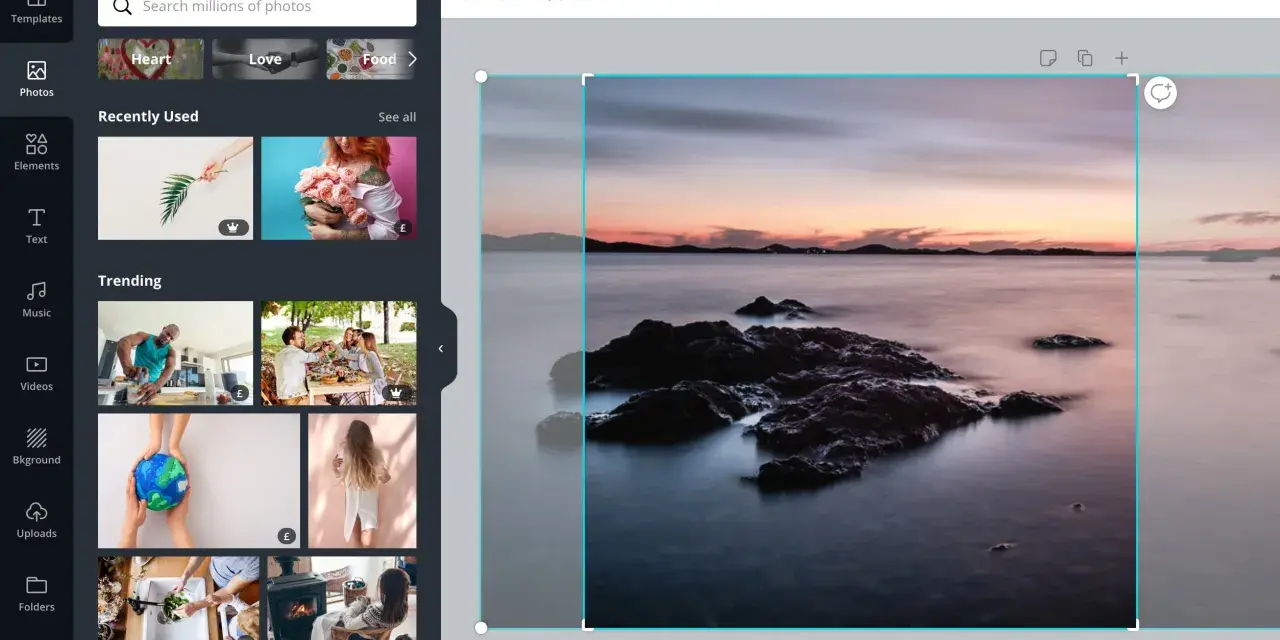
Przycięcie zdjęcia potrafi uratować słabszy materiał albo zepsuć dobry, jeśli zrobi się je zbyt agresywnie. Dobre kadrowanie decyduje nie tylko o estetyce, ale też o tym, czy fotografia sprawdzi się w druku, na stronie czy w social media. Poniżej pokazuję, jak podejść do tego praktycznie: od kompozycji, przez proporcje, po błędy, które najczęściej kosztują najwięcej.
Najważniejsze zasady, które od razu uporządkują pracę z obrazem
- Przycięcie służy nie tylko do usuwania brzegów, ale też do poprawy kompozycji i wyeksponowania głównego motywu.
- Zmiana rozmiaru i przycięcie to nie to samo: pierwsze skaluje plik, drugie usuwa część obrazu.
- Najpierw wybieram format końcowy, a dopiero potem dopasowuję kadr.
- Do druku najczęściej sprawdzają się proporcje 2:3 i 4:3, a do social media 1:1, 4:5 i 9:16.
- Im mocniej tniesz obraz, tym większe ryzyko utraty detali i jakości.
- Najlepszy efekt daje spokojna ocena kadru na końcu, już po odjęciu wszystkiego, co rozprasza.
Czym jest przycięcie obrazu i kiedy naprawdę pomaga
W praktyce chodzi o świadome usunięcie fragmentu zdjęcia po to, by lepiej poprowadzić wzrok odbiorcy. Zostawiam wtedy tylko to, co wspiera temat, a resztę odrzucam. To proste narzędzie, ale zmienia bardzo dużo: może uprościć scenę, wyprostować horyzont, zbliżyć widza do motywu albo dopasować plik do formatu odbitki czy ekranu.
Najkrócej mówiąc, przycięcie obrazu zmienia kompozycję. Zmiana rozmiaru jedynie skaluje plik, a rozszerzenie płótna dodaje przestrzeń wokół motywu. Te trzy operacje są często mylone, a to błąd, bo każda służy czemuś innemu.
| Operacja | Co robi | Kiedy ma sens |
|---|---|---|
| Przycięcie | Usuwa fragment obrazu i zmienia kadr | Gdy chcesz poprawić kompozycję, usunąć rozpraszający element albo dopasować format |
| Zmiana rozmiaru | Skaluje cały plik bez wycinania | Gdy potrzebujesz mniejszego pliku do internetu albo większej wersji do eksportu |
| Rozszerzenie płótna | Dodaje miejsce wokół obrazu | Gdy chcesz stworzyć margines, tło albo miejsce pod tekst |
Kiedy wiem już, co chcę zostawić w obrazie, przechodzę do samej kompozycji.
Jak przycinać zdjęcie, żeby wzmocnić kompozycję
Ja zwykle przechodzę przez cztery pytania: co jest głównym motywem, co rozprasza wzrok, czy linie są proste i czy w kadrze zostało tyle przestrzeni, ile naprawdę potrzebuję. Taka kolejność działa lepiej niż chaotyczne przesuwanie ramki w lewo i prawo.
Zacznij od głównego motywu
Najpierw zaznaczam to, co ma być bohaterem zdjęcia. W portrecie zwykle będą to oczy, w fotografii produktu jego bryła, a w krajobrazie linia horyzontu albo detal, który opowiada historię. Jeśli motyw ginie pośrodku bałaganu, przycięcie często robi większą różnicę niż dodatkowy filtr. Gdy temat stoi zbyt centralnie, sprawdzam też regułę trójpodziału, czyli podział kadru na trzy równe części, który pomaga przenieść uwagę w mocniejszy punkt obrazu.
Sprawdź linię horyzontu i piony
Krzywy horyzont przyciąga uwagę szybciej niż sam temat. W praktyce prostuję go jeszcze przed ostatecznym cięciem, bo inaczej mogę zyskać poprawny obrazek, ale stracić część ważnego tła. W architekturze i wnętrzach pilnuję też pionów, bo zbieżne linie potrafią wyglądać jak błąd, nie jak zamierzony efekt.
Usuń wszystko, co konkuruje z tematem
Rozpraszająca gałąź, fragment parasola, obcy napis na ścianie albo przypadkowa twarz w tle potrafią osłabić nawet mocną scenę. Jeśli wystarczy niewielkie przycięcie, wybieram właśnie tę drogę. Gdy ingerencja byłaby zbyt duża, wolę zostawić szerszy kadr i później poprawić uwagę lokalnym przyciemnieniem albo maską, zamiast ciąć za mocno.
Przeczytaj również: Jak rozjaśnić tło w Photoshopie i uniknąć przepaści w jasności
Zostaw oddech, ale nie nadmiar pustki
Pusta przestrzeń nie jest problemem sama w sobie. Problem zaczyna się wtedy, gdy zaczyna wyglądać jak przypadkowy margines, a nie świadomy wybór. W portrecie często lepiej działa niewielki zapas nad głową i przed spojrzeniem niż ciasne dociśnięcie do krawędzi, ale przy zdjęciach produktowych ten sam zabieg może już wyglądać niechlujnie. Przestrzeń negatywna, czyli wolne miejsce wokół tematu, ma sens tylko wtedy, gdy naprawdę wzmacnia przekaz.Gdy kadr zaczyna działać, trzeba jeszcze dopasować go do formatu, w którym zdjęcie będzie oglądane.

Najpopularniejsze proporcje kadru i do czego je stosować
W praktyce proporcja kadru często mówi więcej o zastosowaniu niż sam aparat. Ja najczęściej myślę nie o tym, co „ładniej wygląda”, tylko o tym, gdzie zdjęcie trafi po obróbce.
| Proporcja | Gdzie się sprawdza | Co daje | Na co uważać |
|---|---|---|---|
| 3:2 / 2:3 | Klasyczne odbitki 10×15 i 20×30, wiele aparatów z matrycą pełnoklatkową | Uniwersalny, naturalny odbiór i dobry balans między szerokością a wysokością | Portret i produkt mogą wymagać ciaśniejszego docięcia tła |
| 4:3 | Telefony, część bezlusterkowców, albumy i odbitki 13×18 | Więcej wysokości w pionie i wygodny układ do codziennych zdjęć | Przy formacie 10×15 cm łatwo uciąć boki |
| 1:1 | Social media, katalogi, awatary, fotografia produktowa | Prosty, symetryczny kadr i szybka czytelność motywu | Panoramy i szerokie sceny tracą oddech |
| 4:5 | Feed Instagrama, portrety, moda, produkt | Dobry kompromis między wysokością a czytelnością | Krajobraz może być zbyt ciasny |
| 9:16 | Stories, Reels, pionowe reklamy i tutoriale | Maksymalnie wykorzystuje ekran telefonu | Trzeba pilnować górnej i dolnej strefy bezpieczeństwa |
| 16:9 | Wide header, krajobrazy, wideo i prezentacje | Szeroki, nowoczesny odbiór | Mało miejsca w pionie |
Przy odbitkach w polskich laboratoriach bardzo często spotkasz też formaty 13×18 cm i 15×21 cm, więc jeśli pracujesz pod druk, warto sprawdzić proporcję jeszcze przed przycięciem pliku. Sam format nie wystarczy, jeśli później zdjęcie ma trafić do innego medium.
Przygotowanie zdjęć do druku i publikacji w sieci
To tutaj najłatwiej popełnić błąd: plik wygląda dobrze na monitorze, ale po zamówieniu odbitki albo publikacji w aplikacji nagle okazuje się, że ważny detal zniknął poza ramką. Dlatego przed eksportem sprawdzam nie tylko proporcje, ale też bezpieczny margines i rozdzielczość.
Podczas kadrowania do druku myślę nie tylko o proporcji, ale też o tym, co może zostać ucięte przez ramę, oprawę albo margines technologiczny. Przy plakatach i materiałach do druku drukarnie często proszą o spad 2-5 mm, czyli dodatkowy margines obrazu poza format docelowy. To ma znaczenie zwłaszcza tam, gdzie zdjęcie dochodzi do samej krawędzi.
- Do odbitek 10×15 cm i 20×30 cm planuję układ pod 2:3, bo to najbezpieczniejszy standard dla wielu aparatów i wydruków.
- Przy 13×18 cm lub 15×21 cm łatwiej wykorzystać pliki z telefonu, które zwykle mają 4:3.
- W feedzie Instagrama pion 4:5 zwykle daje więcej miejsca niż 1:1, a pion 9:16 jest właściwy dla Stories i rolek.
- Przy plikach do druku zostawiam co najmniej 5% zapasu od krawędzi, a przy tekstach, logotypach i twarzach jeszcze więcej.
- Jeśli projekt ma iść do drukarni, pamiętam o spadzie 2-5 mm, czyli dodatkowym marginesie obrazu poza format docelowy.
Jeśli po przycięciu obraz zaczyna wyglądać miękko, nie próbuję go ratować dalszym powiększaniem. Zwykle lepiej wrócić do szerszego ujęcia albo znaleźć plik o większej rozdzielczości. Im większy wydruk, tym bardziej brak pikseli wychodzi na wierzch. Nawet dobry plik da się zepsuć jednym ruchem, dlatego przed eksportem sprawdzam kilka rzeczy jeszcze raz.
Najczęstsze błędy, które psują nawet dobry materiał
- Zbyt ciasny kadr. Odcinanie stawów, stóp, czubków głów albo łokci prawie zawsze wygląda jak przypadek, nie jak decyzja.
- Horyzont przez środek bez powodu. To najprostszy sposób na statyczne zdjęcie, nawet jeśli scena była dynamiczna.
- Cięcie pod zły format. Jeśli motyw był budowany pod poziom, a kończy się pionem, kompozycja może się rozsypać.
- Za mocne powiększenie po przycięciu. Im mniej pikseli zostaje, tym szybciej widać szum, brak detalu i miękkie krawędzie.
- Automatyczne dopasowanie bez kontroli. Program potrafi wybrać technicznie poprawny obszar, ale niekoniecznie najlepszy dla historii zdjęcia.
- Ignorowanie tła. Jedna rozpraszająca plama albo napis potrafią zabić nawet bardzo dobrą scenę.
Jeśli po przycięciu scena zaczyna wyglądać nerwowo, zwykle wracam do szerszej wersji. Lepiej zostawić trochę luzu niż zbyt szybko odciąć to, czego później nie da się odzyskać. Dlatego mam prosty workflow, który pozwala odsiać problematyczne kadry zanim trafią do klienta albo do druku.
Mój prosty workflow przed eksportem pliku
Przy końcowej obróbce nie liczę na szczęście. Wolę prostą kolejność, bo ona naprawdę oszczędza poprawki.
- Najpierw wybieram miejsce publikacji: odbitka, strona internetowa, feed, Stories albo plakat.
- Potem ustawiam proporcje i orientację, zanim zacznę ostrzyć albo eksportować.
- Pracuję na kopii pliku albo na warstwie, żeby móc wrócić do oryginału. Niedestrukcyjnie, czyli tak, aby oryginał pozostał nietknięty, daje mi więcej swobody na końcu procesu.
- Sprawdzam obraz zarówno w 100%, jak i w małym podglądzie, bo oba widoki pokazują inne problemy.
- Jeśli temat na to pozwala, porównuję wersję pionową i poziomą. Czasem różnica jest zaskakująco duża.
- Na końcu zapisuję osobny plik do internetu i osobny do druku, bo te dwa zastosowania rzadko chcą dokładnie tego samego.
W plikach RAW mam tu większy komfort niż w JPEG-u, bo zyskuję więcej miejsca na korektę bez natychmiastowej utraty jakości. To nie znaczy, że mogę ciąć bezmyślnie, ale przynajmniej decyzja zapada później i spokojniej. Na finiszu zostają już tylko szybkie testy.
Trzy szybkie testy, które robię przed zamknięciem projektu
- Czy główny motyw jest od razu czytelny, bez szukania go po całym kadrze?
- Czy przy krawędziach nie zostało nic ważnego, co wygląda jak przypadkowo ucięte?
- Czy format odpowiada temu, gdzie zdjęcie ma trafić, a nie tylko temu, co chwilowo dobrze wygląda na monitorze?
Jeśli na te trzy pytania odpowiadam bez zawahania, wiem, że kadr jest domknięty. W praktyce to właśnie te ostatnie, spokojne sprawdzenia robią największą różnicę między poprawnym zdjęciem a takim, które naprawdę dobrze się ogląda.
